Альтернатива Jump Desktop: Remolo для Mac з iPhone та iPad
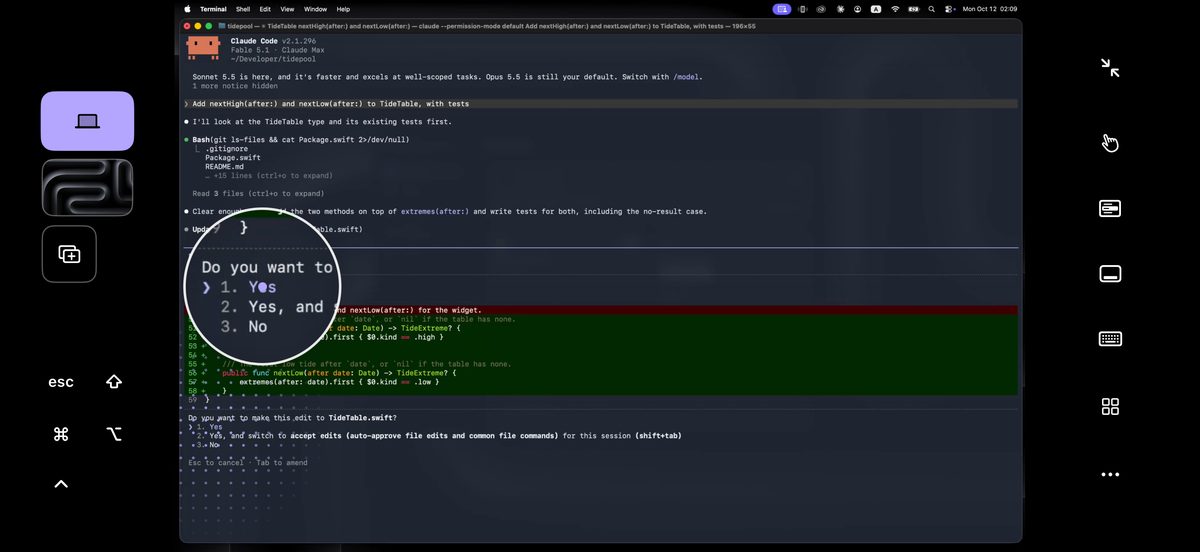
Якщо ти керуєш Mac з iPhone чи iPad і хочеш торкатися екрана Mac, як свого телефона, обирай Remolo: поверни iPhone боком — екран Mac на весь дисплей, тап — клік, і жодного акаунта, лише QR-код на Mac один раз. Якщо тобі потрібні ще й компʼютери з Windows, керування з іншого Mac чи командні плани, краще Jump Desktop. Remolo — віддалений робочий стіл для Mac, зроблений під дотик на iPhone та iPad. Jump Desktop — кросплатформний віддалений стіл ($14.99 разово на iPhone), якому для доступу ззовні потрібні Jump Desktop Connect і акаунт.
Оновлено
| Remolo | Jump Desktop | |
|---|---|---|
| Ціна | безкоштовно для одного Mac; Pro $3.99/міс або $19.99/рік | $14.99 разово на iPhone; для Mac — $34.99 |
| Застосунок для iPhone, щоб керувати Mac | так; зроблений лише для Mac з iPhone та iPad | так |
| Компʼютери з Windows чи Linux | ні, лише Mac (macOS 15+) | так: Windows і Mac; Linux — в альфа-версії |
| Дотик на телефоні | торкаєшся екрана Mac напряму, як свого телефона: тап — клік, веди — гортай, утримай і тягни — вікна й файли; трекпад із курсором — за один дотик | режим трекпада з жестами |
| Контекстне меню Mac | два пальці — контекстне меню Mac на телефоні великими рядками, у які легко влучити | не заявлено |
| Екран Mac на телефоні | так: поверни iPhone боком — екран Mac на весь дисплей; до 60 кадрів/с зі звуком; удома безкоштовно | повний віддалений стіл |
| Кадрів на секунду | до 60 | не заявлено |
| Звук Mac на телефоні | так | не заявлено |
| Робочі столи Mac (Spaces) | кнопка перемикає робочі столи Mac; жести трьома пальцями, як на трекпаді Mac (Pro) | не заявлено |
| iPhone — другий екран Mac | так: iPhone чи iPad стає ще одним дисплеєм Mac, і ти перетягуєш туди вікна | не заявлено |
| Повільний звʼязок | на слабкому звʼязку сам переходить в економний режим: свіжа картинка після кожної дії, а текст різкий, щойно екран зупинився | не заявлено |
| Лише дивитися, без керування | так, «Лише дивитися» | не заявлено |
| Кілька телефонів на одному Mac | Free — 1, Pro — до 3: один керує, інші дивляться | не заявлено |
| З будь-якої мережі без налаштування роутера | так: пряма лінія навіть через мобільний інтернет, а як ні — ретранслятор; 10 хв на день безкоштовно, без обмежень у Pro | так, з акаунтом: напряму або через ретранслятор Jump |
| Потрібен акаунт | ні: один раз скануєш QR-код на Mac (або вводиш 6 цифр) | так, для Jump Desktop Connect |
| Шифрування | наскрізне; ретранслятор нічого не зберігає | TLS/DTLS; Jump називає його наскрізним |
| Файли між iPhone і Mac | в обидва боки й спільний буфер, Mac у застосунку «Файли», «Надіслати на Mac» з меню «Поділитися» (Pro; посилання — безкоштовно) | не заявлено |
| Свої кнопки й скрипти | 6 своїх кнопок безкоштовно; більше, ланцюжки, AppleScript і Shell — Pro | макроси клавіш |
| Тимчасовий доступ іншій людині | одноразове посилання на 1 год, 1 день чи 7 днів (Pro) | посилання для спільного екрана з терміном дії |
| Розбудити Mac, що спить | ні; зате «Mac завжди готовий» не дає йому заснути самому | не заявлено |
Remolo — версія 1.4. Дані про інші застосунки — з їхніх офіційних сторінок і App Store станом на жовтень 2026 року; «не заявлено» означає, що офіційні сторінки цього не згадують, а не що функції точно немає. Усі альтернативи разом — на сторінці Порівняння.
Коли краще Jump Desktop
- Є компʼютери з Windows. Jump підключається до Windows і Mac (Linux — в альфа-версії), а Remolo — лише до Mac.
- Керуєш не лише з iPhone. У Jump є застосунки для Mac ($34.99), Windows, Android і браузера; Remolo — лише для iPhone та iPad.
- Хочеш разову покупку. Jump на iPhone — $14.99 один раз, без підписки.
- Потрібні командні плани або посилання для спільного екрана з терміном дії для людей без застосунку.
Коли краще Remolo
- Дотик, а не курсор. Торкаєшся екрана Mac напряму: тап — клік, веди — гортай, утримай і тягни — вікна й файли. Два пальці відкривають контекстне меню Mac великими рядками. Трекпад із курсором — за один дотик.
- Без акаунта. Один раз скануєш QR-код на Mac. Удома — пряма лінія, звідусіль — напряму або через зашифрований ретранслятор, який нічого не зберігає.
- Навіть на повільному звʼязку. Remolo сам переходить в економний режим: менше кадрів, свіжа картинка після кожної дії, а текст різкий, щойно екран зупинився.
- Зроблено для телефона. iPhone чи iPad стає другим екраном Mac, Mac зʼявляється в застосунку «Файли», а «Надіслати на Mac» — у меню «Поділитися» (файли — Pro).
- Удома безкоштовно для одного Mac; звідусіль — 10 хвилин на день безкоштовно або без обмежень у Pro ($3.99/міс чи $19.99/рік).
Питання
Чи може Remolo замінити Jump Desktop?
Так, якщо ти керуєш Mac з iPhone чи iPad: екран Mac до 60 кадрів/с зі звуком, прямий дотик, клавіатура з ⌘ ⌥ ⇧ ⌃, Dock, файли. Ні, якщо потрібні Windows, керування з іншого компʼютера чи командні плани — це вміє Jump, а Remolo ні.
Чи потрібен Remolo акаунт, як Jump Desktop Connect?
Ні. Встанови безкоштовний Remolo Helper на Mac, дай три дозволи в одному вікні й скануй QR-код iPhone. Телефон і Mac довіряють одне одному за ключами, створеними під час сполучення.
Що дешевше: Remolo чи Jump Desktop?
Залежить від того, як ти працюєш. Jump на iPhone — $14.99 разово. Remolo вдома для одного Mac безкоштовний, а Pro (без обмежень звідусіль, кілька Mac, файли) — $3.99 на місяць або $19.99 на рік. Якщо Mac потрібен лише вдома, Remolo нічого не коштує; за кілька років Pro коштуватиме більше за разову покупку.
Чи можна користуватися обома?
Так: Remolo — щоб торкатися Mac з телефона чи iPad, не встаючи; Jump — для Windows, іншого компʼютера чи команди.
Джерела
- https://jumpdesktop.com/
- https://jumpdesktop.com/pricing-plans.html
- https://docs.jumpdesktop.com/deployment/network/requirements/
Інші порівняння
- Remolo чи Screens 5
- Remolo чи Chrome Remote Desktop
- Remolo чи TeamViewer
- Remolo чи AnyDesk
- Remolo чи Спільний екран macOS і Apple Remote Desktop
- Remolo чи Remote Mouse
- Remolo чи Mobile Mouse
- Remolo чи Unified Remote
Дивись також
Місяць Pro — тим, хто чекає
Застосунок для iPhone і iPad скоро в App Store, а Remolo Helper для Mac уже можна завантажити.
Скоро в Європі. У країнах Євросоюзу Remolo зʼявиться в App Store трохи пізніше. Залиш email — я напишу, щойно він там буде.