Mac удома. Керуй ним звідусіль.
Трекпад, кнопки, файли й екран Mac — у телефоні, з будь-якої мережі й під наскрізним шифруванням. А вдома — ще й клікер і пульт з дивана.
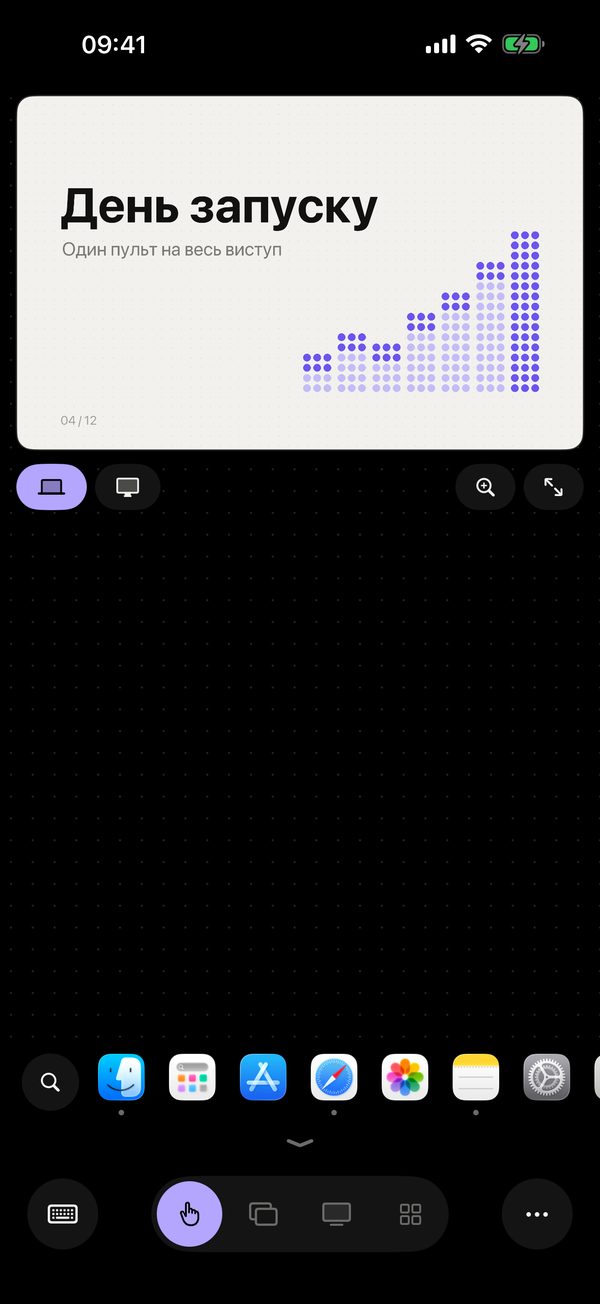
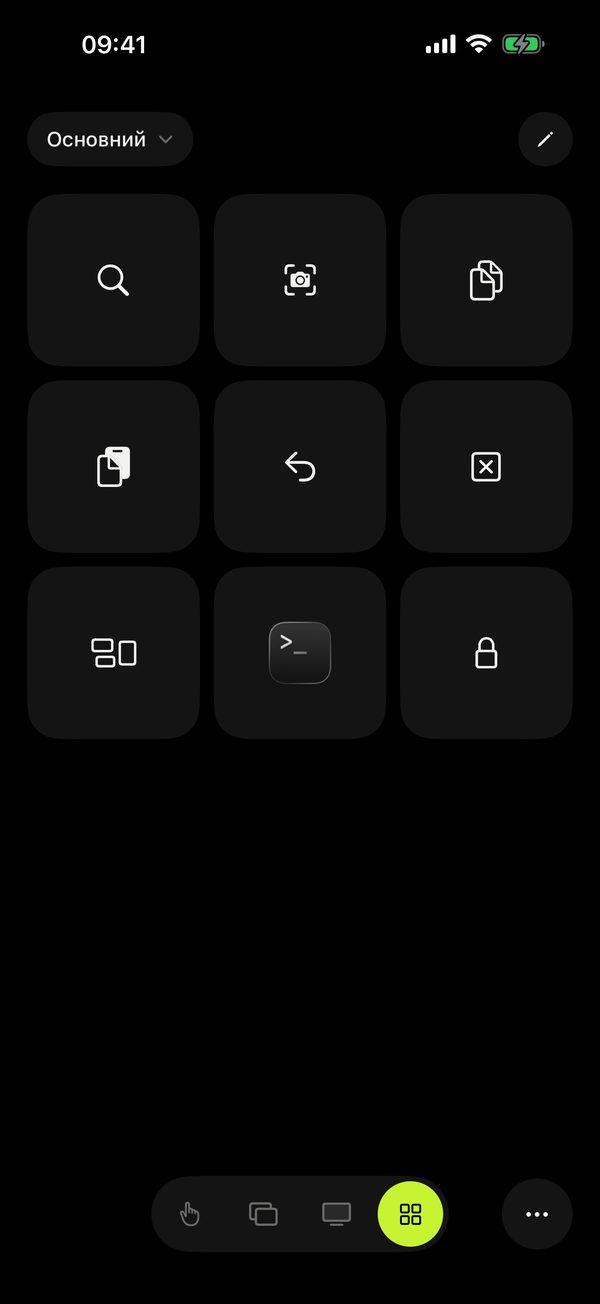
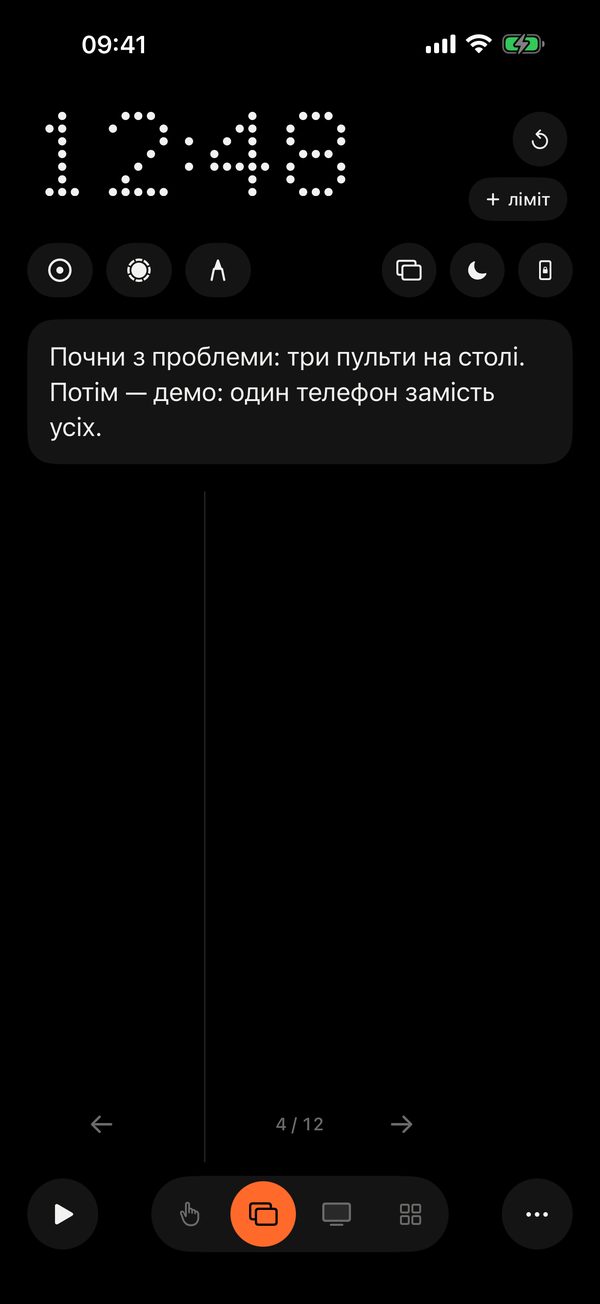
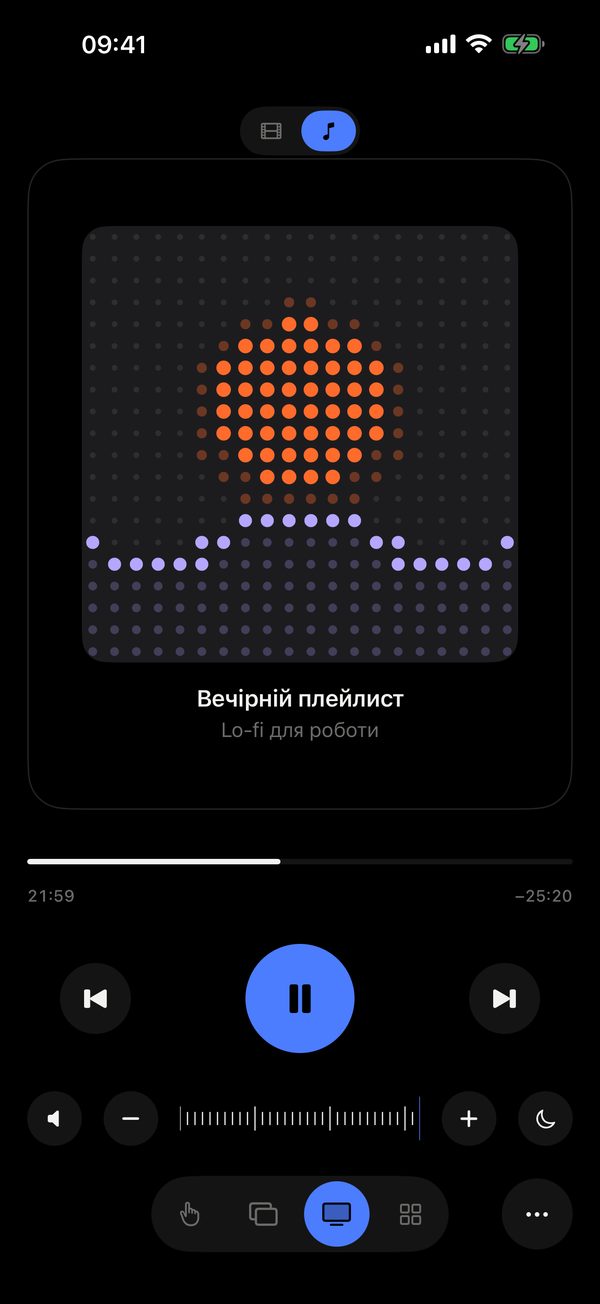
Трекпад. З потяга — так само, як з дивана.
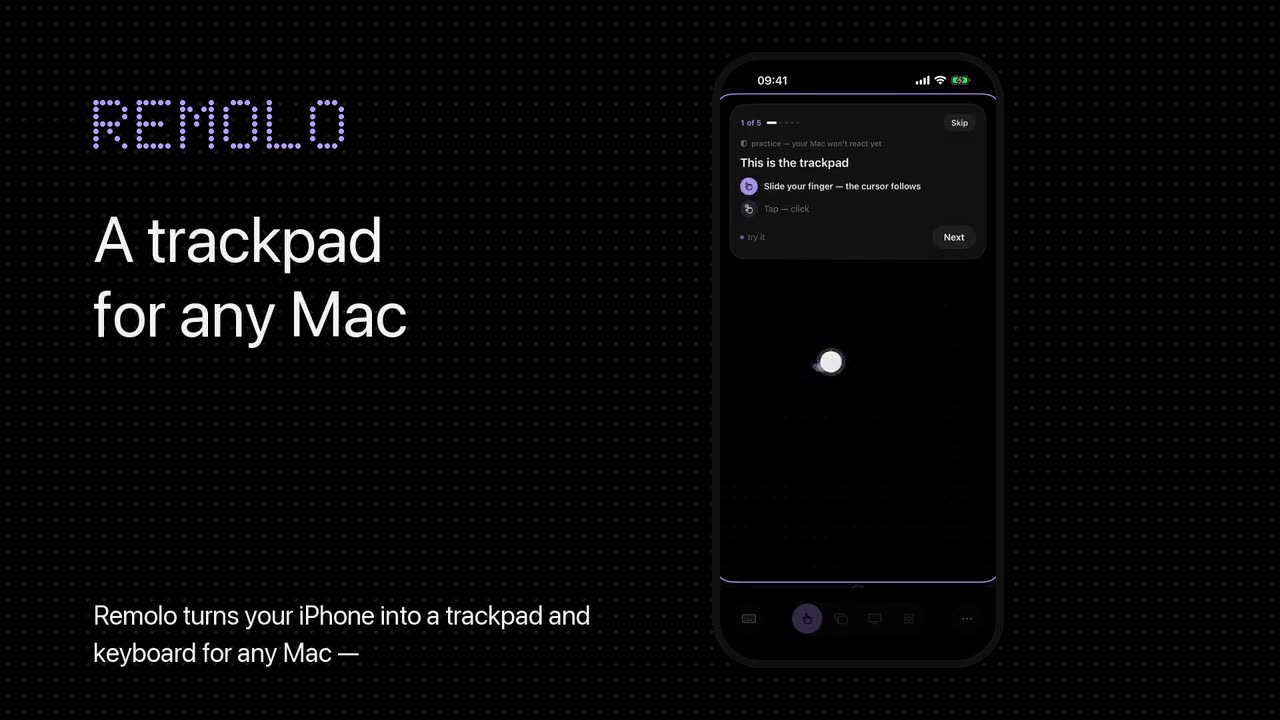

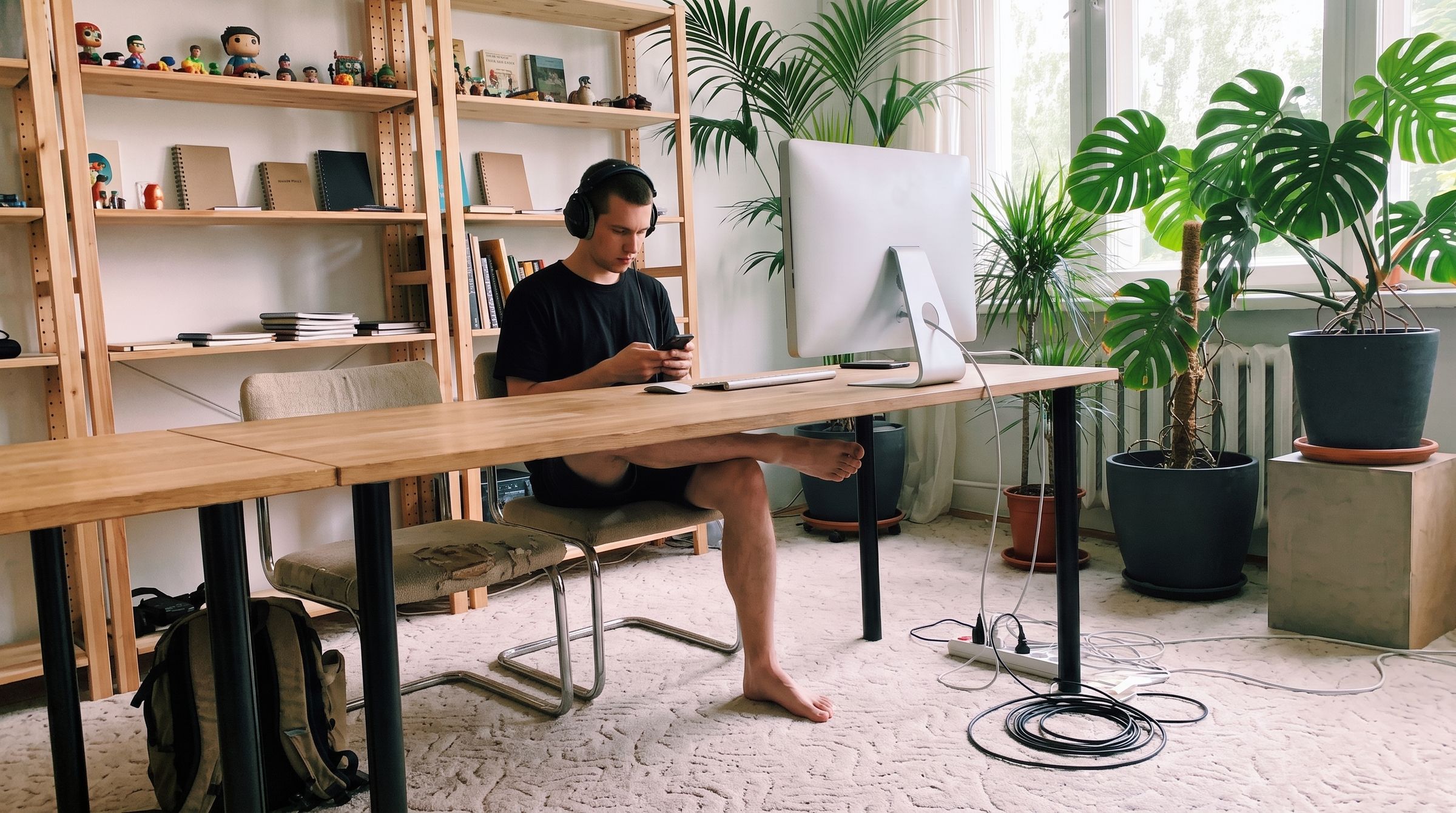
Звідусіль — як з дивана
Трекпад, кнопки, слайди, файли й екран Mac працюють через інтернет так само, як удома. З потяга, з готелю, з офісу.
Ціни Remolo ProRemolo Pro · річна підписка починається з 7 днів безкоштовно
Три кроки — і Mac завжди з тобою
- 1
Увімкни 🌐 у меню Remolo Helper. А в його налаштуваннях — «Mac завжди готовий до підключення», щоб він не засинав сам.
- 2
Один раз підключи телефон. Удома — кодом з екрана Mac. Mac далеко — одноразовим посиланням з його меню.
- 3
Керуй з будь-якої мережі. LTE, готель, офіс — маршрут обирається сам.
- Файл лишився вдома
Знайди його в папках Mac просто з телефона — і він уже в iPhone, поки ти їдеш на зустріч.
- Музика грає вдома
А ти вже в офісі. Пауза — одним дотиком.
- Ноутбук у залі, ти — на сцені
Слайди гортаються, навіть якщо Wi‑Fi у залі закритий.
- Копіюй тут — встав там
Скопійоване на Mac чекає в меню «•••» — один дотик, і воно в буфері телефона. І навпаки, навіть коли між вами пів країни.
Наскрізне шифрування. Ретранслятор бачить лише шифр. Підключаються тільки ті, кому ти дозволиш.
Будь-яка мережа. Удома — напряму, в дорозі — через інтернет. Без налаштувань роутера.
Mac не засинає сам. Режим «Mac завжди готовий», а поки ти керуєш здалеку, екран не гасне.
Навіть на слабкому інтернеті. Картинка підлаштовується під канал, а лупа показує все біля курсора.
Через інтернет екран Mac оновлюється кілька разів на секунду — щоб керувати й перевіряти, а не працювати в Photoshop.
Дай доступ на годину
Колезі треба перегорнути твої слайди чи допомогти з Mac? Remolo Helper створить тимчасове посилання: строк і можливості обираєш ти.
- 1
Обери строк. Година, день або тиждень.
- 2
Відміть, що можна. Трекпад і клавіатура, слайди, медіа, екран Mac.
- 3
Надішли посилання. Гість відкриває його на своєму iPhone і бачить лише відмічене.
Одноразове посилання. Ним можна скористатися лише раз. Секрет — 256 біт, і перша ж хибна спроба його спалює.
Посилання не чекає. Невикористане посилання діє не довше доби й не довше, ніж сам доступ. А доступ гостя закінчується в обраний час.
Окрема кімната. Гість заходить у тимчасову кімнату ретранслятора, а не в кімнату твого Mac. У посиланні — публічний ключ Mac, тож телефон говорить лише з ним.
Правила — на Mac. Mac сам перевіряє кожну команду гостя. Файли, буфер обміну, термінал і дії кнопок гостю недоступні, а забрати доступ — одна кнопка в меню.
Гостьовий доступ дає власник Mac з Remolo Pro. Гостю підписка не потрібна.

Керуй курсором з дивана
Ноутбук біля телевізора чи Mac mini без трекпада — а ти на дивані. Телефон стає трекпадом із жестами, як на MacBook.
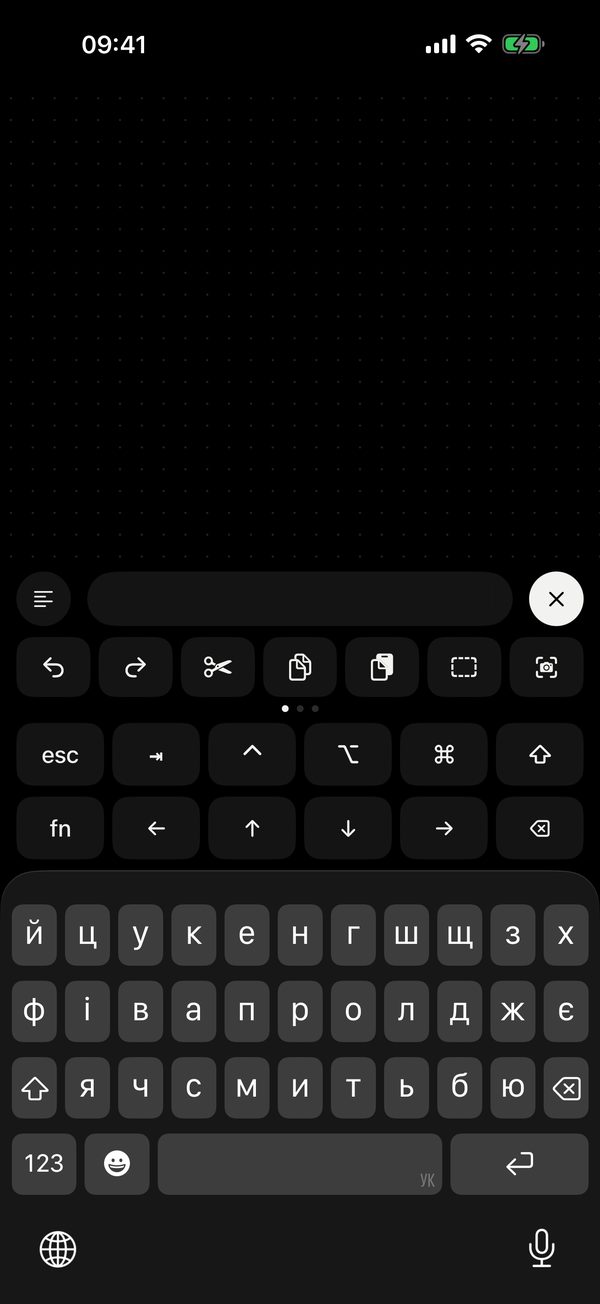
- Фільм на телевізорі. Ноутбук далеко, курсор під пальцем.
- Робота лежачи. Прокрутка, зум і клавіатура без миші.
- Закритий ноутбук. Зовнішній монітор, а трекпад — у телефоні.

Гортай слайди без клікера
Клікер, таймер, лазер і маркер — в одному телефоні. А нотатки бачиш тільки ти.

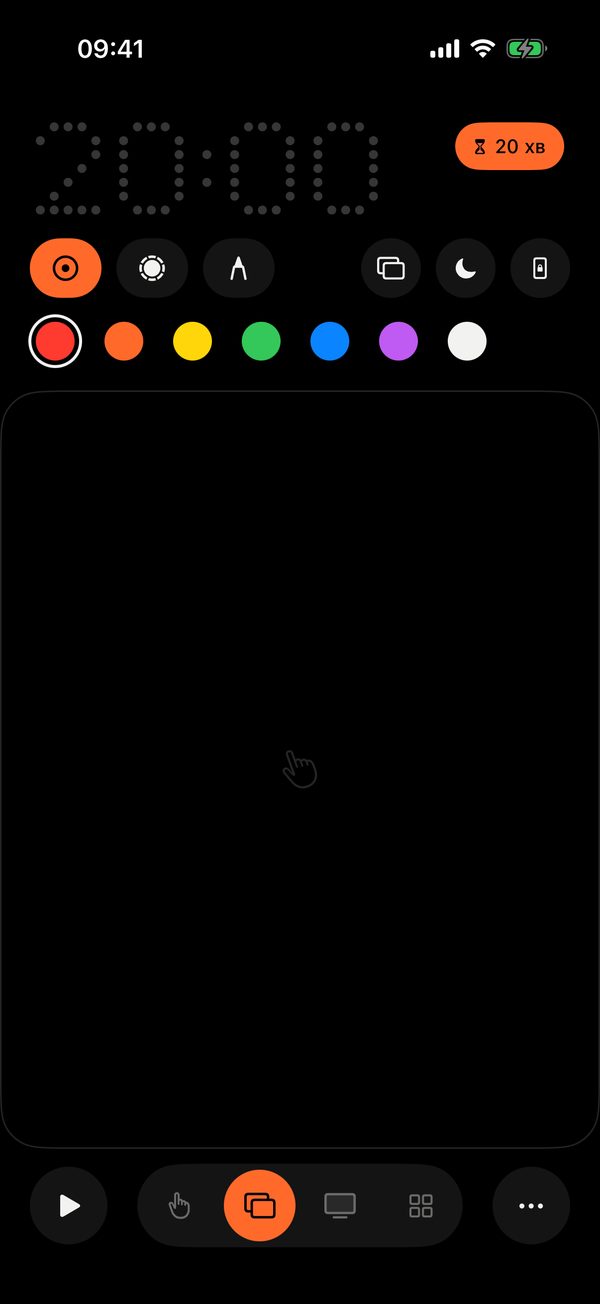
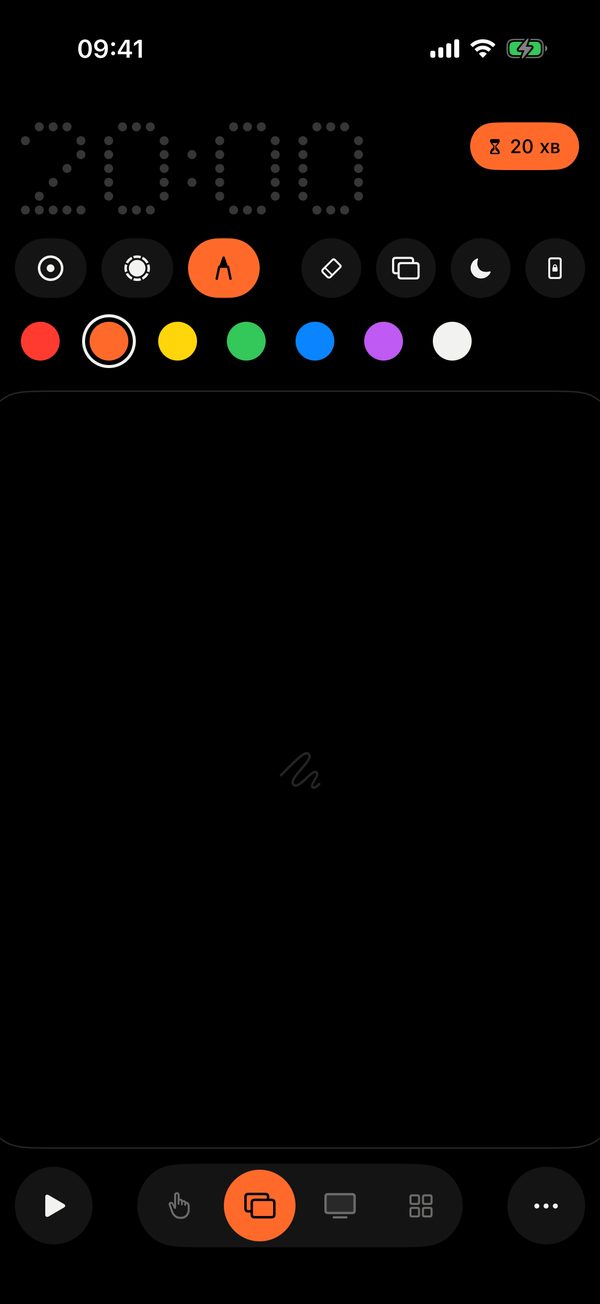
- Конференція. Keynote, PowerPoint чи Google Slides — без проводів і клікера.
- Пара чи воркшоп. Телефон у кишені, гортають кнопки гучності.
- Демо клієнту. Лазер і маркер показують, куди дивитись.
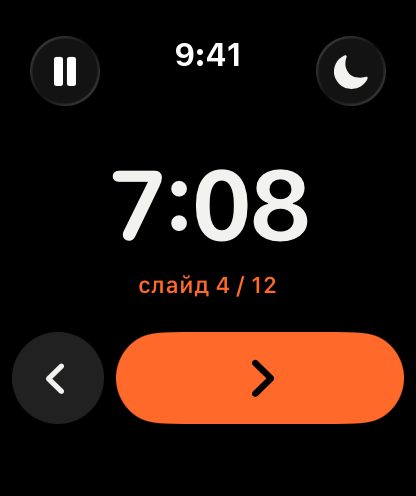
Клікер на запʼясті PRO
Телефон — у кишені, слайди — на годиннику. Великий таймер видно краєм ока, коронка гортає, а за дві хвилини до кінця годинник тихо торкнеться руки.
Одна кнопка — ціла рутина
Те, що ти робиш двадцять разів на день, — на одній кнопці. Програма, клавіші, текст або ланцюжок із кількох дій.
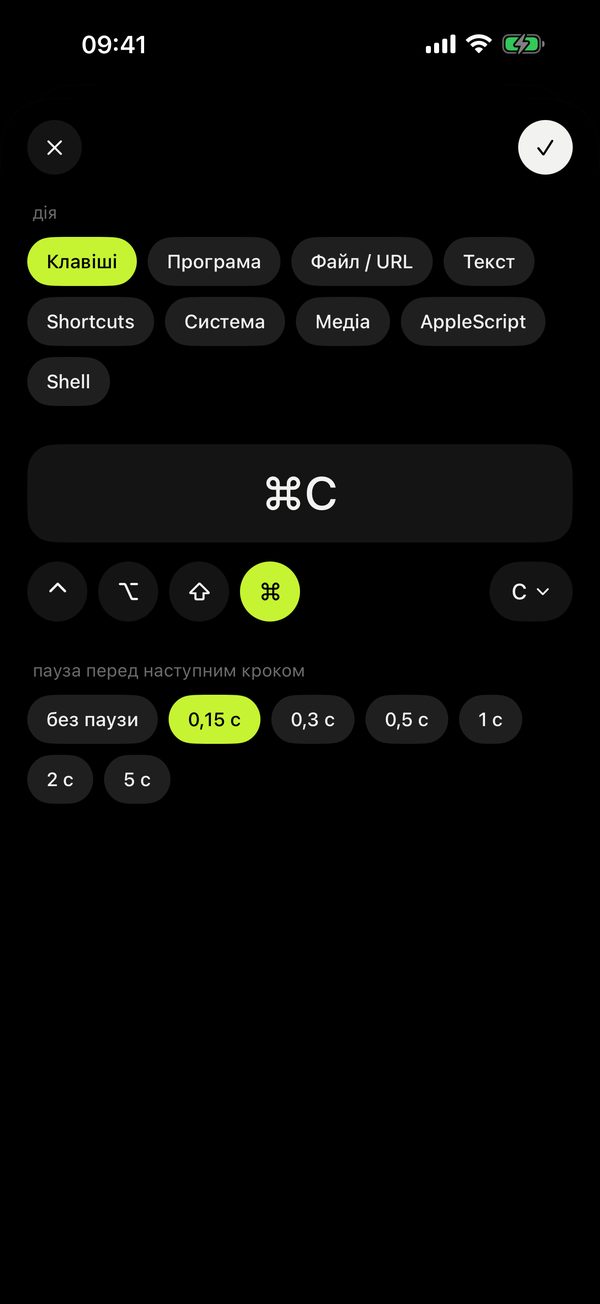
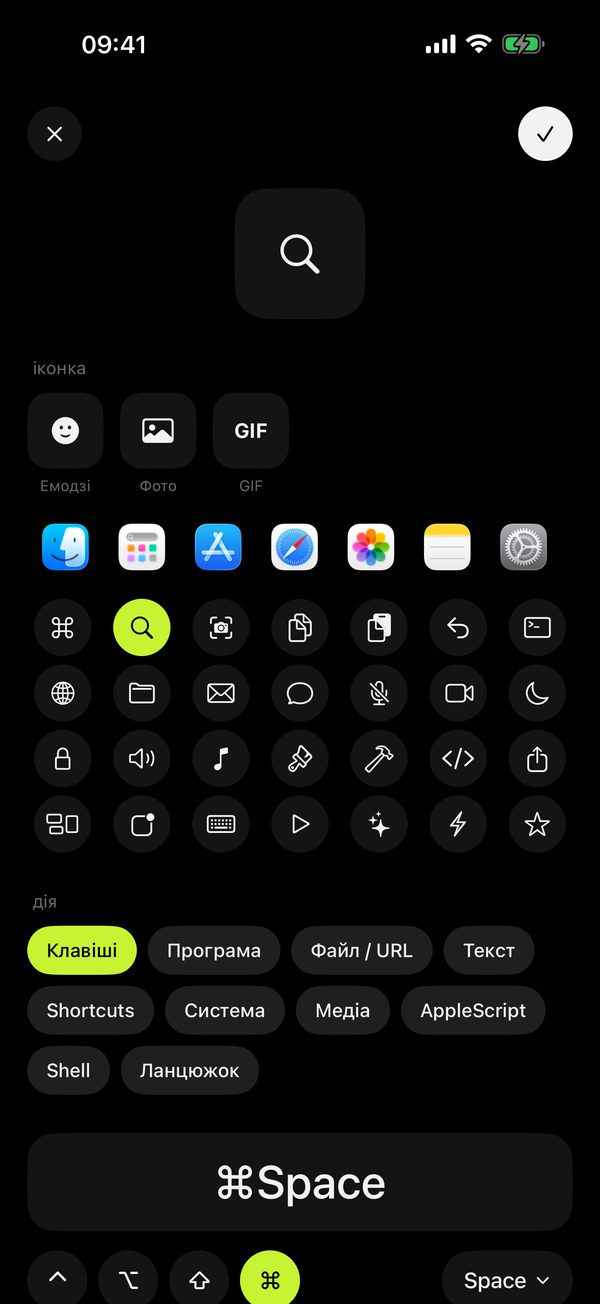
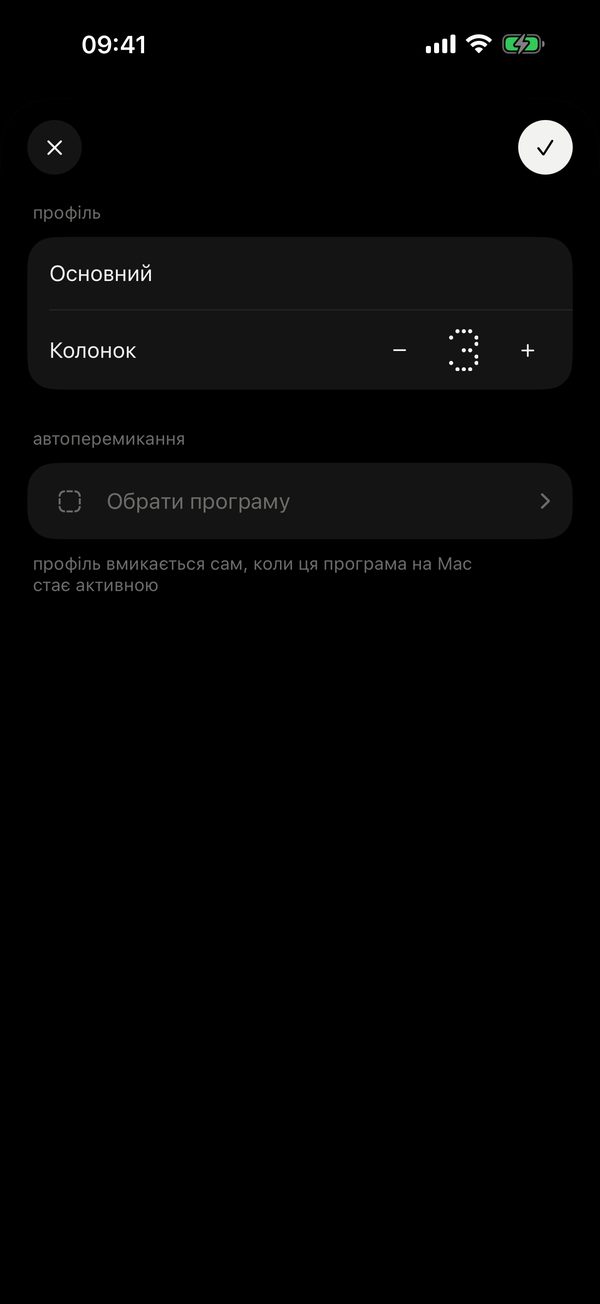
Рутина, яку ти більше не робиш руками
У кожного в команді — своя панель, і вона перемикається сама разом із програмою. Ось що люди кладуть на одну кнопку.

-
Дизайнер
«Експорт для розробника»
⌘⇧E→Enter→Відкрити папку
Три кроки експорту — один дотик.
-
Розробник
«Старт дня»
Terminal→npm run dev→Chrome
Проєкт запущено, поки ти сідаєш за стіл.
-
Монтажер
«Рендер для клієнта»
⌘E→Enter→Папка «Рендер»
Експорт без пошуку пунктів меню.
-
Викладач
«Почати пару»
Файл лекції→Почати показ→Гучність 50%
Лекція на екрані, поки студенти сідають.
-
Менеджер
«Ранок»
Пошта→Календар→Slack
Робочий день відкрито одним дотиком.
-
Стример
«В ефір»
Пауза музики→Сцена «Ефір»→Мікрофон
Сцена й звук готові без пошуку вікон.
Шість кнопок — безкоштовно. Більше кнопок, ланцюжки з кількох дій, профілі й автоперемикання — у Pro.
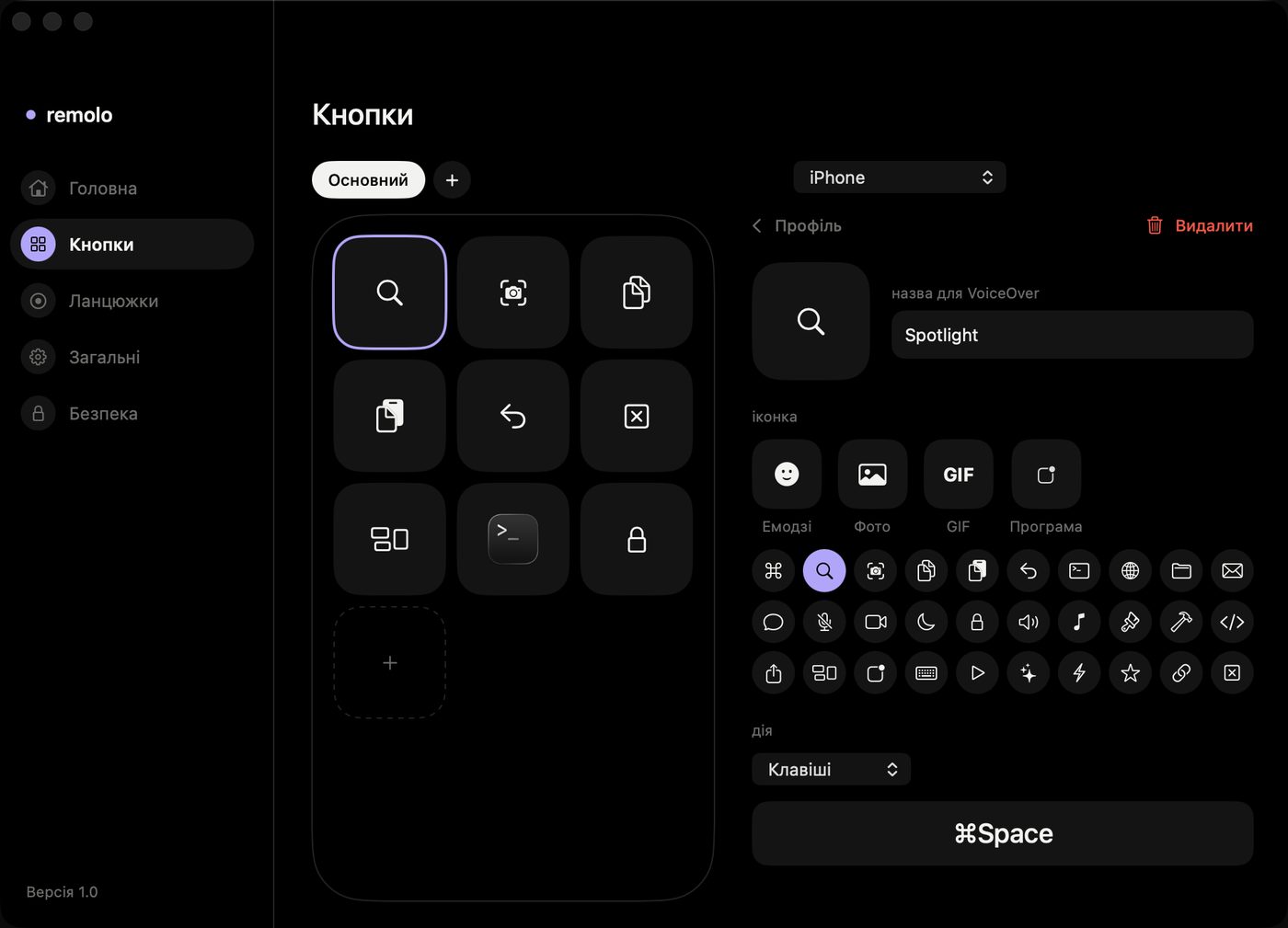
Налаштовуй кнопки на Mac, натискай на iPhone
Remolo Helper показує ті самі кнопки, що й телефон. Зміни щось на Mac — і телефон уже оновлено.
Запиши рутину. Натисни «Записати» і зроби як завжди — вийде ланцюжок. Або візьми готовий шаблон. У Pro.
Перетягни картинку. Фото чи GIF падає прямо на кнопку. У Pro.
Профіль під програму. Обери програму — і профіль вмикатиметься сам, коли вона на Mac активна. У Pro.
І пульт для вечора
Фільм чи музика — пауза, перемотка й гучність для всього, що грає на Mac: YouTube, Netflix, Music, Spotify.
Скрізь, де тобі зручно
Заблокований екран, віджети, Siri, iPad — і кілька Mac в одному телефоні.
Заблокований екран. Таймер виступу і слайди — без розблокування. У Pro.
Віджети. Улюблені кнопки, музика з Mac і його статус: чи на звʼязку, заряд, замок. У Pro.
Одне натискання. Пауза чи наступний слайд — з кнопки дії або Пункту керування. У Pro.
Голосом і Командами. Siri гортає слайди й блокує Mac (фрази — англійською), а в Командах — усі дії й твої кнопки. У Pro.
Твій вигляд і мова. Світла чи темна тема, українська, англійська, німецька, французька чи іспанська — безкоштовно. Сім іконок застосунку — у Pro.
iPad і горизонтально. Поверни телефон — трекпад, кнопки й пульт стануть широкими (у Pro). На iPad — завжди й безкоштовно.
Кілька Mac. Домашній і робочий — у списку в «•••», перемикання одним дотиком. Remolo впізнає кожен Mac за його ключем, а не за мережею.
Термінал для досвідчених. Окремий режим із твоїм zsh на Mac. Вмикається в налаштуваннях і окремим дозволом на Mac. У Pro.
Для всіх. VoiceOver озвучує кнопки й режими, а більшість екранів підлаштовується під збільшений текст.
Три кроки до першого кліку
- 1
Встанови Remolo на iPhone чи iPad. Безкоштовно, iOS 18 або новіша.
- 2
Встанови Remolo Helper на Mac. Безкоштовно, macOS 15 або новіша. Живе в менюбарі.
Завантажити Helper - 3
Введи код з екрана Mac. Один раз. Далі телефон знаходить Mac сам. Mac далеко — підійде одноразове посилання з його меню.
Твій Mac слухає лише тих, кому ти дозволиш
Підключити телефон можна лише кодом з екрана Mac або одноразовим посиланням з його меню. Усе, що йде між ними, зашифровано — вдома й через інтернет.
Код з екрана Mac. Підключитися може лише той, хто бачить екран твого Mac або отримав від тебе посилання.
Шифрування. Усе, що йде між телефоном і Mac, зашифровано.
Без акаунтів. Ні акаунтів, ні реклами. Ретранслятор для доступу звідусіль бачить лише шифр.
Пауза на Mac. Одна кнопка в менюбарі — і керування та екран Mac вимкнено, а телефон це показує.
Безкоштовно назавжди. Pro — коли треба більше
Трекпад, клікер, пульт і кнопки — безкоштовно й без реклами. Pro відкриває Mac з будь-якого місця, гостьові посилання, файли й буфер, лазер і ще багато чого. Річна підписка починається з 7 днів безкоштовно.
Free
$0Назавжди, без реклами.
- Трекпад, клавіатура і Dock
- Клікер з таймером
- Пульт для кіно й музики
- 6 своїх кнопок
- Кілька Mac, iPad, світла тема й 5 мов
Pro
$14.99На рік, перші 7 днів — безкоштовно. Або $2.99 на місяць. Річна підписка працює із Сімейним доступом.
- Mac з будь-якого місця й гостьові посилання
- Файли й спільний буфер обміну
- Свої жести, екран Mac і горизонтальний режим
- Лазер, маркер, нотатки й клікер у кишені
- Apple Watch, віджети й Siri
- Кнопки без обмежень, ланцюжки, готові профілі
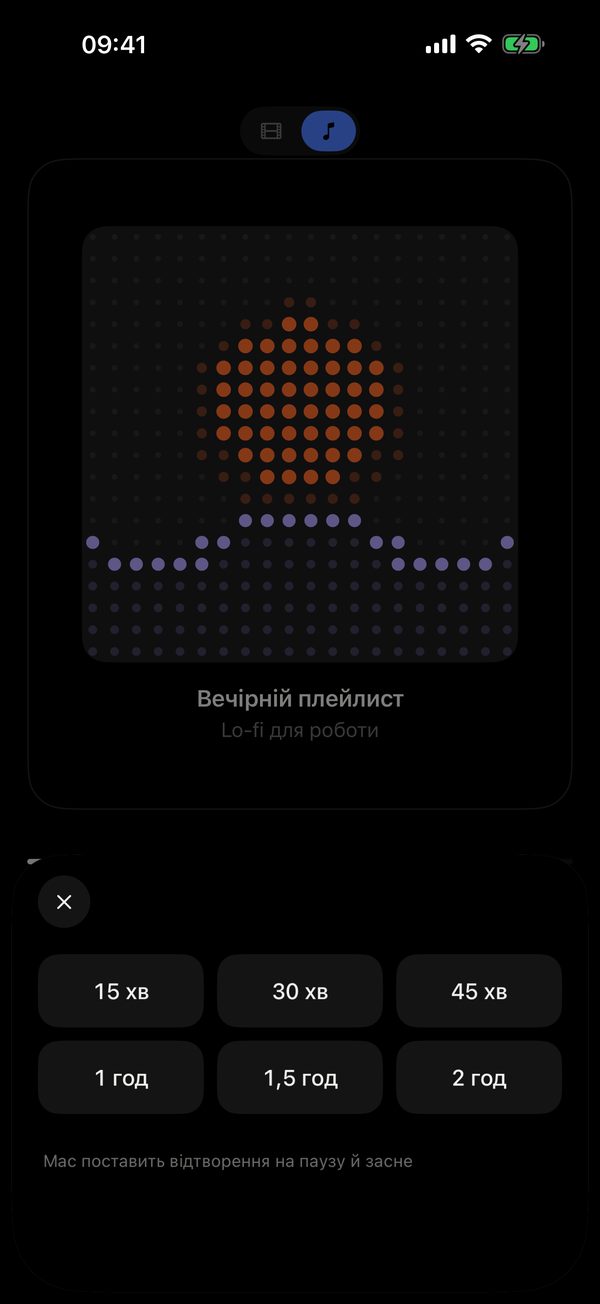
- Таймер сну, своя заставка, термінал, іконки
Помилка? Місяць Pro за неї
Струсни телефон або відкрий «Щось не так?» у меню «•••». Імʼя не потрібне, пошта й знімок екрана — за бажанням, а відповідь приходить просто в застосунок, у «Мої звернення».
Місяць за кожну. За кожну помилку, яку ми підтвердили й відтворили, — код на місяць Remolo Pro. До 6 кодів на рік.
Третя — рік і Insider. Третя підтверджена помилка — рік Remolo Pro і статус Remolo Insider. Ім’я в подяках — лише якщо ти його впишеш, і прибрати його можна будь-коли.
Без оцінок в обмін. Винагорода ніколи не залежить від оцінки чи відгуку в App Store.
Дякуємо Remolo Insider
Питання
Що потрібно, щоб почати?
iPhone чи iPad з iOS 18, Mac з macOS 15 і безкоштовний Remolo Helper. Спільна Wi‑Fi — бажано, але не обовʼязково.
Чи потрібен інтернет або акаунт?
Удома — ні: телефон і Mac говорять напряму. Інтернет потрібен, лише щоб керувати Mac з будь-якого місця (Pro). Акаунтів немає. Підійде будь-який Mac — MacBook, iMac, Mac mini, Mac Studio чи Mac Pro.
Що безкоштовно, а що в Pro?
Безкоштовно — все, щоб керувати Mac щодня: трекпад, клавіатура, Dock, клікер з таймером, пульт і 6 кнопок. Pro — коли хочеш більше: Mac з будь-якого місця, гостьові посилання, файли й буфер, свої жести, лазер, Apple Watch, віджети, кнопки без обмежень. Річна підписка починається з 7 днів безкоштовно. Порівняти все.
Як працює доступ через інтернет?
Увімкни 🌐 у меню Remolo Helper і один раз підключи телефон: удома — кодом, здалеку — одноразовим посиланням. Далі трекпад, кнопки, слайди й екран Mac працюють з будь-якої мережі — LTE, готель, офіс. Усе зашифровано, ретранслятор бачить лише шифр. Картинка через інтернет — кілька кадрів на секунду: щоб керувати й перевіряти, а не працювати в Photoshop.
Чи будуть вікна з покупкою?
Без нав’язливих вікон. Після першого підключення Remolo один раз покаже, що є в Pro, — і його можна закрити кнопкою «Поки безкоштовно». Далі пропозиція зʼявляється після першого виступу або коли ти торкаєшся Pro-функції. Скасувати підписку можна будь-коли.
З якими програмами працює клікер?
Keynote, PowerPoint, Google Slides у браузері й Preview з PDF — будь-що, що гортається стрілками. Нотатки доповідача (Pro) — лише з Keynote і PowerPoint.
Чи працює на iPad і Apple Watch?
iPad — так, безкоштовно й з тією самою покупкою. Apple Watch — у Pro: гортай слайди й стеж за часом із запʼястя.
Як дати доступ до Mac іншій людині?
У меню Remolo Helper — «Гостьовий доступ»: обери строк (година, день чи тиждень) і що можна — трекпад і клавіатура, слайди, медіа, екран Mac. Mac дасть одноразове посилання, а гість відкриє його на своєму iPhone. Файли, буфер обміну, термінал і дії кнопок гостю недоступні, а забрати доступ можна будь-коли. Потрібен Remolo Pro у власника; гостю — ні.
Mac не поруч. Як його додати?
У меню Remolo Helper натисни «iPhone не поруч» — Mac створить одноразове посилання. Відкрий його на iPhone, підтверди — і Mac у твоєму списку, навіть якщо ви в різних мережах. Керувати ним здалеку й надалі — з Remolo Pro.
Чи може хтось інший керувати моїм Mac?
Лише той, кому ти дозволиш. Перше підключення вимагає коду з екрана твого Mac або одноразового посилання з його меню, а всі підключені телефони видно в меню Remolo Helper. Детально — на сторінці Безпека.

Mac завжди під рукою
Безкоштовно. iPhone чи iPad з iOS 18 і Mac з macOS 15.