Ton Mac est à la maison. Contrôle-le de partout.
Trackpad, boutons, fichiers et écran du Mac — dans ton téléphone, depuis n’importe quel réseau et avec chiffrement de bout en bout. Et à la maison — en plus, clicker et télécommande depuis le canapé.
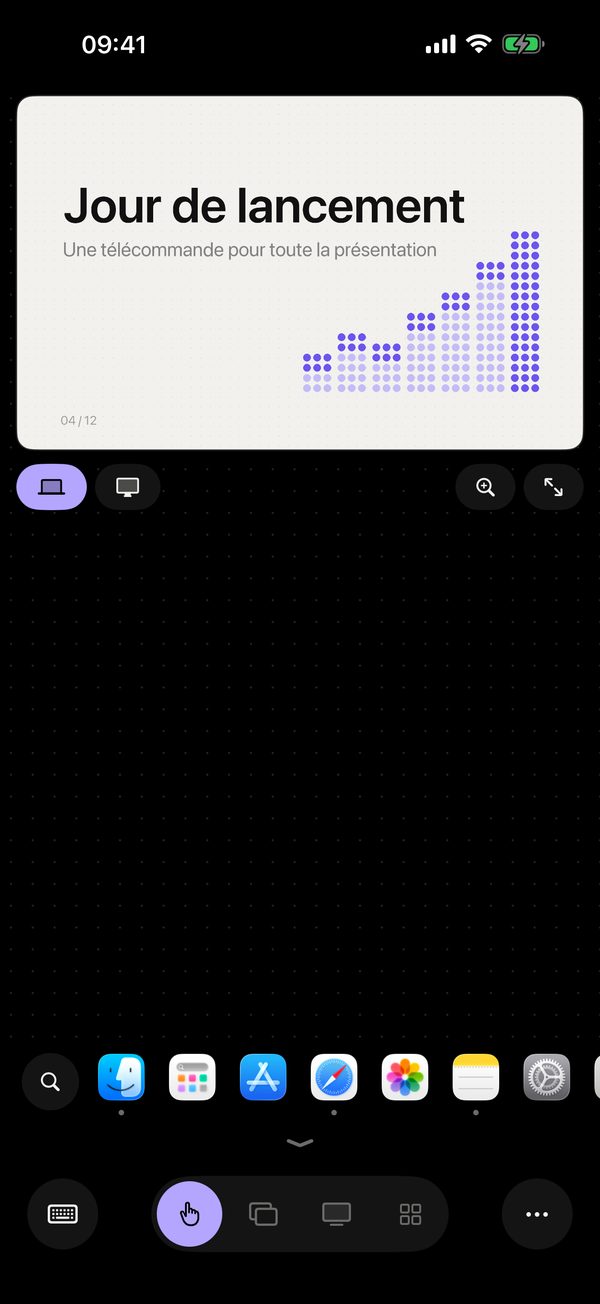
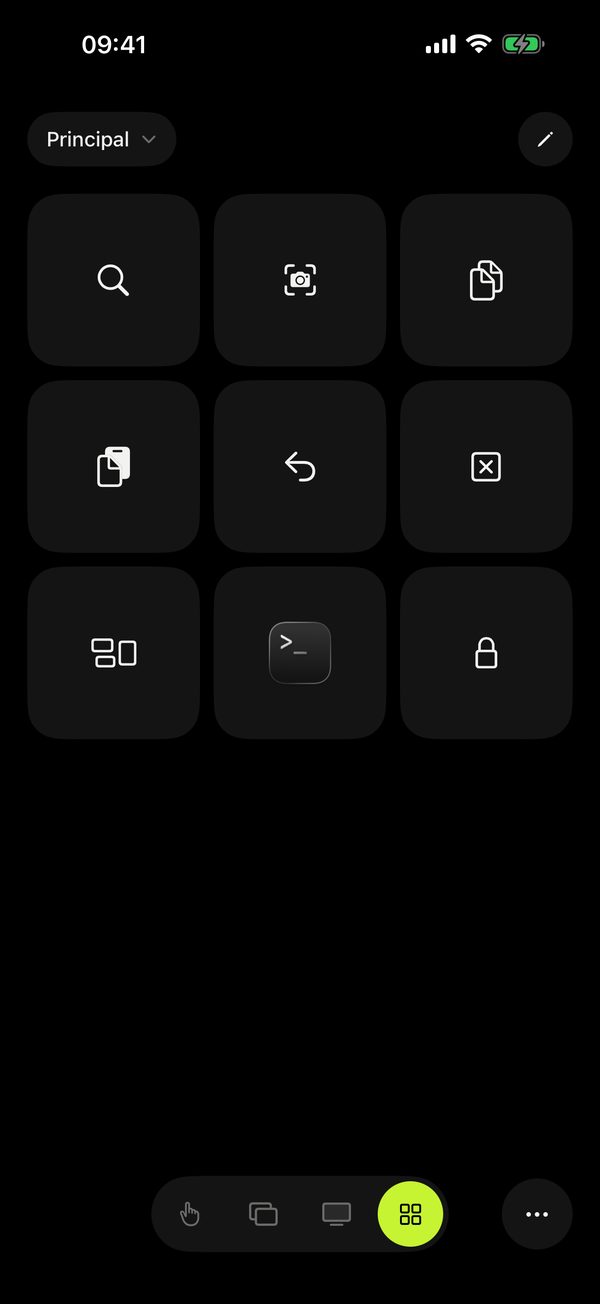
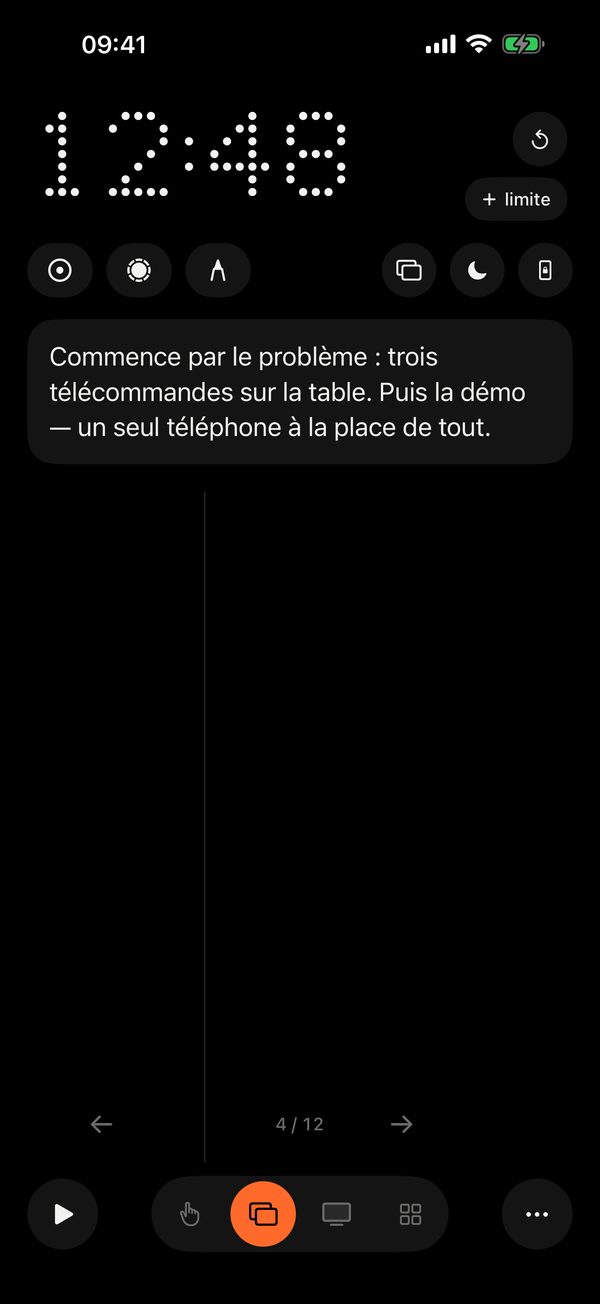
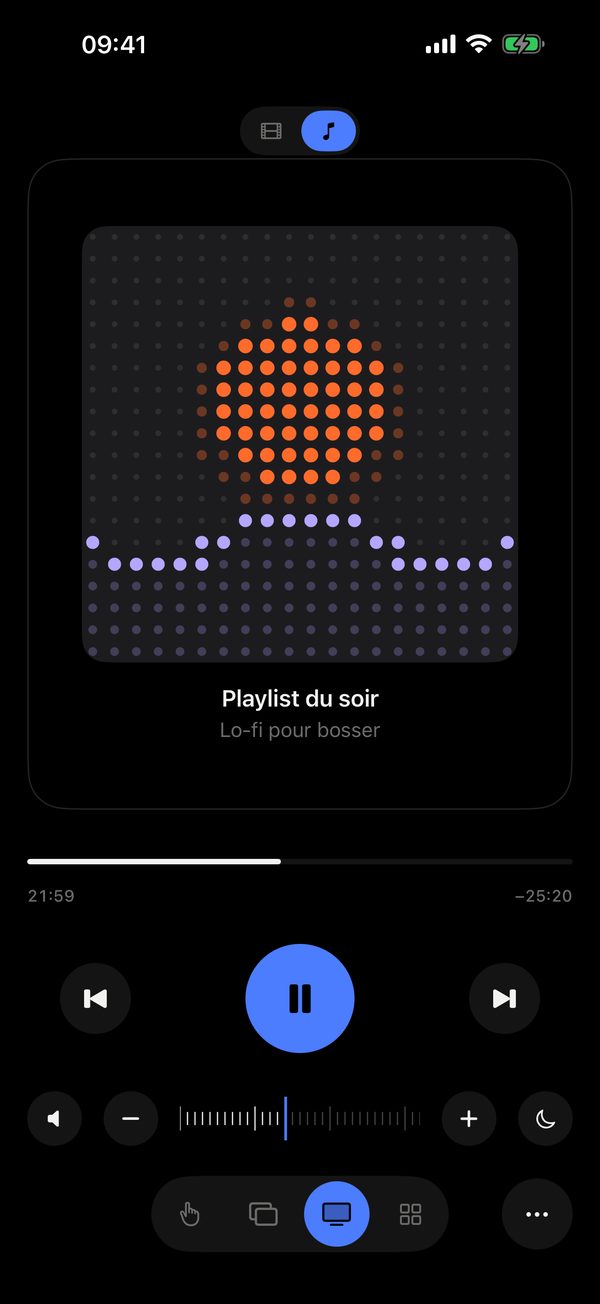
Trackpad. Depuis le train — comme depuis le canapé.

De partout — comme depuis le canapé
Trackpad, boutons, diapos, fichiers et écran du Mac fonctionnent via Internet comme à la maison. Depuis le train, l’hôtel, le bureau.
Prix de Remolo ProRemolo Pro · l’abonnement annuel commence par 7 jours gratuits
Trois étapes — et ton Mac est toujours avec toi
- 1
Active 🌐 dans le menu de Remolo Helper. Et dans ses réglages, « Mac toujours prêt à se connecter » l’empêche de se mettre en veille tout seul.
- 2
Connecte le téléphone une seule fois. À la maison — avec le code affiché sur le Mac. Mac loin — avec un lien à usage unique depuis son menu.
- 3
Contrôle-le depuis n’importe quel réseau. LTE, hôtel, bureau — le chemin se choisit tout seul.
- Le fichier est resté à la maison
Trouve-le dans les dossiers du Mac directement depuis le téléphone — et il est déjà sur ton iPhone pendant que tu vas au rendez-vous.
- La musique joue à la maison
Et toi, tu es déjà au bureau. Pause — en un toucher.
- Le portable dans la salle, toi sur scène
Les diapos défilent même si le Wi‑Fi de la salle est verrouillé.
- Copie ici, colle là
Ce qui est copié sur le Mac t’attend dans le menu « ••• » — un toucher, et c’est dans le presse-papiers du téléphone. Et inversement, même avec la moitié du pays entre vous.
Chiffrement de bout en bout. Le relais ne voit que des données chiffrées. Seules les personnes que tu autorises se connectent.
N’importe quel réseau. À la maison — en direct, en déplacement — via Internet. Sans configurer le routeur.
Le Mac ne se met pas en veille tout seul. Le mode « Mac toujours prêt », et l’écran ne s’éteint pas tant que tu le contrôles à distance.
Même avec une connexion faible. L’image s’adapte à la connexion, et la loupe montre tout ce qui entoure le curseur.
Via Internet, l’écran du Mac se rafraîchit quelques fois par seconde — pour contrôler et vérifier, pas pour travailler dans Photoshop.
Donne l’accès pour une heure
Un collègue doit faire défiler tes diapos ou t’aider avec ton Mac ? Remolo Helper crée un lien temporaire : la durée et les permissions, c’est toi qui les choisis.
- 1
Choisis la durée. Une heure, un jour ou une semaine.
- 2
Coche ce qui est permis. Trackpad et clavier, diapos, médias, écran du Mac.
- 3
Envoie le lien. L’invité l’ouvre sur son iPhone et ne voit que ce que tu as coché.
Un lien à usage unique. Il ne sert qu’une fois. Le secret fait 256 bits, et la première tentative ratée le grille.
Le lien n’attend pas. Un lien non utilisé reste valable une journée au maximum, et jamais plus longtemps que l’accès lui-même. L’accès de l’invité prend fin à l’heure choisie.
Une salle à part. L’invité entre dans une salle temporaire du relais, pas dans celle de ton Mac. Le lien contient la clé publique du Mac : le téléphone ne parle donc qu’à lui.
C’est le Mac qui fixe les règles. Le Mac vérifie lui-même chaque commande de l’invité. Fichiers, presse-papiers, terminal et actions des boutons restent hors de portée de l’invité, et retirer l’accès tient en un bouton du menu.
L’accès invité est accordé par le propriétaire du Mac avec Remolo Pro. L’invité n’a pas besoin d’abonnement.

Pilote le curseur depuis le canapé
Un portable près de la télé ou un Mac mini sans trackpad — et toi sur le canapé. Le téléphone devient un trackpad avec des gestes, comme sur un MacBook.
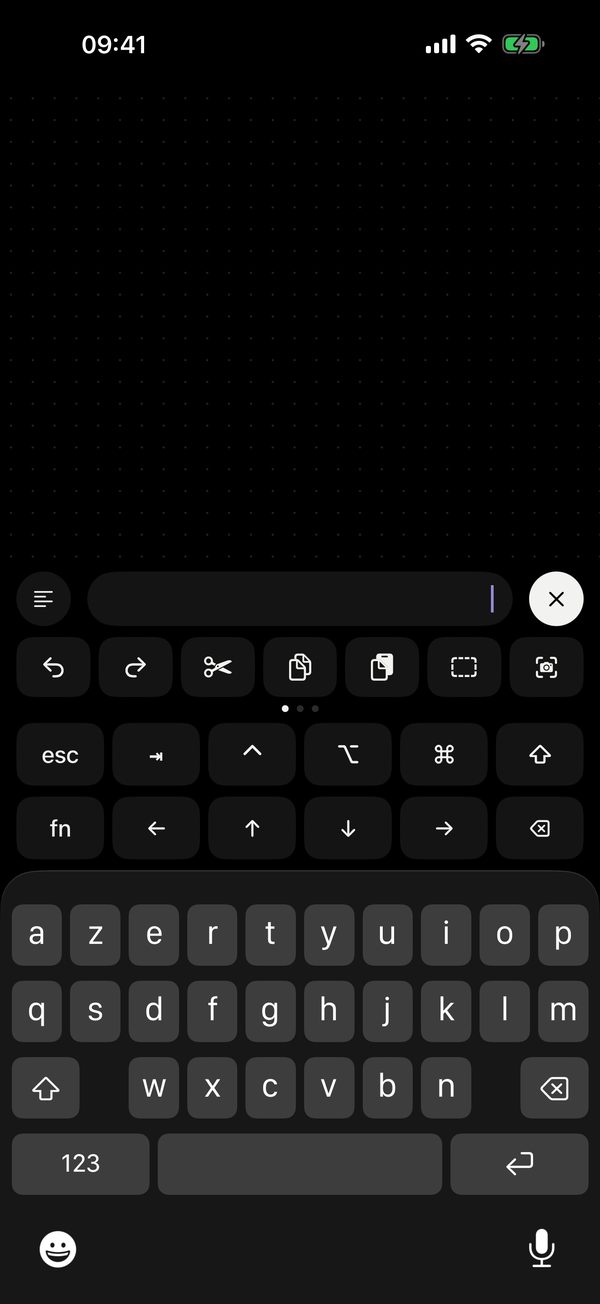
- Un film sur la télé. Le portable est loin, le curseur est sous ton doigt.
- Travail à l’horizontale. Défilement, zoom et clavier, sans souris.
- Portable fermé. Un écran externe, et le trackpad est dans ton téléphone.

Fais défiler les diapos sans clicker
Clicker, minuteur, laser et marqueur — dans un seul téléphone. Et les notes ne sont visibles que pour toi.

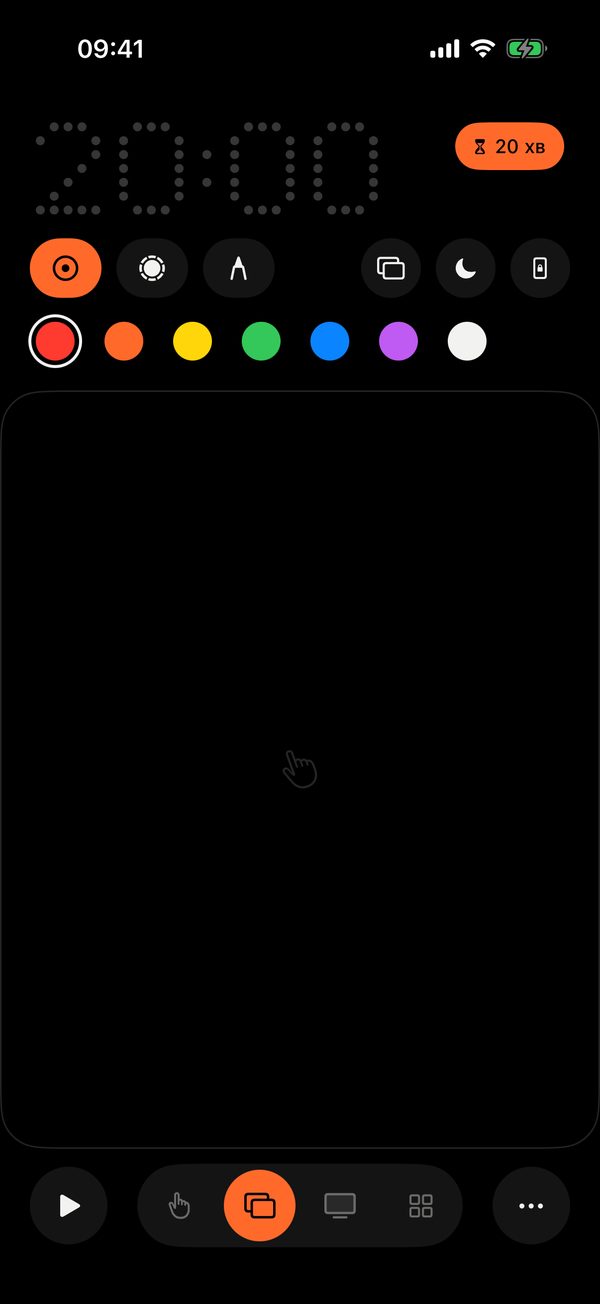
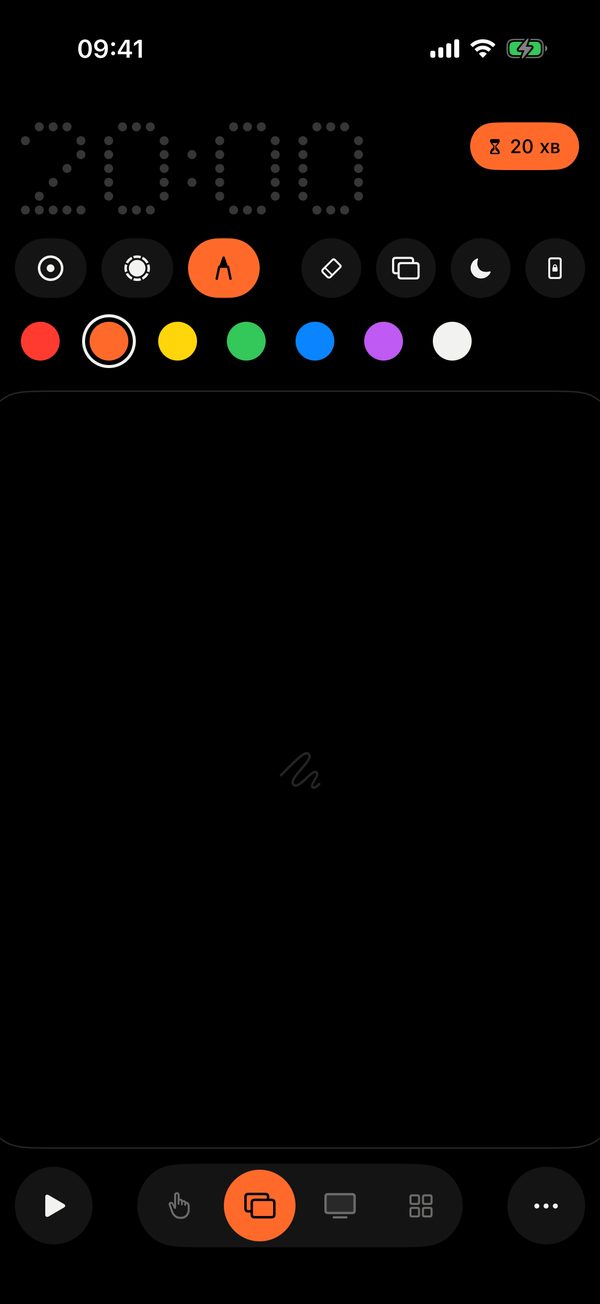
- Une conférence. Keynote, PowerPoint ou Google Slides — sans câbles ni clicker.
- Un cours ou un atelier. Le téléphone dans la poche, les boutons de volume font défiler.
- Une démo client. Le laser et le marqueur montrent où regarder.
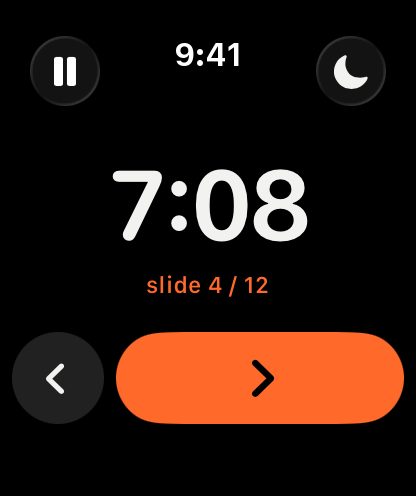
Un clicker au poignet PRO
Le téléphone dans la poche, les diapos sur la montre. Le grand minuteur se lit du coin de l’œil, la Digital Crown fait défiler, et deux minutes avant la fin, la montre te touche doucement le poignet.
Un bouton, toute une routine
Ce que tu fais vingt fois par jour — sur un seul bouton. Une app, des touches, du texte ou une chaîne de plusieurs actions.
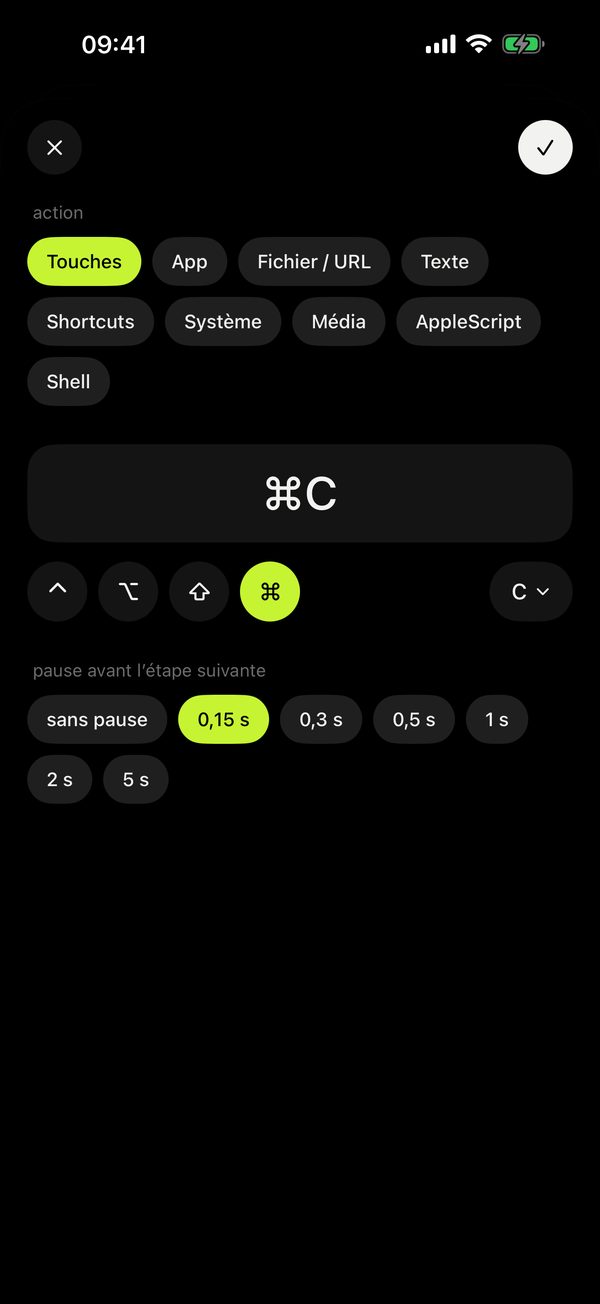
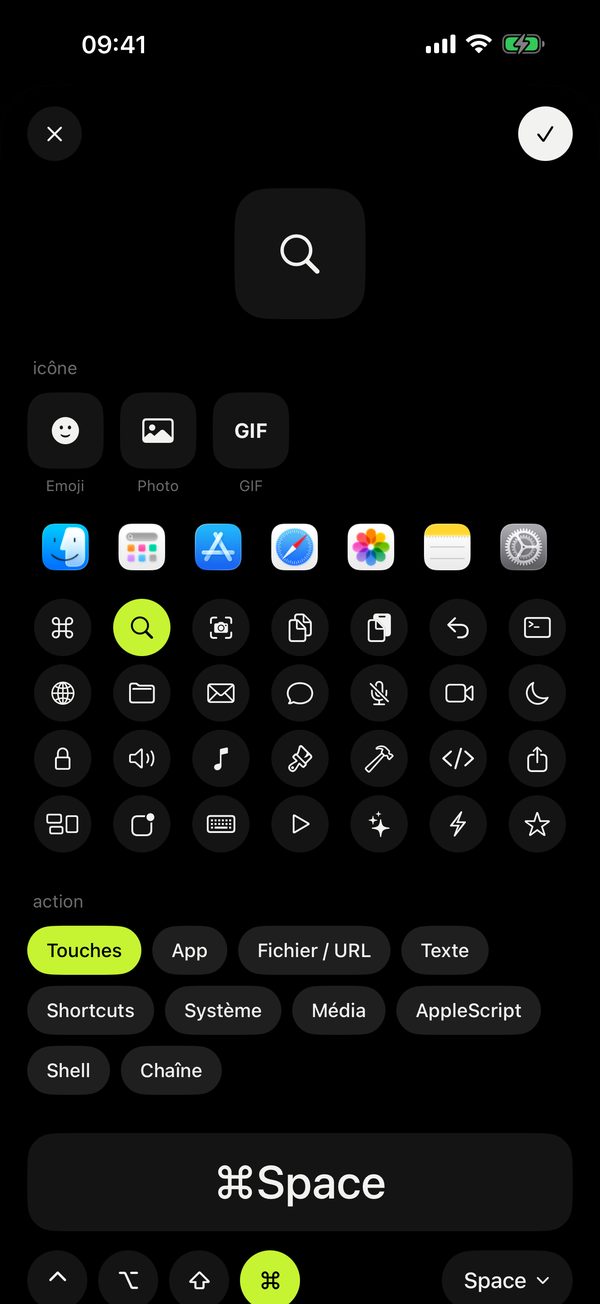
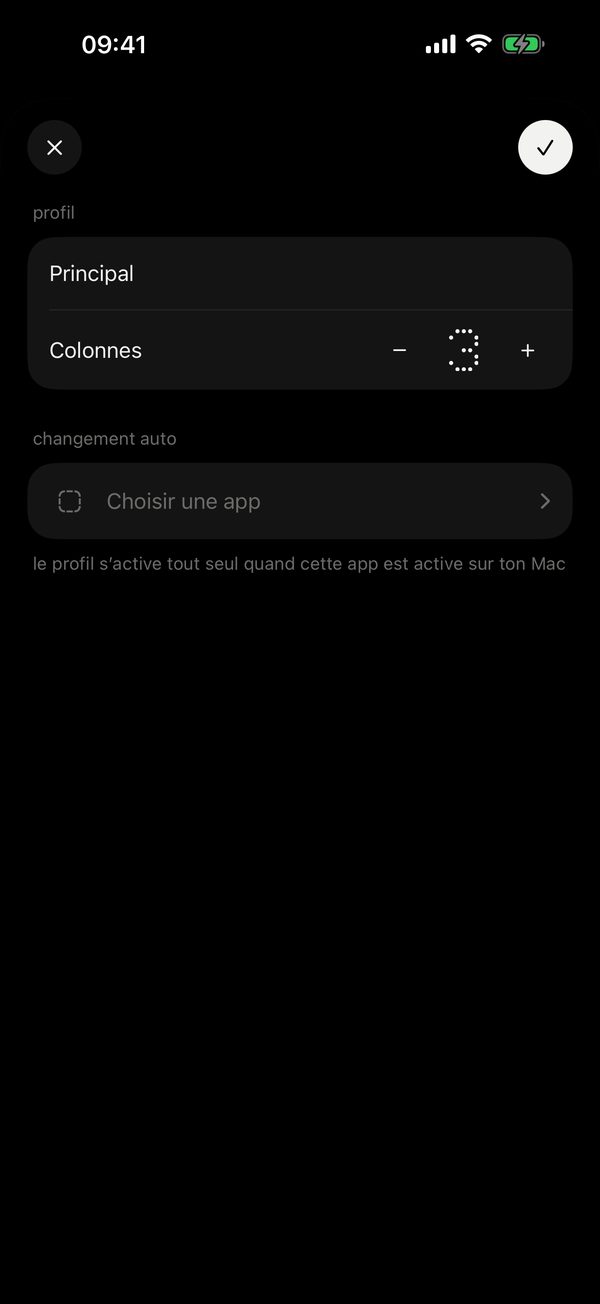
La routine que tu ne fais plus à la main
Chacun dans l’équipe a son propre panneau, qui bascule tout seul avec l’app. Voici ce que les gens mettent sur un seul bouton.

-
Design
« Export pour le dev »
⌘⇧E→Enter→Ouvrir le dossier
Trois étapes d’export — un seul toucher.
-
Développeur
« Début de journée »
Terminal→npm run dev→Chrome
Le projet est lancé pendant que tu t’installes au bureau.
-
Vidéaste
« Rendu pour le client »
⌘E→Enter→Dossier « Rendu »
Exporter sans chercher dans les menus.
-
Prof
« Début du cours »
Fichier du cours→Lancer le diaporama→Volume 50 %
Le cours est à l’écran pendant que les étudiants s’installent.
-
Manager
« Matin »
Mail→Calendrier→Slack
La journée de travail s’ouvre en un toucher.
-
Streameur
« À l’antenne »
Pause musique→Scène « À l’antenne »→Micro
Scène et son prêts, sans chercher de fenêtres.
Six boutons sont gratuits. Plus de boutons, les chaînes de plusieurs actions, les profils et la bascule automatique — dans Pro.
Configure les boutons sur le Mac, appuie sur l’iPhone
Remolo Helper affiche les mêmes boutons que le téléphone. Change quelque chose sur le Mac — et le téléphone est déjà à jour.
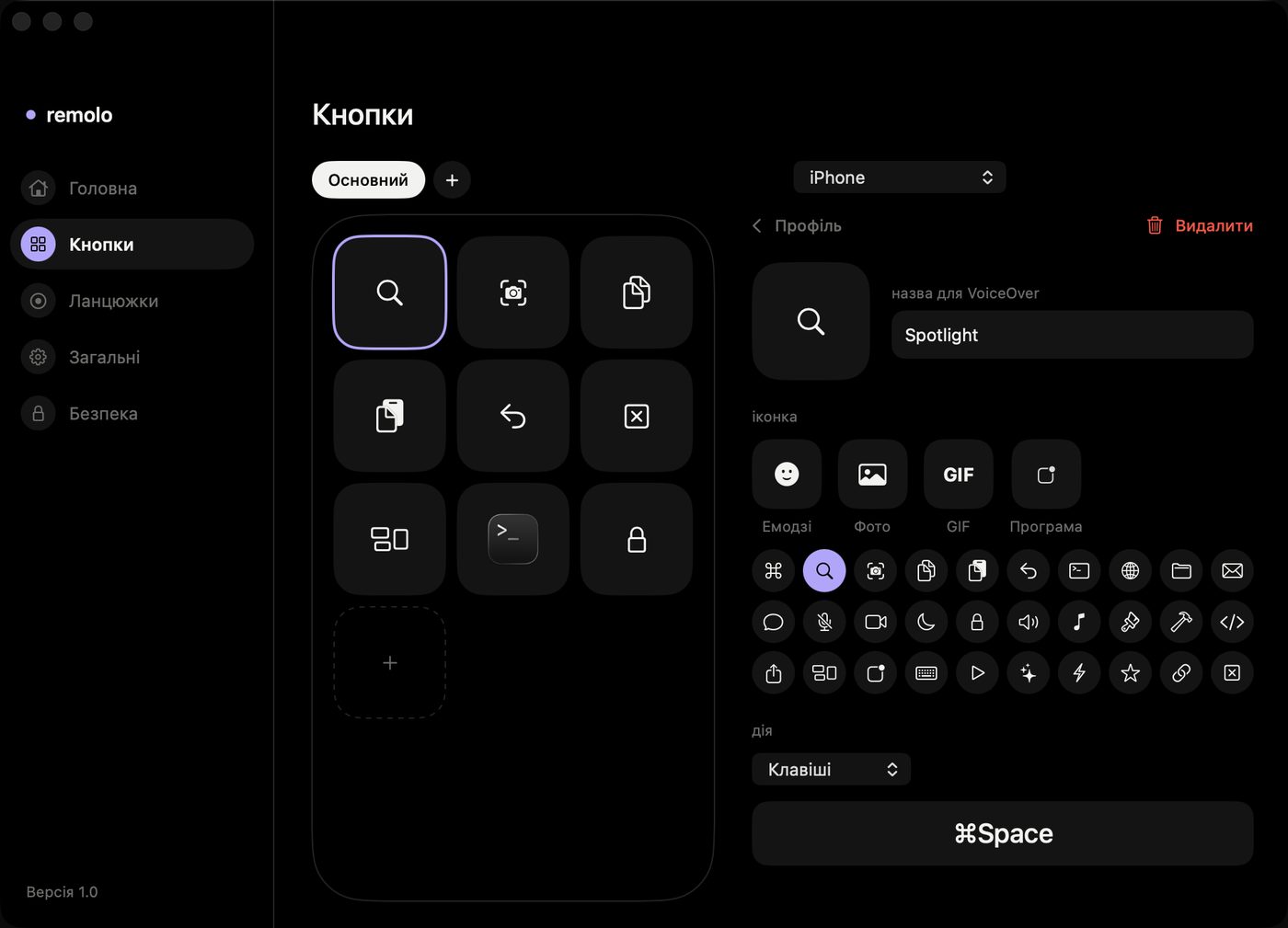
Enregistre une routine. Clique sur « Enregistrer » et fais comme d’habitude — tu obtiens une chaîne. Ou pars d’un modèle tout prêt. Dans Pro.
Fais glisser une image. Une photo ou un GIF se pose directement sur le bouton. Dans Pro.
Un profil par app. Choisis une app — et le profil s’active tout seul quand elle est au premier plan sur le Mac. Dans Pro.
Et une télécommande pour la soirée
Film ou musique — pause, avance et volume pour tout ce qui joue sur le Mac : YouTube, Netflix, Musique, Spotify.
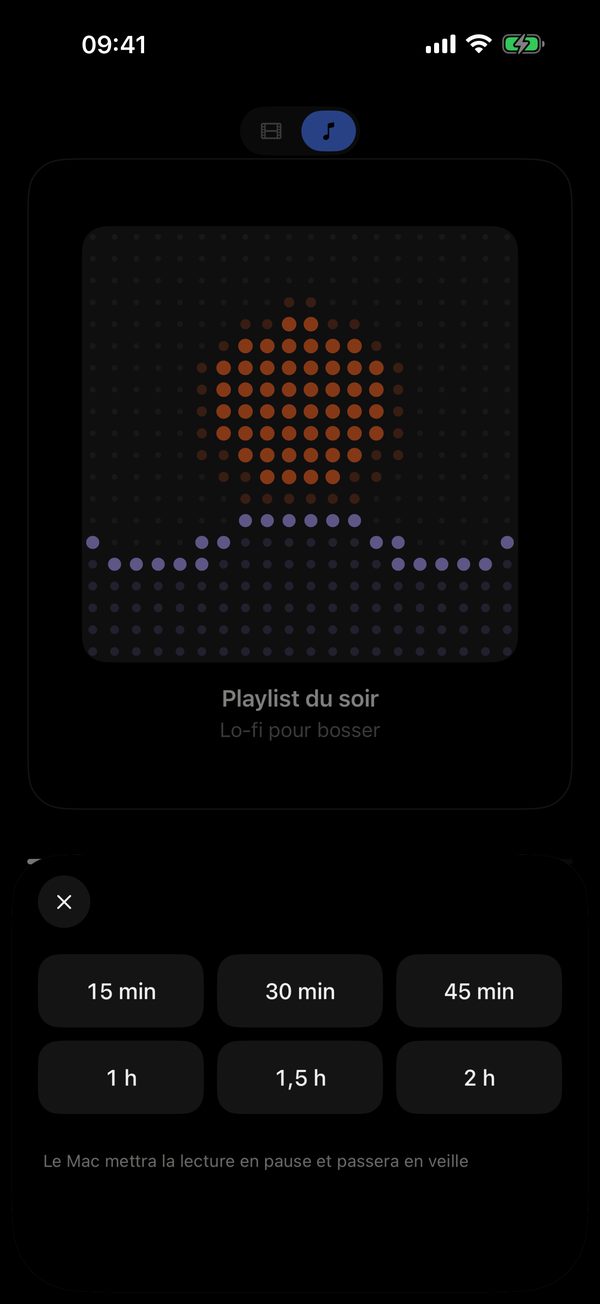
Partout où ça t’arrange
Écran verrouillé, widgets, Siri, iPad — et plusieurs Mac dans un seul téléphone.
Écran verrouillé. Minuteur de présentation et diapos — sans déverrouiller. Dans Pro.
Widgets. Tes boutons préférés, la musique du Mac et son état : en ligne, batterie, verrouillage. Dans Pro.
Un seul appui. Pause ou diapo suivante — depuis le bouton Action ou le Centre de contrôle. Dans Pro.
À la voix et avec Raccourcis. Siri fait défiler les diapos et verrouille le Mac (phrases en anglais), et Raccourcis reçoit toutes les actions et tes boutons. Dans Pro.
Ton style et ta langue. Thème clair ou sombre, ukrainien, anglais, allemand, français ou espagnol — gratuitement. Sept icônes d’app — dans Pro.
iPad et mode paysage. Tourne le téléphone — trackpad, boutons et télécommande s’élargissent (dans Pro). Sur iPad — toujours et gratuitement.
Plusieurs Mac. Maison et bureau — dans la liste du menu « ••• », on bascule en un toucher. Remolo reconnaît chaque Mac à sa clé, pas au réseau.
Un terminal pour les initiés. Un mode à part avec ton zsh sur le Mac. Il s’active dans les Réglages, avec une autorisation distincte sur le Mac. Dans Pro.
Pour tout le monde. VoiceOver lit à voix haute les boutons et les modes, et la plupart des écrans s’adaptent au texte agrandi.
Trois étapes jusqu’au premier clic
- 1
Installe Remolo sur l’iPhone ou l’iPad. Gratuit, iOS 18 ou ultérieur.
- 2
Installe Remolo Helper sur le Mac. Gratuit, macOS 15 ou ultérieur. Il vit dans la barre des menus.
Télécharger Helper - 3
Saisis le code affiché sur le Mac. Une seule fois. Ensuite, le téléphone trouve le Mac tout seul. Le Mac est loin ? Un lien à usage unique depuis son menu fera l’affaire.
Ton Mac n’écoute que les personnes que tu autorises
On ne peut connecter un téléphone qu’avec le code affiché sur le Mac ou un lien à usage unique depuis son menu. Tout ce qui passe entre eux est chiffré — à la maison comme via Internet.
Code affiché sur le Mac. Seule une personne qui voit l’écran de ton Mac ou qui a reçu un lien de ta part peut se connecter.
Chiffrement. Tout ce qui passe entre le téléphone et le Mac est chiffré.
Sans compte. Ni compte, ni pub. Le relais pour l’accès de partout ne voit que des données chiffrées.
Pause sur le Mac. Un bouton dans la barre des menus coupe le contrôle et l’écran du Mac, et le téléphone l’indique.
Gratuit pour toujours. Pro quand il en faut plus
Trackpad, clicker, télécommande et boutons sont gratuits et sans pub. Pro ouvre ton Mac de n’importe où, les liens invité, les fichiers et le presse-papiers, le laser et bien plus. L’abonnement annuel commence par 7 jours gratuits.
Free
$0Pour toujours, sans pub.
- Trackpad, clavier et Dock
- Clicker avec minuteur
- Télécommande pour films et musique
- 6 boutons à toi
- Plusieurs Mac, iPad, thème clair et 5 langues
Pro
$14.99Par an, les 7 premiers jours gratuits. Ou $2.99 par mois. L’abonnement annuel fonctionne avec le Partage familial.
- Ton Mac de n’importe où et liens invité
- Fichiers et presse-papiers partagé
- Tes propres gestes, l’écran du Mac et le mode paysage
- Laser, marqueur, notes et clicker de poche
- Apple Watch, widgets et Siri
- Boutons illimités, chaînes, profils prêts à l’emploi
- Minuteur de veille, ton propre rideau, terminal, icônes
Un bug ? Un mois de Pro en retour
Secoue le téléphone ou ouvre « Un souci ? » dans le menu « ••• ». Pas besoin de nom, e-mail et capture d’écran sont facultatifs, et la réponse arrive directement dans l’app, dans « Mes signalements ».
Un mois par bug. Pour chaque bug que nous avons confirmé et reproduit — un code pour un mois de Remolo Pro. Jusqu’à 6 codes par an.
Le troisième — un an et Insider. Le troisième bug confirmé — un an de Remolo Pro et le statut Remolo Insider. Ton nom dans les remerciements — seulement si tu l’ajoutes toi-même, et tu peux le retirer à tout moment.
Pas de note en échange. La récompense ne dépend jamais d’une note ou d’un avis sur l’App Store.
Merci aux Remolo Insiders
Questions
De quoi ai-je besoin pour commencer ?
Un iPhone ou un iPad sous iOS 18, un Mac sous macOS 15 et Remolo Helper, gratuit. Un Wi‑Fi commun — c’est mieux, mais pas obligatoire.
Faut-il Internet ou un compte ?
À la maison, non : le téléphone et le Mac communiquent directement. Internet n’est nécessaire que pour contrôler le Mac de n’importe où (Pro). Il n’y a pas de compte. N’importe quel Mac convient — MacBook, iMac, Mac mini, Mac Studio ou Mac Pro.
Qu’est-ce qui est gratuit, et qu’est-ce qui est dans Pro ?
Gratuit — tout pour contrôler ton Mac au quotidien : trackpad, clavier, Dock, clicker avec minuteur, télécommande et 6 boutons. Pro — quand tu veux plus : ton Mac de n’importe où, liens invité, fichiers et presse-papiers, tes propres gestes, laser, Apple Watch, widgets, boutons illimités. L’abonnement annuel commence par 7 jours gratuits. Tout comparer.
Comment fonctionne l’accès via Internet ?
Active 🌐 dans le menu de Remolo Helper et connecte le téléphone une fois : à la maison avec le code, à distance avec un lien à usage unique. Ensuite, trackpad, boutons, diapos et écran du Mac fonctionnent depuis n’importe quel réseau — LTE, hôtel, bureau. Tout est chiffré, le relais ne voit que des données chiffrées. Via Internet, l’image tourne à quelques images par seconde : pour contrôler et vérifier, pas pour travailler dans Photoshop.
Y aura-t-il des fenêtres d’achat ?
Pas de fenêtres insistantes. Après la première connexion, Remolo montre une seule fois ce qu’offre Pro — et tu peux le fermer avec le bouton « Rester gratuit pour l’instant ». Ensuite, l’offre apparaît après ta première présentation ou quand tu touches une fonction Pro. Tu peux annuler l’abonnement à tout moment.
Avec quelles apps fonctionne le clicker ?
Keynote, PowerPoint, Google Slides dans un navigateur et Aperçu avec des PDF — tout ce qui défile avec les flèches. Les notes d’orateur (Pro) viennent uniquement de Keynote et PowerPoint.
Ça marche sur iPad et Apple Watch ?
iPad — oui, gratuitement et avec le même achat. Apple Watch est dans Pro : fais défiler les diapos et garde l’œil sur le temps depuis ton poignet.
Comment donner accès au Mac à une autre personne ?
Dans le menu de Remolo Helper — « Accès invité » : choisis la durée (une heure, un jour ou une semaine) et ce qui est permis — trackpad et clavier, diapos, médias, écran du Mac. Le Mac fournit un lien à usage unique, et l’invité l’ouvre sur son iPhone. Fichiers, presse-papiers, terminal et actions des boutons restent hors de portée de l’invité, et tu peux retirer l’accès à tout moment. Remolo Pro est nécessaire pour le propriétaire ; pas pour l’invité.
Mon Mac n’est pas à proximité. Comment l’ajouter ?
Dans le menu de Remolo Helper, clique sur « iPhone pas à côté » — le Mac crée un lien à usage unique. Ouvre-le sur l’iPhone, confirme — et le Mac est dans ta liste, même si vous êtes sur des réseaux différents. Le contrôler à distance par la suite nécessite Remolo Pro.
Quelqu’un d’autre peut-il contrôler mon Mac ?
Seulement quelqu’un que tu autorises. La première connexion exige le code affiché sur ton Mac ou un lien à usage unique depuis son menu, et tous les téléphones connectés sont visibles dans le menu de Remolo Helper. Plus de détails sur la page Sécurité.

Ton Mac toujours à portée de main
Gratuit. Un iPhone ou un iPad sous iOS 18 et un Mac sous macOS 15.