Un trackpad toujours à portée de main
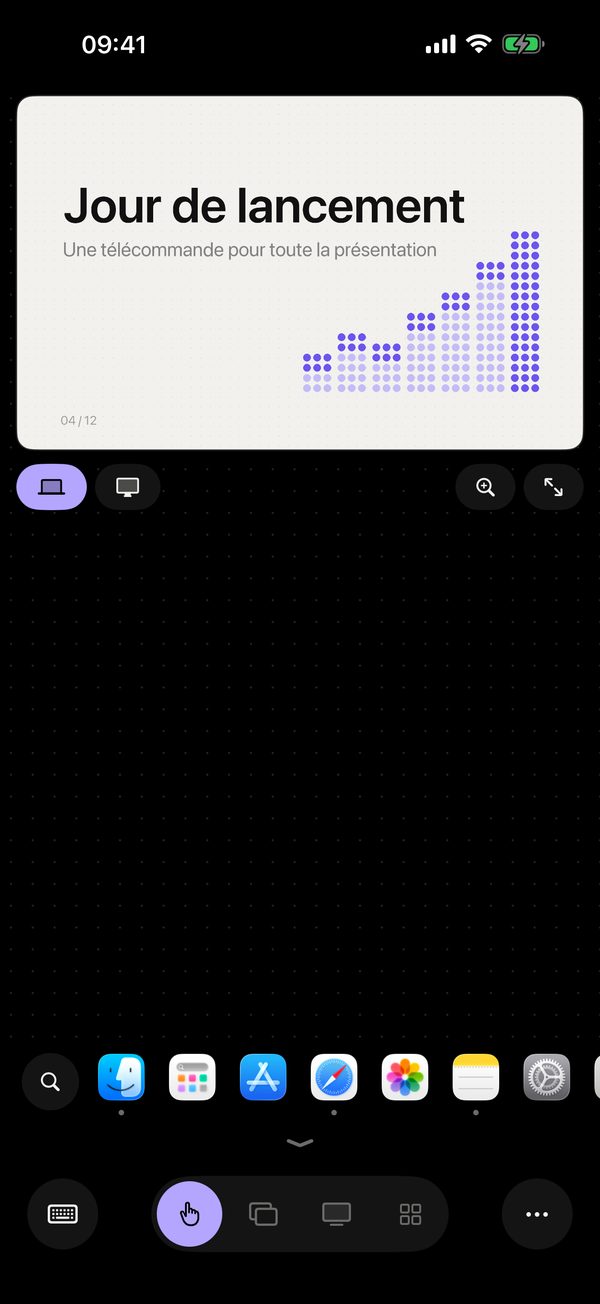
En mode « Trackpad », tout l’écran de l’iPhone devient le trackpad du Mac : curseur, clics, défilement, zoom et gestes Mission Control — comme sur un MacBook. À côté : un clavier avec raccourcis, ton Dock et, avec Pro, l’écran du Mac lui-même. N’importe quel Mac convient, même un Mac mini ou un iMac sans trackpad.
Mis à jour
Gestes
Clavier
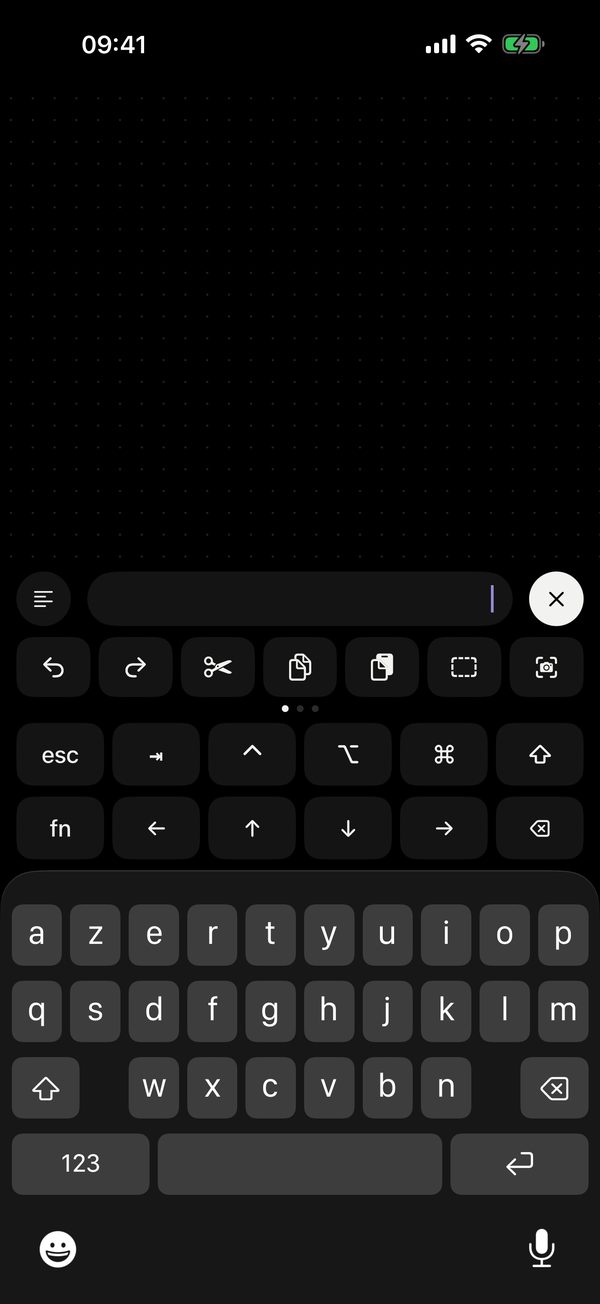
Touche l’icône du clavier en bas à gauche. Tape avec n’importe quelle disposition ou dicte — le texte apparaît aussitôt sur le Mac. Au-dessus du clavier : ⌘ ⌥ ⌃ ⇧, esc, tab, flèches et F1–F12. Dans Pro, 21 raccourcis clavier en plus, sur trois pages : annuler, copier, capture d’écran, onglets, fenêtres.
Texte en bloc (Pro) — écris un long texte sur le téléphone et envoie-le d’un seul coup. Pour fermer le clavier : la croix à droite ou un balayage vers le bas.
Dock et recherche d’apps
Touche la petite flèche au-dessus de la barre — les apps épinglées et ouvertes du Mac apparaissent avec leurs icônes. Un point gris sous celles qui tournent, un point de couleur sous celle au premier plan. Un toucher ouvre l’app, un appui long permet de la masquer ou de la quitter. La recherche trouve parmi toutes les apps installées, même fermées. Le Dock est gratuit.
Écran du Mac · Pro
Menu « ••• » → « Écran du Mac » : l’image du Mac se compose de points juste au-dessus du trackpad. La loupe agrandit de 1× à 5× la zone autour du curseur, et s’il y a plusieurs écrans, un sélecteur permet de choisir le bon. Ça marche aussi via Internet, avec alors une image plus petite et moins d’images par seconde.
Surface seule · Pro
Menu « ••• » → « Surface seule » masque tous les panneaux — il ne reste qu’un trackpad dégagé. Une fine poignée en bas fait revenir le panneau. Remolo s’en souvient séparément pour chaque mode.
Vitesse et réglages
Dans les réglages : vitesse du curseur, accélération et vitesse de défilement, chacune avec un bouton de réinitialisation ↺. Les gestes peuvent venir du Mac ou être les tiens, et l’écran horizontal s’ouvre avec Pro.
Questions
Les gestes sont-ils les mêmes que sur mon MacBook ?
Oui. Les gestes à trois et quatre doigts sont dans Pro : par défaut, ils reprennent Réglages Système → Trackpad du Mac et se mettent à jour quand tu y changes quelque chose. Ou choisis « Perso » — 11 gestes, chacun avec n’importe quelle action, combinaison de touches ou app. Le sens du défilement et le glisser à trois doigts suivent aussi le Mac.
Le curseur saccade
Remolo lisse le mouvement même quand le Wi‑Fi livre les paquets par rafales. Si les saccades persistent, vérifie que le Mac n’est pas sur un réseau invité ou saturé, et rapproche-toi du routeur.
Compatible avec un Mac mini, un iMac ou un Mac Studio ?
Oui, avec n’importe quel Mac sous macOS 15 ou ultérieur — MacBook, iMac, Mac mini, Mac Studio ou Mac Pro. Si le Mac n’a pas de trackpad à lui, le téléphone en devient un.
Le zoom ne marche pas dans mon app
Certaines apps ne comprennent pas le geste de pincement. Active sur le Mac : Réglages de Remolo Helper → Sécurité → « Zoom par pincement via ⌘+ / ⌘− ».