Comment utiliser ton iPhone comme trackpad pour ton Mac
En bref : installe Remolo sur ton iPhone et Remolo Helper, gratuit, sur ton Mac, et le téléphone devient un trackpad : fais glisser un doigt, touche pour cliquer, utilise deux doigts pour faire défiler ou faire un clic droit, écarte-les pour zoomer, maintiens et fais glisser. Il y a aussi un clavier dans n’importe quelle langue. Le tout gratuit, sans pub.
Mis à jour
Ce qu’il te faut
- Un iPhone ou un iPad sous iOS 18 ou ultérieur.
- N’importe quel Mac sous macOS 15 ou ultérieur — y compris un Mac mini, un Mac Studio ou un Mac Pro sans trackpad à lui.
- Un même réseau Wi‑Fi — ou le Wi‑Fi et le Bluetooth sur les deux appareils s’il n’y a pas de réseau commun.
Pas à pas
Installe Remolo Helper sur le Mac
Il est gratuit : télécharge-le, fais-le glisser dans « Applications » et ouvre-le.
Autorise « Accessibilité »
Réglages Système → Confidentialité et sécurité → Accessibilité → Remolo Helper. Sans cela, macOS ne laisse aucune télécommande déplacer le curseur.
Jumelle l’iPhone
Ouvre Remolo, choisis le Mac et saisis les six chiffres affichés sur son écran — une seule fois.
Utilise-le
Une courte visite t’apprend les gestes directement sur le téléphone — le Mac ne réagit pas pendant ce temps, alors essaie sans crainte.
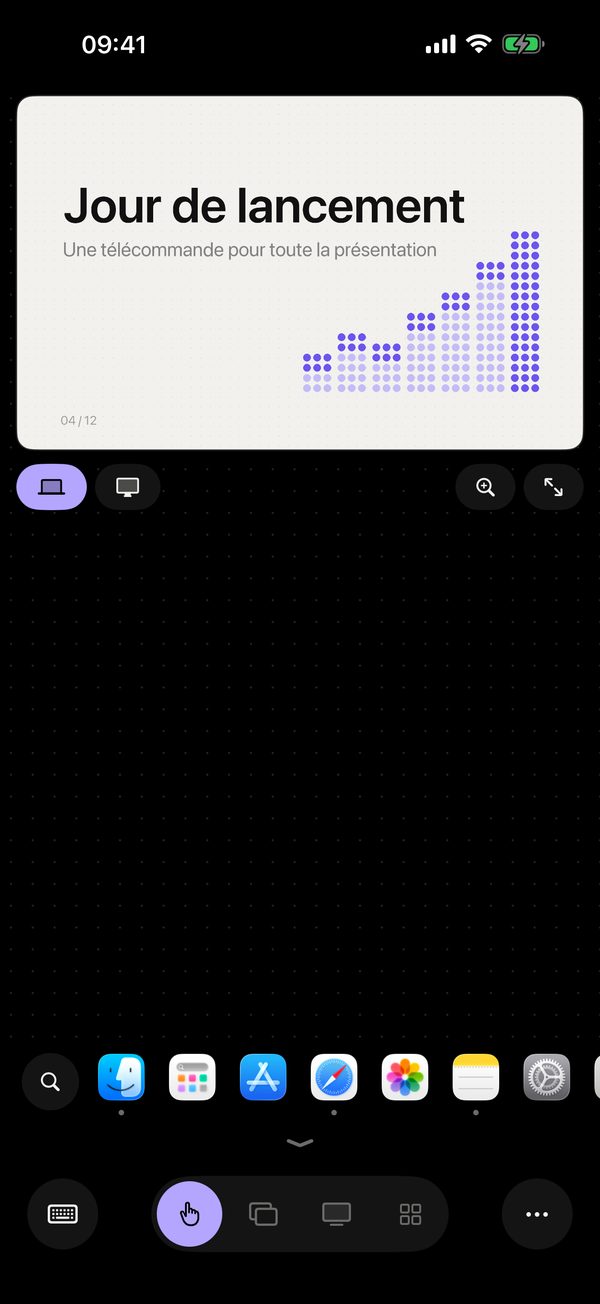
Gestes
- Un doigt déplace le curseur ; un tap pour cliquer, un double tap pour double-cliquer.
- Deux doigts : défilement avec inertie ; tap à deux doigts : clic droit ; écarte-les pour zoomer.
- Maintiens un doigt et fais glisser un fichier ou une fenêtre.
- Pro : gestes à trois et quatre doigts comme réglés sur ton Mac, ou 11 gestes à toi, une barre de 21 raccourcis, le mode paysage sur iPhone (gratuit sur iPad).
Clavier et Dock
Tape dans n’importe quelle langue ou dicte — le texte apparaît dans le champ actif du Mac. Il y a ⌘⌥⌃⇧, esc, tab, les flèches et F1–F12. Au-dessus du trackpad se trouve le Dock de ton Mac : les apps épinglées et ouvertes, et la recherche trouve même celles qui sont fermées.
Quand ça sert
Un MacBook branché à la télé pendant que tu es sur le canapé ; un Mac mini ou un Mac Studio sans trackpad ; un trackpad cassé ou une Magic Mouse à plat ; contrôler le Mac sans te lever de la table de la cuisine.
Les limites, honnêtement
- À la maison, pas besoin d’Internet, mais le téléphone et le Mac doivent se voir : un même réseau Wi‑Fi, ou le Wi‑Fi et le Bluetooth sur les deux. Les réseaux invités des hôtels isolent parfois les appareils — le Partage de connexion de l’iPhone aide alors.
- La première configuration sur le Mac demande une souris ou un clavier — une seule fois, pour autoriser « Accessibilité ».
- Les gestes à trois et quatre doigts et le contrôle depuis n’importe quel réseau font partie de Remolo Pro.
Questions
C’est gratuit ?
Oui : le trackpad, le clavier, le Dock et plusieurs Mac sont gratuits pour toujours, sans pub. Pro ajoute les gestes à 3–4 doigts, l’écran du Mac sur le téléphone, le contrôle depuis n’importe quel réseau et plus encore.
Ça marche avec un iPad ?
Oui — le trackpad y est plus grand, et le mode paysage est gratuit.
Faut-il un compte ?
Non. Le téléphone et le Mac se jumellent avec un code affiché sur l’écran du Mac, et la connexion est chiffrée de bout en bout.
Autres guides
- Comment contrôler un Mac mini depuis ton iPhone, à la maison et à distance
- Comment vérifier depuis ton téléphone si Claude Code a terminé
- Comment faire défiler des diapos Keynote et PowerPoint depuis ton iPhone
- Comment récupérer un fichier sur ton Mac quand tu n’es pas chez toi
- Comment transformer ton iPhone en panneau de boutons pour ton Mac, façon Stream Deck
- Comment contrôler un Mac depuis ton iPad
- Comment contrôler films et musique sur ton Mac depuis le canapé
- Comment faire défiler des diapos depuis ton Apple Watch
- Comment verrouiller ou mettre en veille ton Mac depuis ton iPhone
- Comment taper et dicter du texte sur ton Mac depuis ton iPhone
- Comment donner à quelqu’un un accès temporaire à ton Mac