Wie du dein iPhone als Trackpad für deinen Mac nutzt
Kurz gesagt: Installiere Remolo auf deinem iPhone und den kostenlosen Remolo Helper auf deinem Mac, und das Telefon wird zum Trackpad: Wisch mit einem Finger, tippe zum Klicken, nutze zwei Finger zum Scrollen oder für einen Rechtsklick, zieh sie zum Zoomen auseinander, halte und ziehe. Eine Tastatur in jeder Sprache gibt es auch. Alles gratis und ohne Werbung.
Aktualisiert
Was du brauchst
- Ein iPhone oder iPad mit iOS 18 oder neuer.
- Jeder Mac mit macOS 15 oder neuer – auch ein Mac mini, Mac Studio oder Mac Pro ohne eigenes Trackpad.
- Ein WLAN – oder WLAN und Bluetooth auf beiden Geräten, wenn es kein gemeinsames gibt.
Schritt für Schritt
Installiere Remolo Helper auf dem Mac
Er ist kostenlos: Lade ihn herunter, zieh ihn in „Programme“ und öffne ihn.
Erlaube „Bedienungshilfen“
Systemeinstellungen → Datenschutz & Sicherheit → Bedienungshilfen → Remolo Helper. Ohne das lässt macOS keine Fernbedienung den Cursor bewegen.
Kopple das iPhone
Öffne Remolo, wähle den Mac und gib die sechs Ziffern von seinem Bildschirm ein – nur einmal.
So nutzt du es
Eine kurze Tour bringt dir die Gesten direkt auf dem Telefon bei – der Mac reagiert währenddessen nicht, also probier ruhig aus.
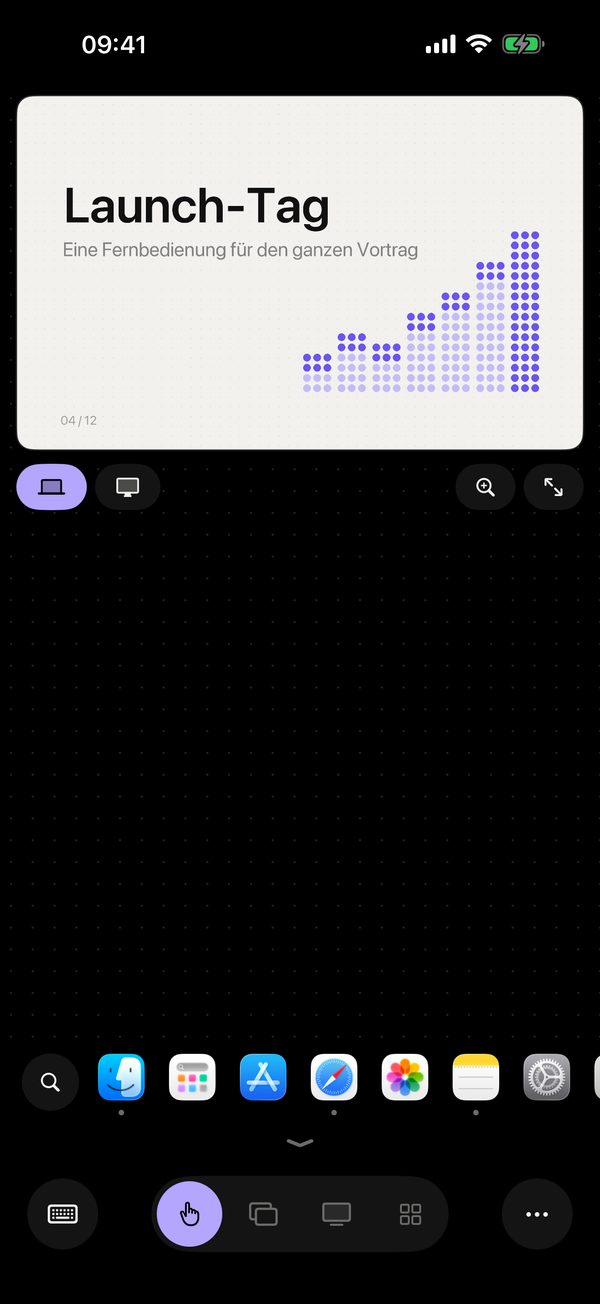
Gesten
- Ein Finger bewegt den Cursor; Tippen ist ein Klick, Doppeltippen ein Doppelklick.
- Zwei Finger scrollen mit Schwung; Tippen mit zwei Fingern ist ein Rechtsklick; auseinanderziehen zum Zoomen.
- Finger halten und eine Datei oder ein Fenster ziehen.
- Pro: Gesten mit drei und vier Fingern wie auf deinem Mac eingestellt oder 11 eigene Gesten, eine Leiste mit 21 Tastenkürzeln, Querformat auf dem iPhone (auf dem iPad gratis).
Tastatur und Dock
Tippe in jeder Sprache oder diktiere – der Text erscheint im aktiven Feld auf dem Mac. Es gibt ⌘⌥⌃⇧, esc, tab, Pfeile und F1–F12. Über dem Trackpad sitzt das Dock deines Mac: angeheftete und geöffnete Apps, und die Suche findet auch geschlossene.
Wann es praktisch ist
Ein MacBook am Fernseher, während du auf dem Sofa sitzt; ein Mac mini oder Mac Studio ohne Trackpad; ein kaputtes Trackpad oder eine Magic Mouse mit leerem Akku; den Mac steuern, ohne vom Küchentisch aufzustehen.
Ehrliche Grenzen
- Zu Hause brauchst du kein Internet, aber Telefon und Mac müssen sich sehen: ein WLAN oder WLAN und Bluetooth auf beiden. Gastnetzwerke in Hotels isolieren manchmal Geräte – dann hilft der Persönliche Hotspot des iPhone.
- Die erste Einrichtung am Mac braucht eine Maus oder Tastatur – einmal, um „Bedienungshilfen“ zu erlauben.
- Gesten mit drei und vier Fingern und die Steuerung aus jedem Netzwerk gehören zu Remolo Pro.
Fragen
Ist es kostenlos?
Ja: Trackpad, Tastatur, Dock und mehrere Macs sind für immer gratis und werbefrei. Pro bringt Gesten mit 3–4 Fingern, den Mac-Bildschirm auf dem Telefon, Steuerung aus jedem Netzwerk und mehr.
Funktioniert es mit einem iPad?
Ja – dort ist das Trackpad größer, und das Querformat ist gratis.
Brauche ich einen Account?
Nein. Telefon und Mac koppeln sich mit einem Code vom Mac-Bildschirm, und die Verbindung ist Ende-zu-Ende-verschlüsselt.
Weitere Anleitungen
- Wie du einen Mac mini vom iPhone aus steuerst – zu Hause und aus der Ferne
- Wie du vom Telefon aus prüfst, ob Claude Code fertig ist
- Wie du Folien in Keynote und PowerPoint vom iPhone aus blätterst
- Wie du eine Datei von deinem Mac holst, wenn du nicht zu Hause bist
- Wie du dein iPhone zu einem Button-Panel für deinen Mac machst – wie ein Stream Deck
- Wie du einen Mac vom iPad aus steuerst
- Wie du Filme und Musik auf deinem Mac vom Sofa aus steuerst
- Wie du Folien mit der Apple Watch blätterst
- Wie du deinen Mac vom iPhone aus sperrst oder in den Ruhezustand versetzt
- Wie du vom iPhone aus Text auf deinem Mac tippst und diktierst
- Wie du jemandem befristeten Zugang zu deinem Mac gibst