Wie du vom iPhone aus Text auf deinem Mac tippst und diktierst
Kurz gesagt: Tippe in Remolo auf die Tastatur neben dem Trackpad: Schreib in jeder Sprache oder diktiere, und der Text erscheint sofort im aktiven Feld auf dem Mac. Es gibt ⌘⌥⌃⇧, esc, tab, Pfeile und F1–F12. Das ist gratis; mit Remolo Pro kannst du außerdem den ganzen Text am Stück schicken und Text aus der Zwischenablage des iPhone an den Mac übergeben.
Aktualisiert
Was du brauchst
- Ein Mac mit Remolo Helper und der Erlaubnis „Bedienungshilfen“.
- Ein iPhone oder iPad mit Remolo.
Schritt für Schritt
Setz den Cursor in ein Feld auf dem Mac
Zeig mit dem Trackpad auf das Feld und tippe – wie mit einer Maus.
Öffne die Tastatur
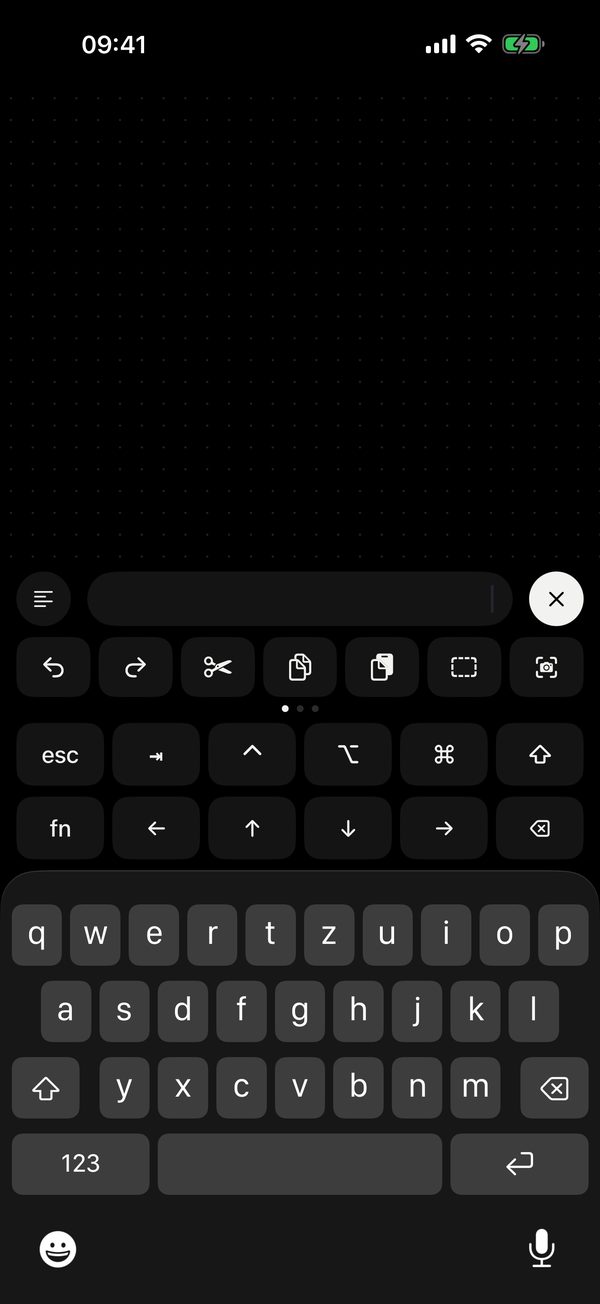
Der Tastatur-Button unten links. Tippe in jeder Sprache und wechsle dabei die Tastaturen des iPhone.
Oder diktiere
Das Mikrofon auf der iPhone-Tastatur – diktierter Text geht genauso an den Mac.
Tastenkürzel
Die Leiste über der Tastatur: ⌘⌥⌃⇧, esc, tab, Pfeile, F1–F12; in Pro zusätzlich eine Leiste mit 21 Tastenkürzeln.
Langer Text
Um einen Absatz oder eine Nachricht am Stück zu schicken, gibt es in Pro „Text am Stück“: Du schreibst auf dem Telefon, prüfst und schickst alles auf einmal an den Mac. Und Text, den du auf dem iPhone kopiert hast, kommt mit dem Button „Einsetzen“ in „Dateien & Zwischenablage“ auf den Mac.
Ehrliche Grenzen
- Passwortfelder liest Remolo nicht: Das Passwort tippst du blind auf der Tastatur des Telefons oder direkt am Mac.
- „Text am Stück“ und die Zwischenablage gehören zu Remolo Pro.
Fragen
Funktionieren Ukrainisch, Kyrillisch oder CJK-Schriften?
Ja: Remolo schickt fertige Zeichen, deshalb funktioniert jede Tastatursprache des iPhone, unabhängig vom Tastaturlayout des Mac.
Funktioniert es über das Internet?
Ja, mit Remolo Pro und Zugriff von überall.
Weitere Anleitungen
- Wie du einen Mac mini vom iPhone aus steuerst – zu Hause und aus der Ferne
- Wie du vom Telefon aus prüfst, ob Claude Code fertig ist
- Wie du dein iPhone als Trackpad für deinen Mac nutzt
- Wie du Folien in Keynote und PowerPoint vom iPhone aus blätterst
- Wie du eine Datei von deinem Mac holst, wenn du nicht zu Hause bist
- Wie du dein iPhone zu einem Button-Panel für deinen Mac machst – wie ein Stream Deck
- Wie du einen Mac vom iPad aus steuerst
- Wie du Filme und Musik auf deinem Mac vom Sofa aus steuerst
- Wie du Folien mit der Apple Watch blätterst
- Wie du deinen Mac vom iPhone aus sperrst oder in den Ruhezustand versetzt
- Wie du jemandem befristeten Zugang zu deinem Mac gibst