Remote Desktop für einen Mac vom iPhone und iPad aus: Remolo und die Alternativen
Steuerst du einen Mac vom iPhone oder iPad aus und willst wie auf deinem Telefon auf den Mac-Bildschirm tippen, nimm Remolo: Dreh das iPhone quer, der Mac-Bildschirm füllt es aus, ein Tippen ist ein Klick, zwei Finger öffnen das Kontextmenü des Mac, und es gibt keinen Account – nur einen QR-Code. Hast du auch Windows oder Linux, betreust viele Computer oder steuerst von einem anderen Mac aus, sind Jump Desktop, Screens 5, TeamViewer, AnyDesk oder die integrierte Bildschirmfreigabe die bessere Wahl. Remolo ist ein Remote-Desktop für den Mac, gemacht für Touch auf iPhone und iPad (Version 1.4, Oktober 2026): zu Hause für einen Mac gratis, von überall 10 Minuten am Tag oder unbegrenzt mit Pro für $3.99/Monat oder $19.99/Jahr.
Aktualisiert
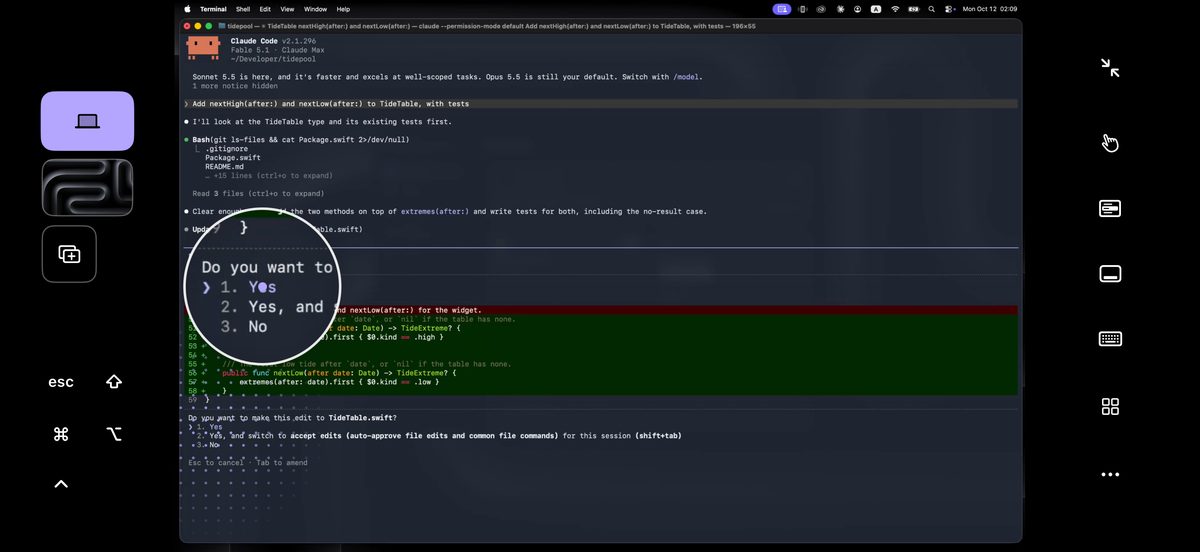
Remote-Desktops
| Remolo | Jump Desktop | Screens 5 | Chrome Remote Desktop | TeamViewer | AnyDesk | Bildschirmfreigabe von macOS und Apple Remote Desktop | |
|---|---|---|---|---|---|---|---|
| Preis | gratis für einen Mac; Pro $3.99/Monat oder $19.99/Jahr | $14.99 einmalig auf dem iPhone; $34.99 für die Mac-App | $3.99/Monat, $29.99/Jahr oder $199.99 lebenslang | kostenlos | nur für private Nutzung kostenlos; kostenpflichtige Tarife für die Arbeit | kostenlos für private Nutzung; kostenpflichtige Tarife für die Arbeit | in macOS integriert; Apple Remote Desktop kostet $79.99 für den Mac |
| iPhone-App zum Steuern eines Mac | ja; nur für einen Mac vom iPhone und iPad aus gemacht | ja | ja; auch für Mac und Vision Pro | – die App ist aus dem App Store verschwunden; nur die Website remotedesktop.google.com | ja, TeamViewer Remote Control | ja, AnyDesk | – Apple hat keine solche App; nur VNC-Clients von Drittanbietern |
| Windows- oder Linux-Computer | nein, nur Mac (macOS 15+) | ja: Windows und Mac; Linux in der Alpha | ja: Windows, Linux und Raspberry Pi mit einem VNC-Server | ja | ja | ja | nur Macs; Apple Remote Desktop steuert auch VNC-Computer |
| Touch auf dem Telefon | du berührst den Mac-Bildschirm direkt, wie dein Telefon: tippen zum Klicken, wischen zum Scrollen, Fenster und Dateien halten und ziehen; ein Trackpad mit Zeiger ist nur ein Tippen entfernt | Trackpad-Modus mit Gesten | Touch- oder Trackpad-Modus | ein virtuelles Trackpad; Touch-Modi nur für Windows-Computer | Mausmodus (Standard) oder Touch-Modus | Touch oder Touchpad | keine iPhone-App |
| Das Kontextmenü des Mac | zwei Finger öffnen das Kontextmenü des Mac auf dem Telefon als große Zeilen, die leicht zu treffen sind | nicht angegeben | nicht angegeben | Tippen mit zwei Fingern = Rechtsklick | nicht angegeben | nicht angegeben | keine iPhone-App |
| Mac-Bildschirm auf dem Telefon | ja: Dreh das iPhone quer, und der Mac-Bildschirm füllt es aus; bis zu 60 fps mit Ton; zu Hause gratis | vollwertiger Remote-Desktop | vollwertiger Remote-Desktop | vollwertiger Remote-Desktop | vollwertiger Remote-Desktop | vollwertiger Remote-Desktop | vollständiger Desktop, von Mac zu Mac |
| Bilder pro Sekunde | bis zu 60 | nicht angegeben | nicht angegeben | nicht angegeben | nicht angegeben | nicht angegeben | keine iPhone-App |
| Mac-Ton auf dem Telefon | ja | nicht angegeben | – laut Edovia überträgt das RFB-Protokoll keinen Ton | nicht angegeben | ja, laut Beschreibung im App Store | nicht angegeben | keine iPhone-App |
| Die Schreibtische des Mac (Spaces) | ein Button wechselt die Schreibtische des Mac; Wischen mit drei Fingern wie auf einem Mac-Trackpad (Pro) | nicht angegeben | nicht angegeben | nicht angegeben | nicht angegeben | nicht angegeben | keine iPhone-App |
| Das iPhone als zweiter Bildschirm für den Mac | ja: Das iPhone oder iPad wird zu einem weiteren Display des Mac, und du ziehst Fenster darauf | nicht angegeben | nicht angegeben | nicht angegeben | nicht angegeben | nicht angegeben | keine iPhone-App |
| Langsame Verbindung | bei schwacher Verbindung wechselt es von selbst in den Sparmodus: ein frisches Bild nach jeder Aktion, und der Text wird scharf, sobald der Bildschirm stillsteht | nicht angegeben | nicht angegeben | nicht angegeben | nicht angegeben | nicht angegeben | keine iPhone-App |
| Nur zuschauen, ohne Steuerung | ja, „Nur ansehen“ | nicht angegeben | nicht angegeben | nicht angegeben | nicht angegeben | nicht angegeben | Beobachten – von Mac zu Mac (Apple Remote Desktop) |
| Mehrere Telefone an einem Mac | Free: 1, Pro: bis zu 3 – einer steuert, die anderen sehen zu | nicht angegeben | nicht angegeben | nicht angegeben | nicht angegeben | nicht angegeben | keine iPhone-App |
| Aus jedem Netzwerk, ohne Router-Einrichtung | ja: eine direkte Verbindung sogar über Mobilfunk, das Relay, wenn das nicht klappt; 10 Min. am Tag gratis, unbegrenzt in Pro | ja, mit Konto: direkt oder über das Relay von Jump | Screens Connect: Account, Router-Ports oder Tailscale | ja | ja | ja, über die Server von AnyDesk | von Apple nicht beschrieben |
| Account nötig | nein: Du scannst einmal den QR-Code auf dem Mac (oder gibst 6 Ziffern ein) | ja, für Jump Desktop Connect | nur für Screens Connect | ja, Google | für unbeaufsichtigten Zugriff | optional | optionaler Apple Account (Mac zu Mac) |
| Verschlüsselung | Ende-zu-Ende; das Relay speichert nichts | TLS/DTLS; Jump nennt es Ende-zu-Ende | ein SSH-Tunnel, wenn die sichere Verbindung eingeschaltet ist | „vollständig verschlüsselte“ Sitzungen; von Ende-zu-Ende spricht Google nicht | 256-Bit-AES, Ende-zu-Ende | TLS 1.2; Ende-zu-Ende nicht angegeben | von Apple nicht beschrieben |
| Dateien zwischen iPhone und Mac | in beide Richtungen und eine gemeinsame Zwischenablage, der Mac in der Dateien-App, „An den Mac senden“ im Teilen-Menü (Pro; Links sind gratis) | nicht angegeben | nicht angegeben | nicht angegeben | ja, in beide Richtungen | ja | nur von Mac zu Mac |
| Eigene Buttons und Skripte | 6 eigene Buttons gratis; mehr, Ketten, AppleScript und Shell mit Pro | Tastenmakros | Presets für die Symbolleiste, Kurzbefehle | nicht angegeben | Skripte in der Sitzung ab dem Business-Tarif | nicht angegeben | Apple Remote Desktop: UNIX-Skripte und Automator |
| Befristeter Zugang für jemand anderen | Einmal-Link für 1 Stunde, 1 Tag oder 7 Tage (Pro) | befristete Links zur Bildschirmfreigabe | Screens Assist: ein Link, der Besitzer bestätigt jede Anfrage | Einmal-Code; Bestätigung alle 30 Minuten | Sitzungscode, auf der Gegenseite bestätigt | AnyDesk-ID, auf dem Mac bestätigt | nicht angegeben |
| Einen Mac im Ruhezustand aufwecken | nein; dafür verhindert „Mac immer bereit“, dass er von selbst einschläft | nicht angegeben | nicht angegeben | — | in kostenpflichtigen Tarifen, mit einem zweiten Gerät im selben Netzwerk | nur Intel-Macs, mit einem weiteren Gerät im selben Netzwerk | „Ruhezustand bei Netzwerkzugriff beenden“ im lokalen Netzwerk |
Remolo ist Version 1.4. Die Angaben zu den anderen Apps stammen von ihren offiziellen Websites und App-Store-Seiten, Stand Oktober 2026 (geprüft am 6.–11. Oktober). „Nicht angegeben“ heißt, dass die offiziellen Seiten es nicht erwähnen, nicht, dass die Funktion sicher fehlt. Einen Fehler entdeckt? Schreib an support@remolo.app, und wir korrigieren ihn. Manche Funktionen von Remolo gibt es mit Pro.
Maus-Apps
| Remolo | Remote Mouse | Mobile Mouse | Unified Remote | |
|---|---|---|---|---|
| Preis auf dem iPhone | gratis für einen Mac; Pro $3.99/Monat oder $19.99/Jahr | kostenlos mit Werbung; Pro $1.49/Monat oder $13.99/Jahr | $9.99 + Add-ons; Cloud $4.99/Monat | kostenlos; Full $4.99 einmalig |
| Mac-Bildschirm auf dem Telefon | ja: Dreh das iPhone quer, und der Mac-Bildschirm füllt es aus; bis zu 60 fps mit Ton; zu Hause gratis | nicht angegeben | nicht angegeben | Screen Viewer (Full) |
| Mac-Ton auf dem Telefon | ja | nicht angegeben | nicht angegeben | nicht angegeben |
| Touch | du berührst den Mac-Bildschirm selbst; oder ein Trackpad mit Zeiger (3–4 Finger in Pro) | ein Trackpad mit Gesten und Zoom | ein Trackpad mit Wischen mit 3–4 Fingern | ein Trackpad, Multi-Touch |
| Das Kontextmenü des Mac | zwei Finger öffnen das Kontextmenü des Mac auf dem Telefon als große Zeilen, die leicht zu treffen sind | Rechtsklick mit zwei Fingern | Rechtsklick mit zwei Fingern | Rechtsklick |
| Tastatur | ⌘ ⌥ ⇧ ⌃, Pfeile, F-Tasten, jede Sprache | jede Sprache | ja, F-Tasten | ja; erweitert in Full |
| Eigene Buttons und Makros | 6 eigene Buttons gratis; mehr, Ketten, AppleScript und Shell mit Pro | nicht angegeben | Hotkeys, AppleScript | eigene Fernbedienungen in Lua (Full) |
| Steuerung von überall | ja: eine direkte Verbindung sogar über Mobilfunk, das Relay, wenn das nicht klappt; 10 Min. am Tag gratis, unbegrenzt in Pro | — nur lokales Netzwerk; Tailscale empfohlen | Cloud Connect: Abo und Account | — nur lokales Netzwerk; Portweiterleitung empfohlen |
| Verschlüsselung | Ende-zu-Ende; das Relay speichert nichts | nicht angegeben | unterstützt | ein Passwort und optionale Verschlüsselung |
| Befristeter Zugang für jemand anderen | Einmal-Link für 1 Stunde, 1 Tag oder 7 Tage (Pro) | nicht angegeben | öffentlicher QR-Code (Abo) | nicht angegeben |
| Account nötig | nein: Du scannst einmal den QR-Code auf dem Mac (oder gibst 6 Ziffern ein) | nicht angegeben | nur für Cloud | nicht angegeben |
| iPad | ja: quer füllt der Mac-Bildschirm es aus; hochkant liegt der Bildschirm über einem großen Trackpad | ja | über die Cloud-App | ja |
| Windows-PCs | nein, nur Mac (macOS 15+) | ja | ja | ja, laut seiner Website (auch Linux und Raspberry Pi) |
Wann etwas anderes besser passt
- Du hast auch Windows oder Linux oder betreust viele Computer – TeamViewer, AnyDesk, Jump Desktop oder Screens 5: Remolo funktioniert nur mit Macs.
- Du steuerst einen Mac von einem anderen Mac, von Windows oder Android aus – die integrierte Bildschirmfreigabe, Jump Desktop oder Screens: Remolo gibt es nur für iPhone und iPad.
- Du willst einmal zahlen – Jump Desktop ($14.99 auf dem iPhone) oder eine lebenslange Lizenz von Screens ($199.99).
- Du musst einen schlafenden Mac wecken – das kann Remolo nicht; im lokalen Netzwerk hat macOS „Ruhezustand bei Netzwerkzugriff beenden“.
- Du brauchst zu Hause nur eine Maus und hast den Bildschirm des Mac ohnehin vor dir – Remote Mouse, Mobile Mouse oder Unified Remote.
Wann Remolo
Wenn du deinen eigenen Mac vom iPhone oder iPad aus steuerst und es sich wie dein Telefon anfühlen soll: Du berührst den Mac-Bildschirm direkt, zwei Finger öffnen das Kontextmenü, Schreibtische wechseln mit einem Button, und das iPhone kann zum zweiten Bildschirm des Mac werden. Bis zu 60 fps mit Ton, „Nur ansehen“ für einen Build oder ein Rendering, Ende-zu-Ende-Verschlüsselung und bei langsamer Verbindung der Sparmodus. Zu Hause kostenlos, von überall ohne Accounts und ohne Router-Einrichtung. Beispiele Schritt für Schritt: einen Mac vom iPhone aus steuern, vom iPad aus und alle Anleitungen.
Einzelvergleiche
Fragen
Was ist die beste App, um einen Mac vom iPhone aus zu steuern?
Das hängt davon ab, was du steuerst. Ist es nur ein Mac und willst du auf seinen Bildschirm tippen wie auf dein Telefon: Remolo, gemacht nur für einen Mac vom iPhone und iPad aus, ohne Account, zu Hause gratis. Hast du auch Windows oder Linux: Jump Desktop, Screens 5, TeamViewer oder AnyDesk. Steuerst du von einem anderen Mac aus: die integrierte Bildschirmfreigabe.
Remolo oder Jump Desktop / Screens?
Jump Desktop und Screens sind ausgereifte plattformübergreifende Remote-Desktops; für den Zugriff von außen brauchen sie ihren Account (Screens zusätzlich Router-Ports oder Tailscale), und laut Edovia überträgt Screens keinen Ton. Remolo ist nur für einen Mac vom iPhone und iPad aus gemacht: Du berührst den Bildschirm des Mac direkt, zwei Finger öffnen das Kontextmenü des Mac als große Zeilen, bis zu 60 fps mit Ton, Koppeln per QR-Code ohne Account. Mehr in Remolo oder Jump Desktop und Remolo oder Screens 5.
Was ersetzt Chrome Remote Desktop auf dem iPhone?
Stand Oktober 2026 gibt es keine App von Chrome Remote Desktop für das iPhone im App Store – Google empfiehlt die Website remotedesktop.google.com. Willst du eine echte App für einen Mac: Remolo – der Bildschirm des Mac füllt das quer gehaltene iPhone, direkte Berührung, zu Hause gratis und von überall ohne Accounts – 10 Minuten am Tag gratis oder unbegrenzt mit Pro. Mehr in Remolo oder Chrome Remote Desktop.
Was unterscheidet Remolo von Remote Mouse?
Remote Mouse macht das iPhone zu Maus und Tastatur. Remolo zeigt den Bildschirm des Mac selbst – bis zu 60 fps mit Ton –, und du berührst ihn direkt, ohne Werbung, und es funktioniert von überall ohne Einrichtung: 10 Minuten am Tag gratis, unbegrenzt mit Pro. Remote Mouse funktioniert laut seiner FAQ nur im lokalen Netzwerk, unterstützt aber auch Windows.
Funktioniert Remolo bei langsamer Verbindung oder über Mobilfunk?
Ja: Die direkte Verbindung funktioniert auch über Mobilfunk, und wenn nicht, verbindet sich Remolo über ein verschlüsseltes Relay. Bei schwacher Verbindung wechselt es von selbst in den Sparmodus – ein frisches Bild nach jeder Aktion, ohne Ton –, und der Text wird scharf, sobald der Bildschirm stillsteht.
Quellen
- Jump Desktop: jumpdesktop.com, jumpdesktop.com, docs.jumpdesktop.com
- Screens 5: edovia.com, help.edovia.com, edovia.com
- Chrome Remote Desktop: support.google.com, itunes.apple.com
- TeamViewer: www.teamviewer.com, www.teamviewer.com, www.teamviewer.com, www.teamviewer.com, apps.apple.com
- AnyDesk: apps.apple.com, support.anydesk.com, support.anydesk.com, support.anydesk.com
- Bildschirmfreigabe von macOS und Apple Remote Desktop: support.apple.com, support.apple.com, support.apple.com, apps.apple.com
- Remote Mouse: www.remotemouse.net, apps.apple.com
- Mobile Mouse: mobilemouse.com, apps.apple.com
- Unified Remote: www.unifiedremote.com, www.unifiedremote.com, www.unifiedremote.com
Ein Monat Pro für alle, die warten
Die App für iPhone und iPad kommt bald in den App Store, und Remolo Helper für den Mac kannst du schon herunterladen.
Bald in Europa. In der EU kommt Remolo etwas später in den App Store. Hinterlass deine E-Mail – ich schreibe dir, sobald es da ist.