Bureau à distance pour un Mac depuis iPhone et iPad : Remolo et les alternatives
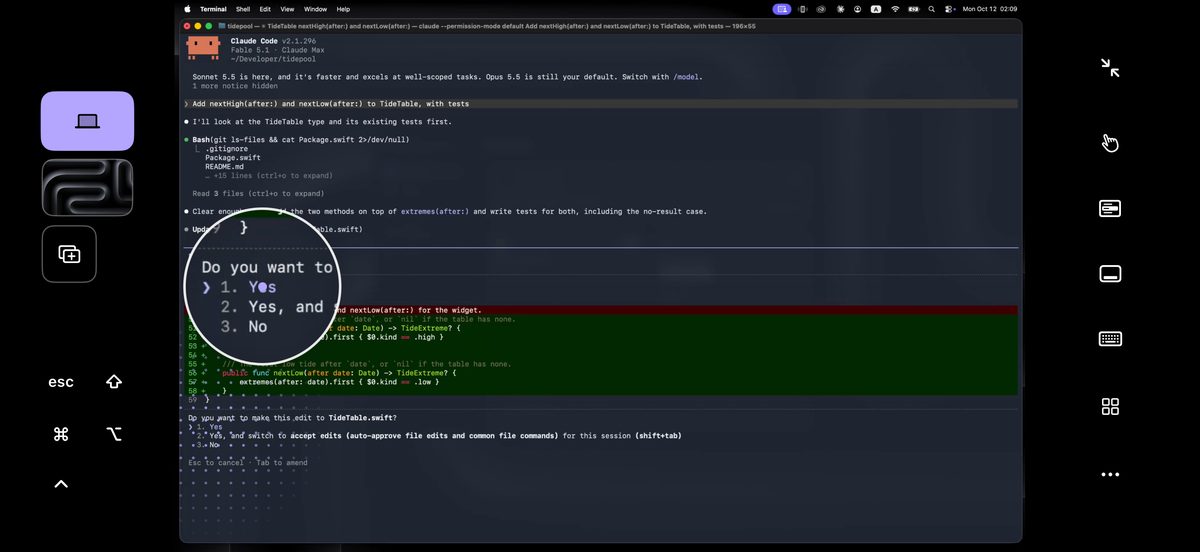
Si tu contrôles un Mac depuis un iPhone ou un iPad et que tu veux toucher l’écran du Mac comme celui de ton téléphone, choisis Remolo : tourne l’iPhone sur le côté, l’écran du Mac le remplit, un tap est un clic, deux doigts ouvrent le menu contextuel du Mac, et aucun compte — juste un QR code. Si tu as aussi Windows ou Linux, que tu gères beaucoup d’ordinateurs ou que tu contrôles depuis un autre Mac, Jump Desktop, Screens 5, TeamViewer, AnyDesk ou le Partage d’écran intégré sont un meilleur choix. Remolo est un bureau à distance pour Mac, conçu pour le toucher sur iPhone et iPad (version 1.4, octobre 2026) : gratuit à la maison pour un Mac, et de partout 10 minutes par jour ou sans limite avec Pro à $3.99/mois ou $19.99/an.
Mis à jour
Bureaux à distance
| Remolo | Jump Desktop | Screens 5 | Chrome Remote Desktop | TeamViewer | AnyDesk | Partage d’écran de macOS et Apple Remote Desktop | |
|---|---|---|---|---|---|---|---|
| Tarifs | gratuit pour un Mac ; Pro $3.99/mois ou $19.99/an | $14.99 en achat unique sur iPhone ; $34.99 pour l’app Mac | $3.99/mois, $29.99/an ou $199.99 à vie | gratuit | gratuit uniquement pour un usage personnel ; offres payantes pour le travail | gratuit pour un usage personnel ; offres payantes pour le travail | intégré à macOS ; Apple Remote Desktop coûte $79.99 sur Mac |
| App iPhone pour contrôler un Mac | oui ; conçu uniquement pour un Mac depuis l’iPhone et l’iPad | oui | oui ; aussi pour Mac et Vision Pro | — l’app a disparu de l’App Store ; seulement le site remotedesktop.google.com | oui, TeamViewer Remote Control | oui, AnyDesk | — Apple n’a pas d’app de ce type ; seulement des clients VNC tiers |
| Ordinateurs Windows ou Linux | non, Mac uniquement (macOS 15+) | oui : Windows et Mac ; Linux en alpha | oui : Windows, Linux et Raspberry Pi avec un serveur VNC | oui | oui | oui | Mac uniquement ; Apple Remote Desktop contrôle aussi des ordinateurs VNC |
| Le toucher sur le téléphone | tu touches directement l’écran du Mac, comme ton téléphone : touche pour cliquer, glisse pour faire défiler, maintiens et fais glisser fenêtres et fichiers ; un trackpad avec curseur est à un toucher | mode trackpad avec gestes | tactile ou mode trackpad | un trackpad virtuel ; modes tactiles uniquement pour les ordinateurs Windows | mode souris (par défaut) ou mode tactile | toucher ou pavé tactile | pas d’app iPhone |
| Le menu contextuel du Mac | deux doigts ouvrent le menu contextuel du Mac sur le téléphone en grandes lignes faciles à viser | non indiqué | non indiqué | tap à deux doigts = clic droit | non indiqué | non indiqué | pas d’app iPhone |
| L’écran du Mac sur le téléphone | oui : tourne l’iPhone sur le côté et l’écran du Mac le remplit ; jusqu’à 60 images/s avec le son ; gratuit à la maison | bureau à distance complet | bureau à distance complet | bureau à distance complet | bureau à distance complet | bureau à distance complet | bureau complet, de Mac à Mac |
| Images par seconde | jusqu’à 60 | non indiqué | non indiqué | non indiqué | non indiqué | non indiqué | pas d’app iPhone |
| Le son du Mac sur le téléphone | oui | non indiqué | — d’après Edovia, le protocole RFB ne transmet pas de son | non indiqué | oui, d’après sa fiche sur l’App Store | non indiqué | pas d’app iPhone |
| Les bureaux du Mac (Spaces) | un bouton change de bureau sur le Mac ; balayages à trois doigts comme sur un trackpad de Mac (Pro) | non indiqué | non indiqué | non indiqué | non indiqué | non indiqué | pas d’app iPhone |
| L’iPhone comme second écran pour le Mac | oui : l’iPhone ou l’iPad devient un écran de plus du Mac, et tu y fais glisser des fenêtres | non indiqué | non indiqué | non indiqué | non indiqué | non indiqué | pas d’app iPhone |
| Connexion lente | sur une liaison faible, il passe tout seul en mode économie : une image fraîche après chaque action, et un texte net dès que l’écran s’arrête | non indiqué | non indiqué | non indiqué | non indiqué | non indiqué | pas d’app iPhone |
| Juste regarder, sans contrôle | oui, « Regarder seulement » | non indiqué | non indiqué | non indiqué | non indiqué | non indiqué | observation — de Mac à Mac (Apple Remote Desktop) |
| Plusieurs téléphones sur un même Mac | Free — 1, Pro — jusqu’à 3 : un seul contrôle, les autres regardent | non indiqué | non indiqué | non indiqué | non indiqué | non indiqué | pas d’app iPhone |
| Depuis n’importe quel réseau, sans configurer le routeur | oui : une ligne directe même en données mobiles, le relais quand elle échoue ; 10 min par jour gratuites, sans limite dans Pro | oui, avec un compte : en direct ou via le relais de Jump | Screens Connect : compte, ports du routeur ou Tailscale | oui | oui | oui, via les serveurs d’AnyDesk | non décrit par Apple |
| Compte requis | non : tu scannes une fois le QR code sur le Mac (ou tu saisis 6 chiffres) | oui, pour Jump Desktop Connect | uniquement pour Screens Connect | oui, Google | pour l’accès sans surveillance | facultatif | Apple Account facultatif (de Mac à Mac) |
| Chiffrement | de bout en bout ; le relais ne stocke rien | TLS/DTLS ; Jump le dit de bout en bout | un tunnel SSH quand la connexion sécurisée est activée | sessions « entièrement chiffrées » ; Google ne dit pas de bout en bout | AES 256 bits, de bout en bout | TLS 1.2 ; de bout en bout non indiqué | non décrit par Apple |
| Fichiers entre l’iPhone et le Mac | dans les deux sens et presse-papiers partagé, le Mac dans l’app Fichiers, « Envoyer au Mac » dans la feuille de partage (Pro ; les liens sont gratuits) | non indiqué | non indiqué | non indiqué | oui, dans les deux sens | oui | de Mac à Mac uniquement |
| Boutons perso et scripts | 6 boutons personnalisés gratuits ; davantage, les chaînes, AppleScript et Shell dans Pro | macros clavier | préréglages de barre d’outils, Raccourcis | non indiqué | scripts en session à partir de l’offre Business | non indiqué | Apple Remote Desktop : scripts UNIX et Automator |
| Accès temporaire pour quelqu’un d’autre | lien à usage unique pour 1 h, 1 jour ou 7 jours (Pro) | liens de partage d’écran avec date d’expiration | Screens Assist : un lien, le propriétaire approuve chaque demande | code à usage unique ; confirmation toutes les 30 minutes | code de session, accepté de l’autre côté | ID AnyDesk, accepté sur le Mac | non indiqué |
| Réveiller un Mac en veille | non ; en revanche, « Mac toujours prêt » l’empêche de s’endormir tout seul | non indiqué | non indiqué | — | dans les offres payantes, avec un deuxième appareil sur le même réseau | Mac Intel uniquement, avec un autre appareil sur le même réseau | « Réactiver pour l’accès au réseau » sur le réseau local |
Remolo est en version 1.4. Les données sur les autres apps viennent de leurs sites officiels et de leurs pages App Store en octobre 2026 (vérifiées du 6 au 11 octobre). « Non indiqué » signifie que les pages officielles n’en parlent pas, pas que la fonction manque forcément. Tu as repéré une erreur ? Écris à support@remolo.app et nous la corrigerons. Certaines fonctions de Remolo sont dans Pro.
Apps-souris
| Remolo | Remote Mouse | Mobile Mouse | Unified Remote | |
|---|---|---|---|---|
| Prix sur iPhone | gratuit pour un Mac ; Pro $3.99/mois ou $19.99/an | gratuit avec pub ; Pro $1.49/mois ou $13.99/an | $9.99 + options ; Cloud $4.99/mois | gratuit ; Full $4.99 en achat unique |
| L’écran du Mac sur le téléphone | oui : tourne l’iPhone sur le côté et l’écran du Mac le remplit ; jusqu’à 60 images/s avec le son ; gratuit à la maison | non indiqué | non indiqué | Screen Viewer (Full) |
| Le son du Mac sur le téléphone | oui | non indiqué | non indiqué | non indiqué |
| Le toucher | tu touches l’écran du Mac lui-même ; ou un trackpad avec curseur (3–4 doigts dans Pro) | un trackpad avec gestes et zoom | un trackpad avec balayages à 3–4 doigts | un trackpad multipoint |
| Le menu contextuel du Mac | deux doigts ouvrent le menu contextuel du Mac sur le téléphone en grandes lignes faciles à viser | clic droit à deux doigts | clic droit à deux doigts | clic droit |
| Clavier | ⌘ ⌥ ⇧ ⌃, flèches, touches F, n’importe quelle langue | n’importe quelle langue | oui, touches F | oui ; étendue dans Full |
| Boutons perso et macros | 6 boutons personnalisés gratuits ; davantage, les chaînes, AppleScript et Shell dans Pro | non indiqué | raccourcis clavier, AppleScript | télécommandes perso en Lua (Full) |
| Contrôle de n’importe où | oui : une ligne directe même en données mobiles, le relais quand elle échoue ; 10 min par jour gratuites, sans limite dans Pro | — réseau local uniquement ; Tailscale conseillé | Cloud Connect : abonnement et compte | — réseau local uniquement ; redirection de ports conseillée |
| Chiffrement | de bout en bout ; le relais ne stocke rien | non indiqué | pris en charge | un mot de passe et un chiffrement en option |
| Accès temporaire pour quelqu’un d’autre | lien à usage unique pour 1 h, 1 jour ou 7 jours (Pro) | non indiqué | QR code public (abonnement) | non indiqué |
| Compte requis | non : tu scannes une fois le QR code sur le Mac (ou tu saisis 6 chiffres) | non indiqué | uniquement pour Cloud | non indiqué |
| iPad | oui : sur le côté, l’écran du Mac le remplit ; à la verticale, l’écran se place au-dessus d’un grand trackpad | oui | via l’app Cloud | oui |
| PC Windows | non, Mac uniquement (macOS 15+) | oui | oui | oui, d’après son site (et aussi Linux et Raspberry Pi) |
Quand mieux vaut choisir autre chose
- Tu as aussi Windows ou Linux, ou tu assistes de nombreux ordinateurs — TeamViewer, AnyDesk, Jump Desktop ou Screens 5 : Remolo ne fonctionne qu’avec les Mac.
- Tu contrôles un Mac depuis un autre Mac, Windows ou Android — le Partage d’écran intégré, Jump Desktop ou Screens : Remolo, c’est uniquement iPhone et iPad.
- Tu veux payer une seule fois — Jump Desktop ($14.99 sur iPhone) ou une licence à vie de Screens ($199.99).
- Tu dois réveiller un Mac en veille — Remolo ne sait pas le faire ; sur le réseau local, macOS propose « Réactiver pour l’accès au réseau ».
- Tu n’as besoin que d’une souris à la maison et l’écran du Mac est de toute façon devant toi — Remote Mouse, Mobile Mouse ou Unified Remote.
Quand choisir Remolo
Quand tu contrôles ton propre Mac depuis un iPhone ou un iPad et que tu veux que ça marche comme ton téléphone : tu touches directement l’écran du Mac, deux doigts ouvrent le menu contextuel, les bureaux changent d’un bouton, et l’iPhone peut devenir un second écran du Mac. Jusqu’à 60 images par seconde avec le son, « Regarder seulement » pour une compilation ou un rendu, le chiffrement de bout en bout, et le mode économie sur une connexion lente. Gratuit à la maison, de partout sans compte ni réglage du routeur. Des exemples pas à pas : comment contrôler un Mac depuis un iPhone, depuis un iPad, et tous les guides.
Comparaisons une à une
Questions
Quelle est la meilleure app pour contrôler un Mac depuis un iPhone ?
Ça dépend de ce que tu contrôles. Si c’est seulement un Mac et que tu veux toucher son écran comme ton téléphone, Remolo : conçu uniquement pour un Mac depuis iPhone et iPad, sans compte, gratuit à la maison. Si tu as aussi Windows ou Linux, Jump Desktop, Screens 5, TeamViewer ou AnyDesk. Si tu le contrôles depuis un autre Mac, le Partage d’écran intégré.
Remolo ou Jump Desktop / Screens ?
Jump Desktop et Screens sont des bureaux à distance multiplateformes matures ; l’accès depuis l’extérieur nécessite leur compte (pour Screens, aussi des ports sur le routeur ou Tailscale), et selon Edovia, Screens ne transmet pas le son. Remolo est conçu uniquement pour un Mac depuis iPhone et iPad : tu touches directement l’écran du Mac, deux doigts ouvrent le menu contextuel du Mac en grandes lignes, jusqu’à 60 fps avec le son, jumelage par QR code sans compte. Plus de détails dans Remolo ou Jump Desktop et Remolo ou Screens 5.
Par quoi remplacer Chrome Remote Desktop sur iPhone ?
En octobre 2026, il n’y a pas d’app Chrome Remote Desktop pour iPhone dans l’App Store — Google suggère le site remotedesktop.google.com. Si tu veux une vraie app pour un Mac, Remolo : l’écran du Mac remplit l’iPhone sur le côté, toucher direct, gratuit à la maison, et de partout sans comptes — 10 minutes par jour gratuites ou illimité avec Pro. Plus de détails dans Remolo ou Chrome Remote Desktop.
En quoi Remolo est-il différent de Remote Mouse ?
Remote Mouse transforme un iPhone en souris et clavier. Remolo affiche l’écran du Mac lui-même — jusqu’à 60 fps avec le son — et tu le touches directement, sans pub, et ça marche de partout sans configuration : 10 minutes par jour gratuites, illimité dans Pro. Selon sa FAQ, Remote Mouse ne fonctionne que sur le réseau local, mais il prend aussi en charge Windows.
Remolo fonctionne-t-il sur une connexion lente ou en données mobiles ?
Oui : la ligne directe fonctionne aussi en données mobiles, et sinon Remolo se connecte via un relais chiffré. Sur une liaison faible, il passe tout seul en mode économie — une image fraîche après chaque action, sans son — et le texte devient net dès que l’écran s’arrête.
Sources
- Jump Desktop: jumpdesktop.com, jumpdesktop.com, docs.jumpdesktop.com
- Screens 5: edovia.com, help.edovia.com, edovia.com
- Chrome Remote Desktop: support.google.com, itunes.apple.com
- TeamViewer: www.teamviewer.com, www.teamviewer.com, www.teamviewer.com, www.teamviewer.com, apps.apple.com
- AnyDesk: apps.apple.com, support.anydesk.com, support.anydesk.com, support.anydesk.com
- Partage d’écran de macOS et Apple Remote Desktop: support.apple.com, support.apple.com, support.apple.com, apps.apple.com
- Remote Mouse: www.remotemouse.net, apps.apple.com
- Mobile Mouse: mobilemouse.com, apps.apple.com
- Unified Remote: www.unifiedremote.com, www.unifiedremote.com, www.unifiedremote.com
Un mois de Pro pour ceux qui attendent
L’app pour iPhone et iPad arrive bientôt sur l’App Store, et Remolo Helper pour Mac est déjà disponible au téléchargement.
Bientôt en Europe. Dans l’UE, Remolo arrive sur l’App Store un peu plus tard. Laisse ton e-mail et je t’écrirai dès qu’il y sera.