Connexion en une minute
Il faut un iPhone ou un iPad sous iOS 18 ou ultérieur et n’importe quel Mac sous macOS 15 ou ultérieur — MacBook, iMac, Mac mini, Mac Studio ou Mac Pro. Pas besoin de compte, et à la maison, pas besoin d’Internet non plus.
Mis à jour
-
1
Installe Remolo Helper sur le Mac
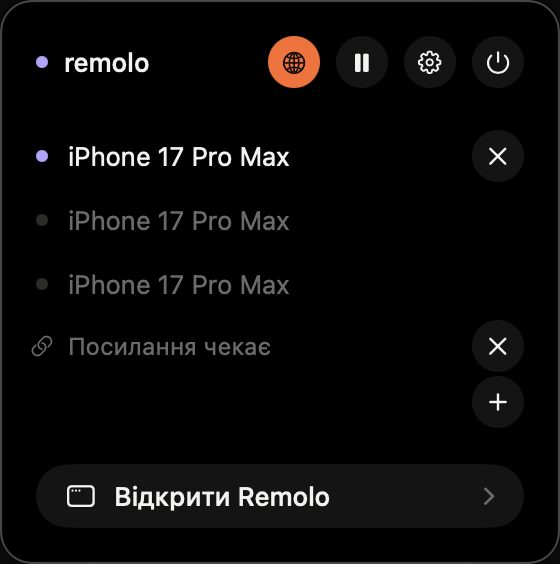
Télécharge-le sur la page Helper pour Mac et fais-le glisser dans « Applications ». Il est gratuit et vit dans la barre des menus — une petite icône apparaît près de l’horloge.
-
2
Autorise « Accessibilité »
Au premier lancement, le Helper demande un accès : Réglages Système → Confidentialité et sécurité → Accessibilité → active Remolo Helper. Sans cela, aucune télécommande ne peut déplacer le curseur ni appuyer sur des touches.
-
3
Ouvre Remolo sur l’iPhone
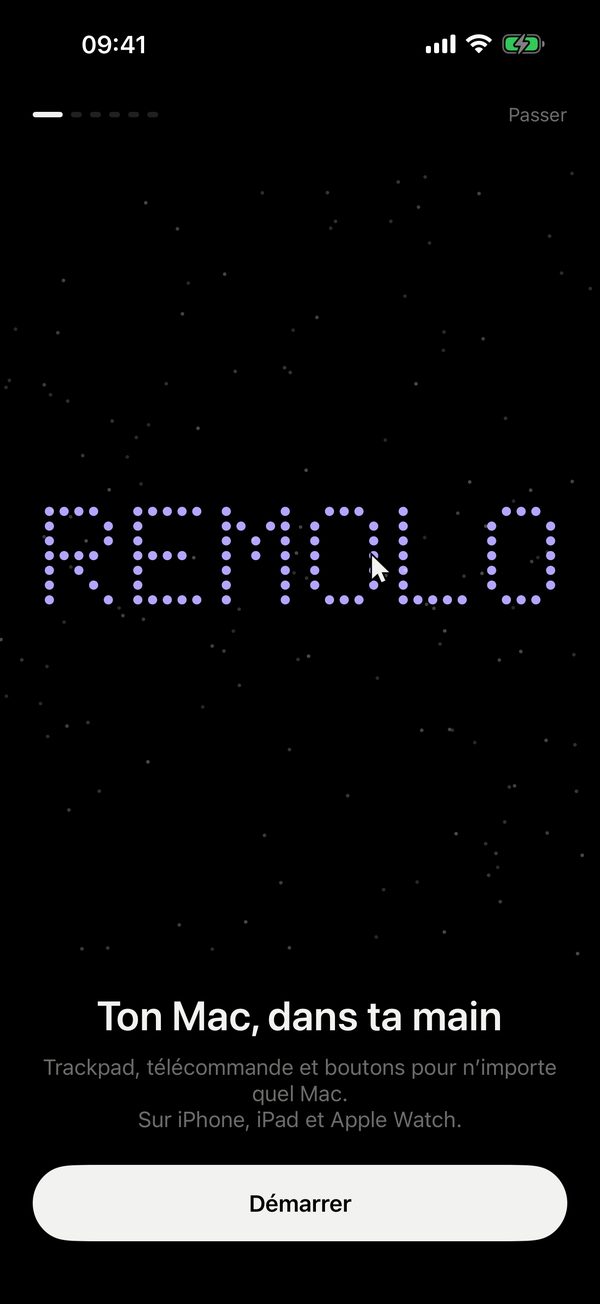
Quelques courts écrans de présentation, puis le téléphone cherche tout seul un Mac à proximité. Si l’iPhone pose une question sur le « Réseau local », touche « Autoriser ».
-
4
Saisis le code affiché sur le Mac
Le Mac affiche six chiffres dans un petit panneau près de l’horloge. Saisis-les sur le téléphone — une seule fois — ou scanne le QR code du même panneau. Ensuite, le téléphone trouve le Mac tout seul. Le Mac n’est pas à proximité ? À la place du code, utilise un lien à usage unique depuis le menu de Remolo Helper — « iPhone pas à côté ».
-
5
Fais la visite guidée rapide
La première fois dans chaque mode, Remolo montre les gestes en direct : glisse le doigt, touche, fais défiler à deux doigts. Pendant la visite, le Mac ne réagit pas — tu peux essayer sans crainte.
Mac introuvable ?
Le téléphone ne voit pas le Mac
Le mieux, c’est un même réseau Wi‑Fi. Pas de réseau commun (hôtel, conférence) ? Remolo se connecte directement si le Wi‑Fi et le Bluetooth sont activés sur les deux appareils. Les réseaux invités des bureaux et des hôtels isolent souvent les appareils les uns des autres — essaie alors le Partage de connexion de l’iPhone.
Le Mac n’est pas à proximité — comment se connecter ?
Sur le Mac (à l’avance ou en demandant à quelqu’un sur place) : menu de Remolo Helper → « iPhone pas à côté ». Ouvre le lien à usage unique sur l’iPhone, vérifie le nom du Mac et touche « Se connecter ». Le lien ne fonctionne qu’une fois et active l’accès à distance sur le Mac ; contrôler le Mac à distance par la suite nécessite Remolo Pro.
Où est l’autorisation « Réseau local » ?
Sur l’iPhone : Réglages → Remolo → active « Réseau local ».
Le coupe-feu du Mac est activé
Autorise les connexions entrantes pour Remolo Helper quand macOS le demande, ou dans Réglages Système → Réseau → Coupe-feu.