Conexión en un minuto
Necesitas un iPhone o iPad con iOS 18 o posterior y cualquier Mac con macOS 15 o posterior: MacBook, iMac, Mac mini, Mac Studio o Mac Pro. No hacen falta cuentas y, en casa, tampoco internet.
Actualizado
-
1
Instala Remolo Helper en el Mac
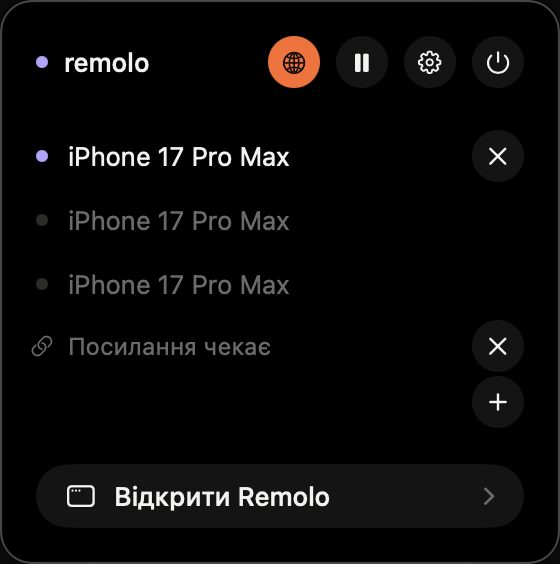
Descárgalo en la página Helper para Mac y arrástralo a «Aplicaciones». Es gratis y vive en la barra de menús: junto al reloj aparecerá un pequeño icono.
-
2
Permite «Accesibilidad»
Al abrirse por primera vez, Helper pedirá acceso: Ajustes del Sistema → Privacidad y seguridad → Accesibilidad → activa Remolo Helper. Sin esto, ningún mando puede mover el cursor ni pulsar teclas.
-
3
Abre Remolo en el iPhone
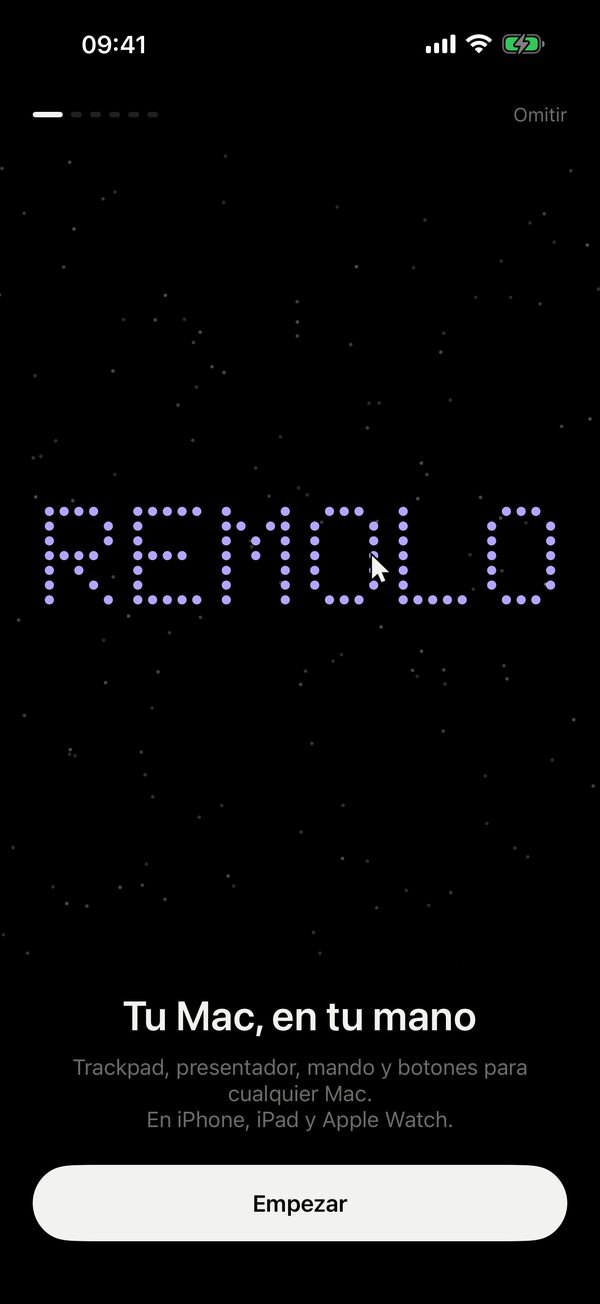
Unas pocas pantallas breves de bienvenida, y el teléfono busca solo el Mac cercano. Si el iPhone pregunta por la «Red local», toca «Permitir».
-
4
Introduce el código del Mac
El Mac muestra seis dígitos en un pequeño panel junto al reloj. Escríbelos en el teléfono, solo una vez, o escanea el código QR del mismo panel. A partir de ahí, el teléfono encontrará el Mac por sí solo. ¿El Mac no está cerca? En lugar del código, sirve un enlace de un solo uso del menú de Remolo Helper: «iPhone no está cerca».
-
5
Haz el recorrido rápido
La primera vez en cada modo, Remolo te muestra los gestos en directo: desliza el dedo, toca, desplaza con dos dedos. Mientras dura el recorrido, el Mac no reacciona: puedes probar sin miedo.
¿No encuentra el Mac?
El teléfono no ve el Mac
Lo mejor es una misma red Wi‑Fi. ¿No hay una compartida (hotel, congreso)? Remolo se conectará directamente si la Wi‑Fi y el Bluetooth están activados en ambos dispositivos. Las redes de invitados de oficinas y hoteles suelen aislar los dispositivos entre sí; en ese caso, prueba a compartir Internet desde el iPhone.
El Mac no está cerca: ¿cómo me conecto?
En el Mac (con antelación o pidiendo ayuda a alguien que esté allí): menú de Remolo Helper → «iPhone no está cerca». Abre el enlace de un solo uso en el iPhone, comprueba el nombre del Mac y toca «Conectar». El enlace funciona una vez y activa el acceso remoto en el Mac; para seguir controlando el Mac a distancia, necesitas Remolo Pro.
¿Dónde está el permiso «Red local»?
En el iPhone: Ajustes → Remolo → activa «Red local».
El firewall del Mac está activado
Permite las conexiones entrantes para Remolo Helper cuando macOS lo pregunte, o en Ajustes del Sistema → Red → Firewall.