Tu Mac está en casa. Contrólalo desde cualquier lugar.
Trackpad, botones, archivos y la pantalla del Mac en tu teléfono, desde cualquier red y con cifrado de extremo a extremo. Y en casa, además, mando de presentaciones y mando a distancia desde el sofá.
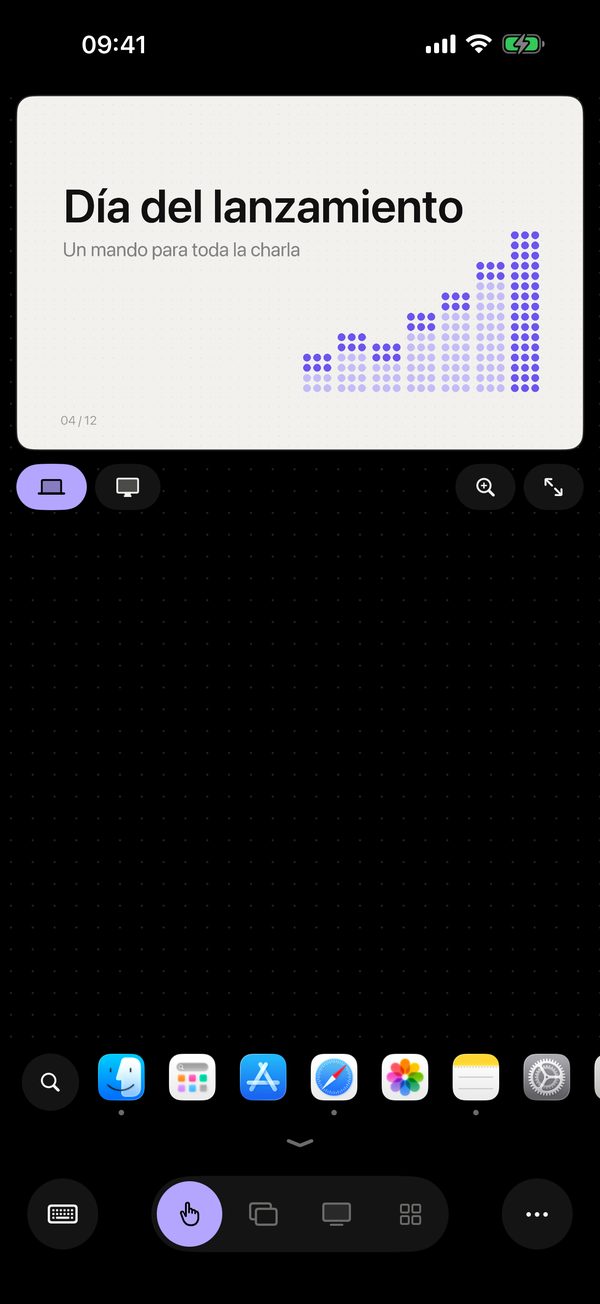
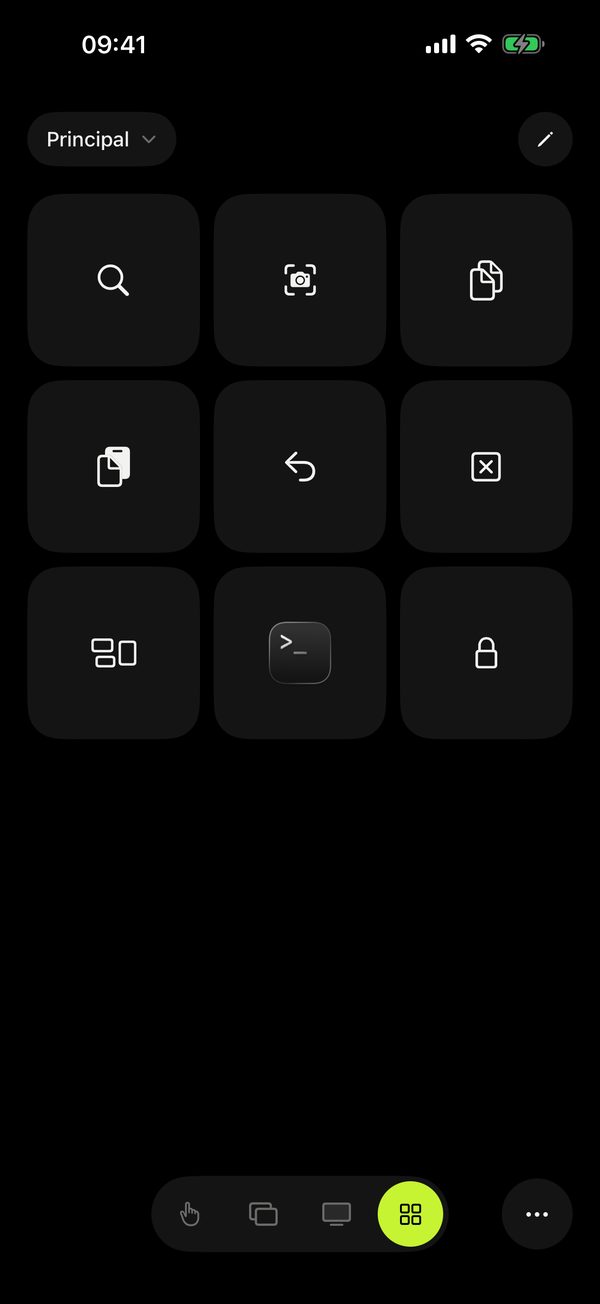
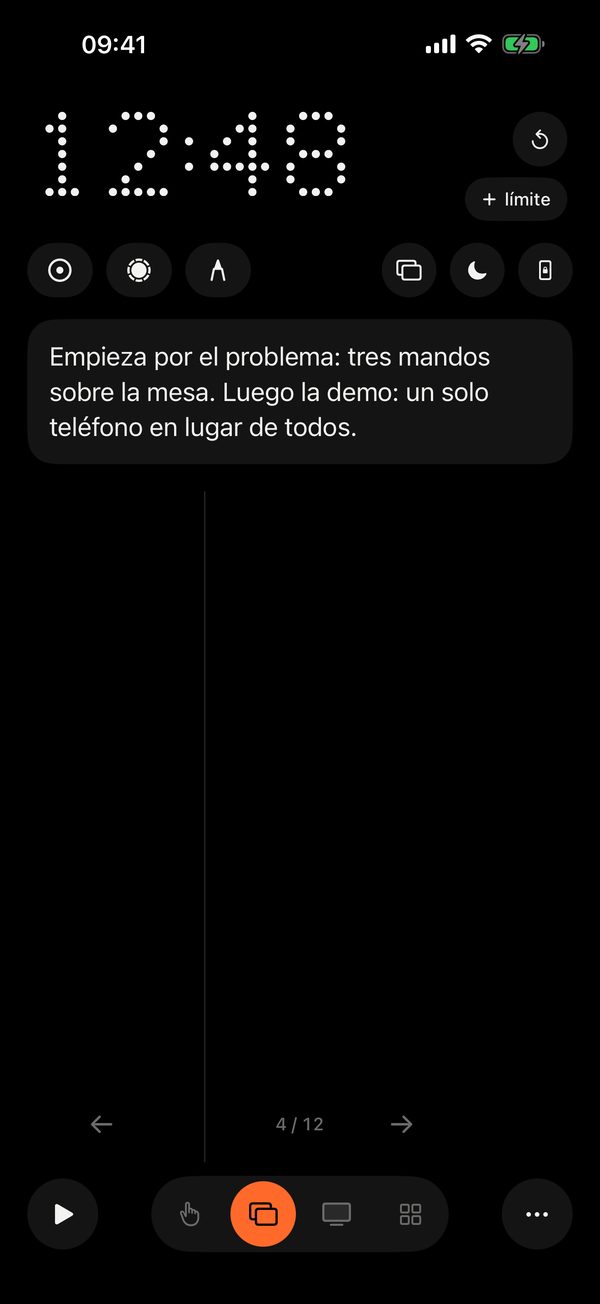
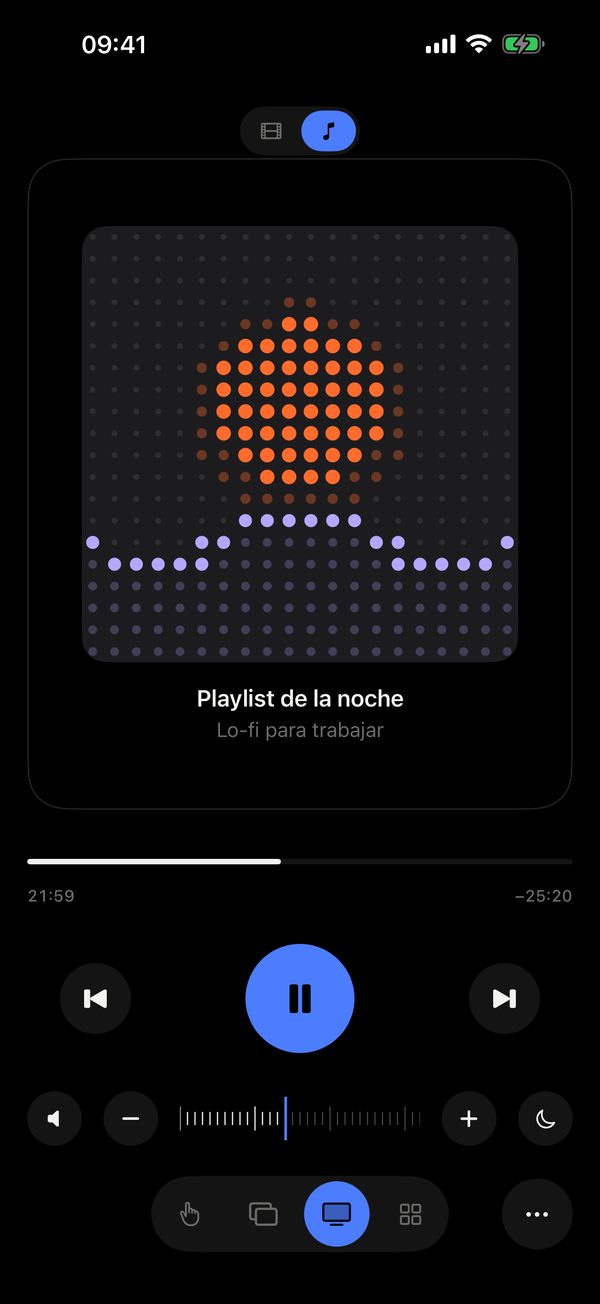
Trackpad. Desde el tren, igual que desde el sofá.

Desde cualquier lugar, como desde el sofá
El trackpad, los botones, las diapositivas, los archivos y la pantalla del Mac funcionan por internet igual que en casa. Desde el tren, el hotel o la oficina.
Precios de Remolo ProRemolo Pro · la suscripción anual empieza con 7 días gratis
Tres pasos y tu Mac siempre contigo
- 1
Activa 🌐 en el menú de Remolo Helper. Y en sus ajustes, «Mac siempre listo para conectar», para que no entre en reposo solo.
- 2
Conecta el teléfono una vez. En casa, con el código de la pantalla del Mac. ¿El Mac está lejos? Con un enlace de un solo uso desde su menú.
- 3
Contrólalo desde cualquier red. LTE, un hotel, una oficina: la ruta se elige sola.
- El archivo se quedó en casa
Búscalo en las carpetas del Mac desde el teléfono y ya estará en tu iPhone mientras vas a la reunión.
- Música sonando en casa
Y tú ya estás en la oficina. Pausa con un toque.
- El portátil en la sala, tú en el escenario
Las diapositivas avanzan aunque la Wi‑Fi de la sala esté cerrada.
- Copia aquí, pega allí
Lo que copias en el Mac te espera en el menú «•••»: un toque y está en el portapapeles del teléfono. Y al revés, incluso con medio país de por medio.
Cifrado de extremo a extremo. El servidor de retransmisión solo ve datos cifrados. Solo se conectan quienes tú permitas.
Cualquier red. En casa, directamente; de viaje, por internet. Sin configurar el router.
El Mac no entra en reposo solo. El modo «Mac siempre listo», y la pantalla no se apaga mientras lo controlas a distancia.
Incluso con internet lento. La imagen se adapta a la conexión, y la lupa muestra todo lo que rodea al cursor.
Por internet, la pantalla del Mac se actualiza varias veces por segundo: para controlar y comprobar, no para trabajar en Photoshop.
Da acceso por una hora
¿Alguien de tu equipo tiene que pasar tus diapositivas o echarte una mano con el Mac? Remolo Helper crea un enlace temporal: tú eliges la duración y lo que se permite.
- 1
Elige la duración. Una hora, un día o una semana.
- 2
Marca lo que se permite. Trackpad y teclado, diapositivas, multimedia, pantalla del Mac.
- 3
Envía el enlace. El invitado lo abre en su iPhone y solo ve lo que has marcado.
Enlace de un solo uso. Solo se puede usar una vez. El secreto tiene 256 bits, y el primer intento erróneo lo anula.
El enlace no espera. Un enlace sin usar dura como máximo un día y nunca más que el propio acceso. Y el acceso del invitado termina a la hora que elijas.
Una sala aparte. El invitado entra en una sala temporal del servidor de retransmisión, no en la sala de tu Mac. El enlace lleva la clave pública del Mac, así que el teléfono solo habla con él.
El Mac pone las reglas. El propio Mac comprueba cada orden del invitado. Archivos, portapapeles, terminal y acciones de botones no están disponibles para el invitado, y quitar el acceso es un solo botón en el menú.
El acceso de invitado lo da quien tiene el Mac con Remolo Pro. El invitado no necesita suscripción.

Mueve el cursor desde el sofá
Un portátil junto a la tele o un Mac mini sin trackpad, y tú en el sofá. El teléfono se convierte en un trackpad con gestos, como en un MacBook.
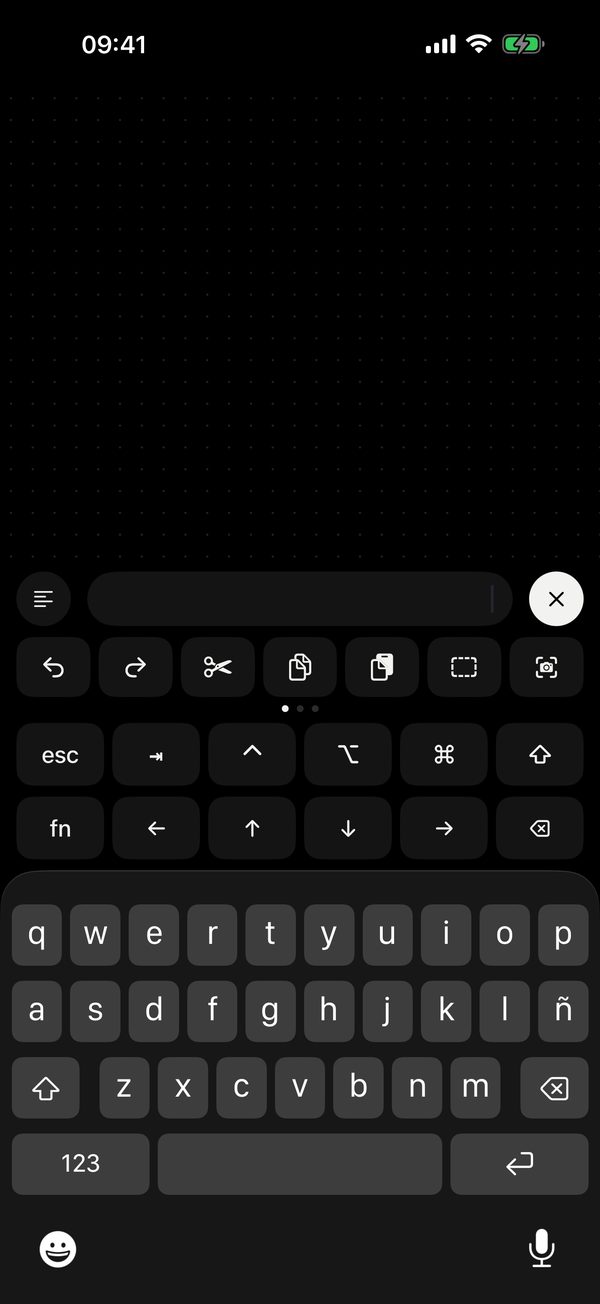
- Una película en la tele. El portátil, lejos; el cursor, bajo tu dedo.
- Trabajar desde el sofá. Desplazamiento, zoom y teclado sin ratón.
- Portátil cerrado. Un monitor externo, y el trackpad en el teléfono.

Pasa diapositivas sin mando
Mando, temporizador, láser y rotulador en un solo teléfono. Y las notas solo las ves tú.

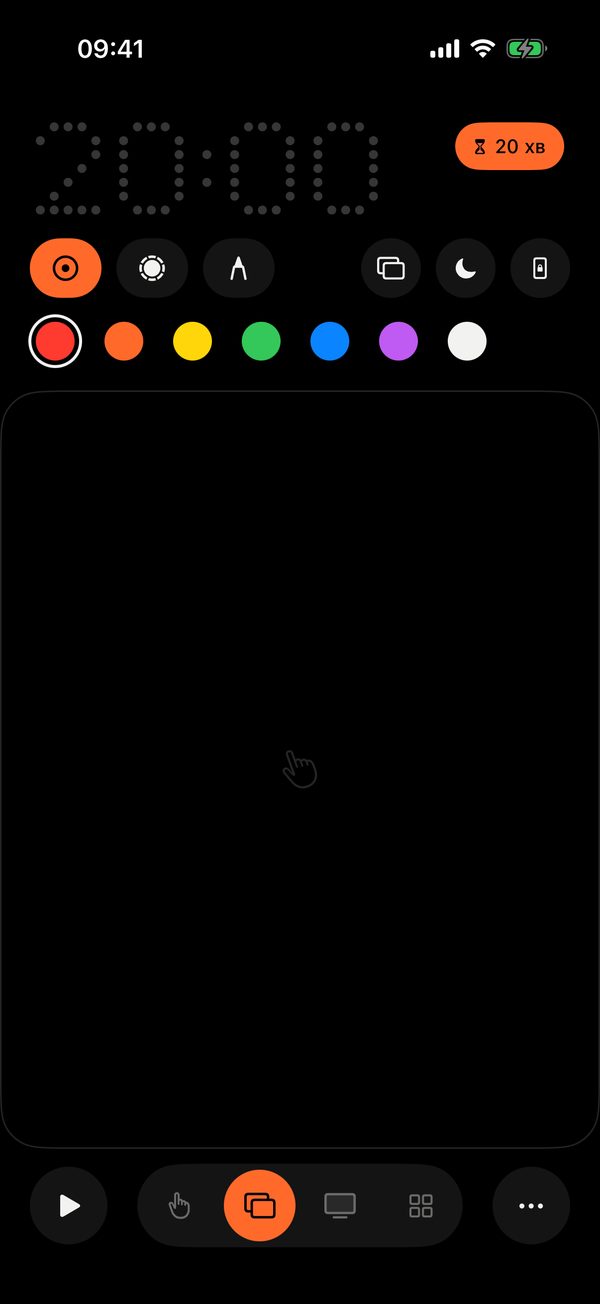
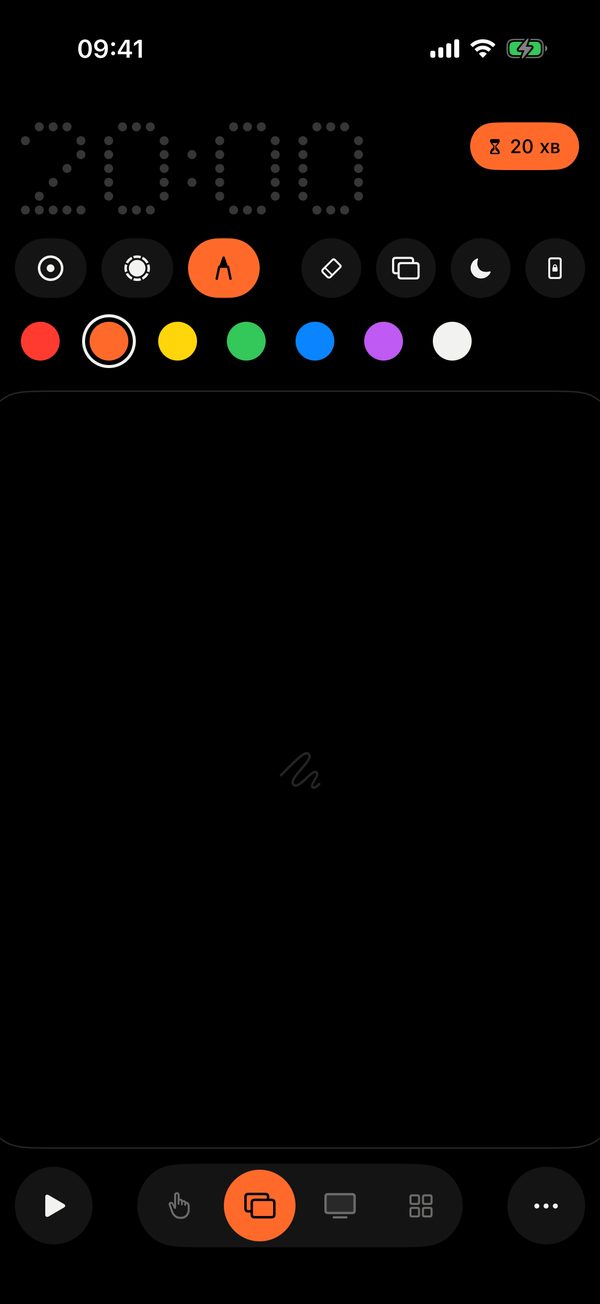
- Un congreso. Keynote, PowerPoint o Google Slides, sin cables ni mando.
- Una clase o un taller. Teléfono en el bolsillo; los botones de volumen hacen el resto.
- Una demo para un cliente. El láser y el rotulador muestran adónde mirar.
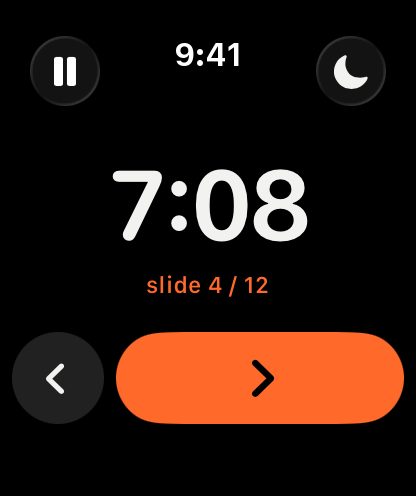
Un mando en la muñeca PRO
El teléfono en el bolsillo y las diapositivas en el reloj. El temporizador grande se ve de reojo, la Digital Crown pasa las diapositivas y, dos minutos antes del final, el reloj te da un toque suave en la muñeca.
Un botón, toda una rutina
Lo que haces veinte veces al día, en un solo botón. Una app, un atajo, un texto o una cadena de varias acciones.
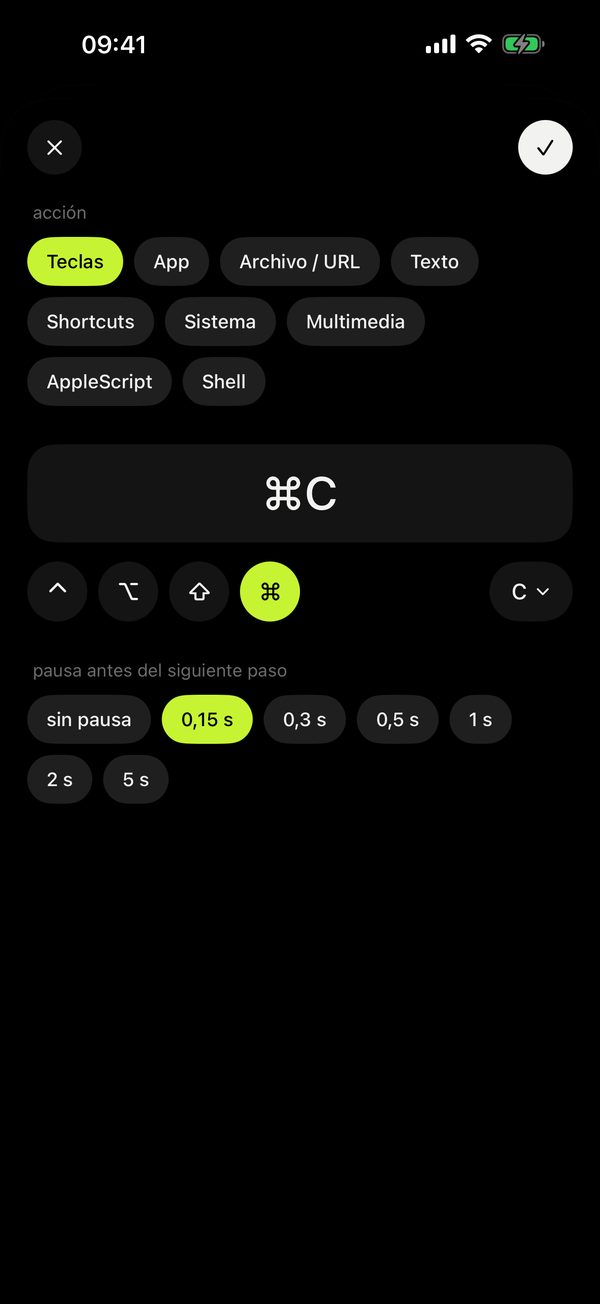
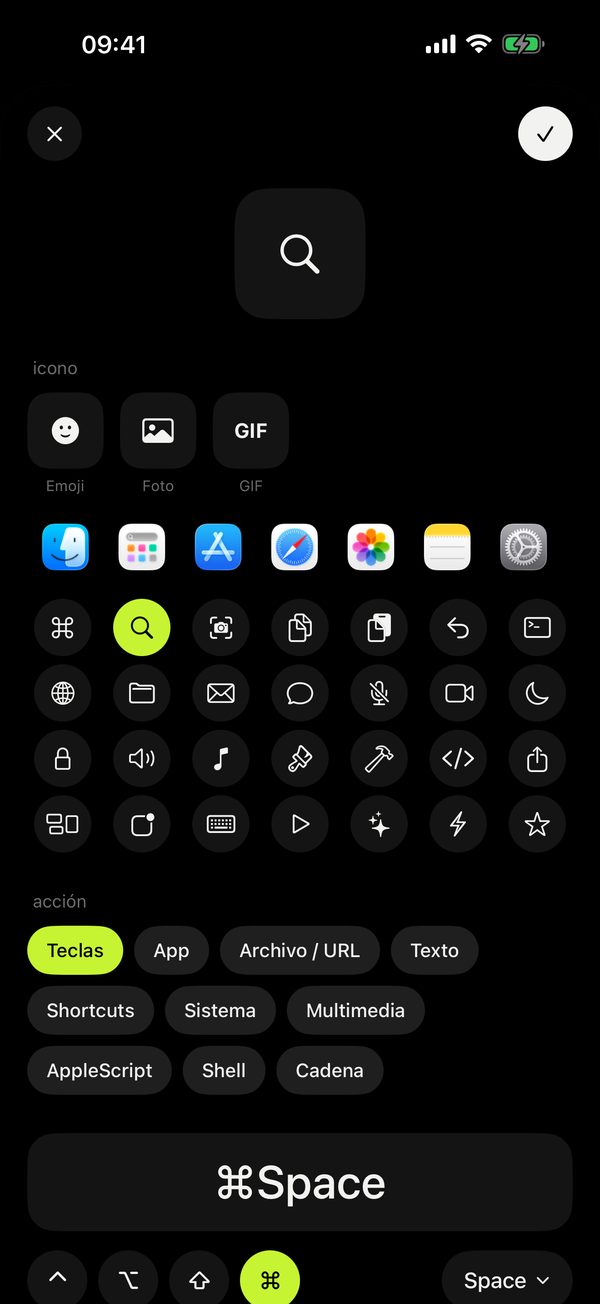
La rutina que ya no haces a mano
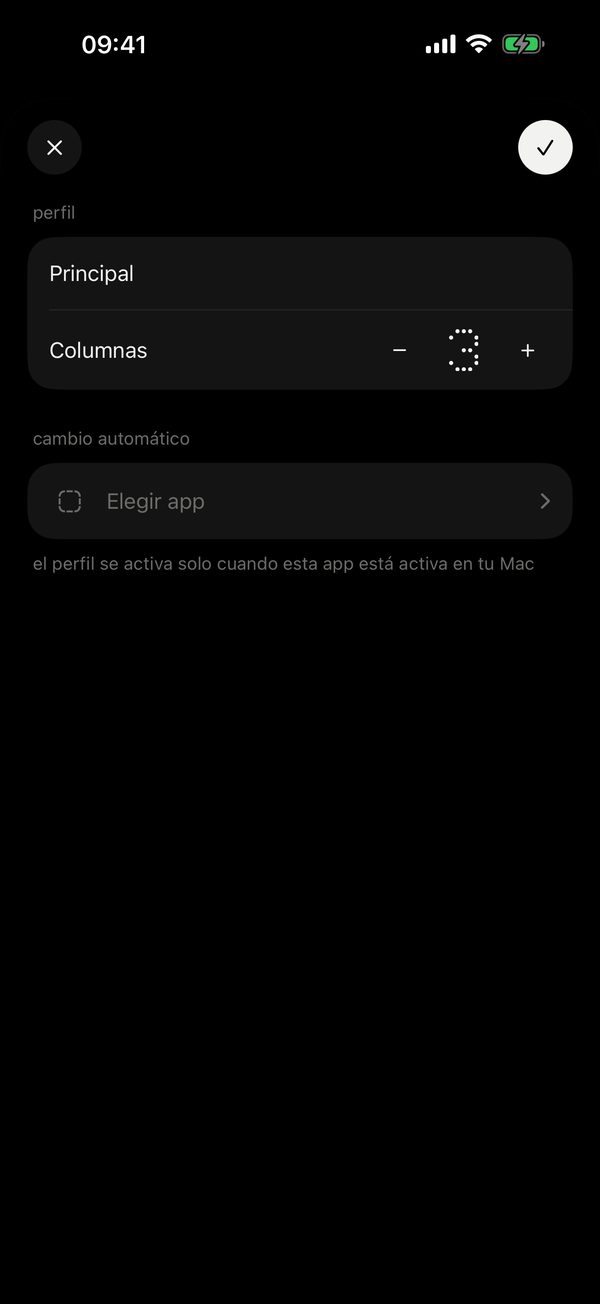
Cada persona del equipo tiene su propio panel, que cambia solo con la app. Esto es lo que la gente pone en un solo botón.

-
Diseñador
«Exportar para desarrollo»
⌘⇧E→Enter→Abrir carpeta
Tres pasos de exportación, un toque.
-
Desarrollador
«Empezar el día»
Terminal→npm run dev→Chrome
El proyecto arranca mientras te sientas a la mesa.
-
Editor de vídeo
«Render para el cliente»
⌘E→Enter→Carpeta «Render»
Exporta sin buscar en los menús.
-
Docente
«Empezar la clase»
Archivo de la clase→Iniciar presentación→Volumen 50%
La clase ya en pantalla mientras los estudiantes se sientan.
-
Mánager
«Mañana»
Mail→Calendario→Slack
La jornada empieza con un toque.
-
Streamer
«En directo»
Pausar música→Escena «En directo»→Micrófono
Escena y sonido listos sin buscar ventanas.
Seis botones, gratis. Más botones, cadenas de varias acciones, perfiles y cambio automático, con Pro.
Configura los botones en el Mac y púlsalos en el iPhone
Remolo Helper muestra los mismos botones que el teléfono. Cambia algo en el Mac y el teléfono ya está al día.
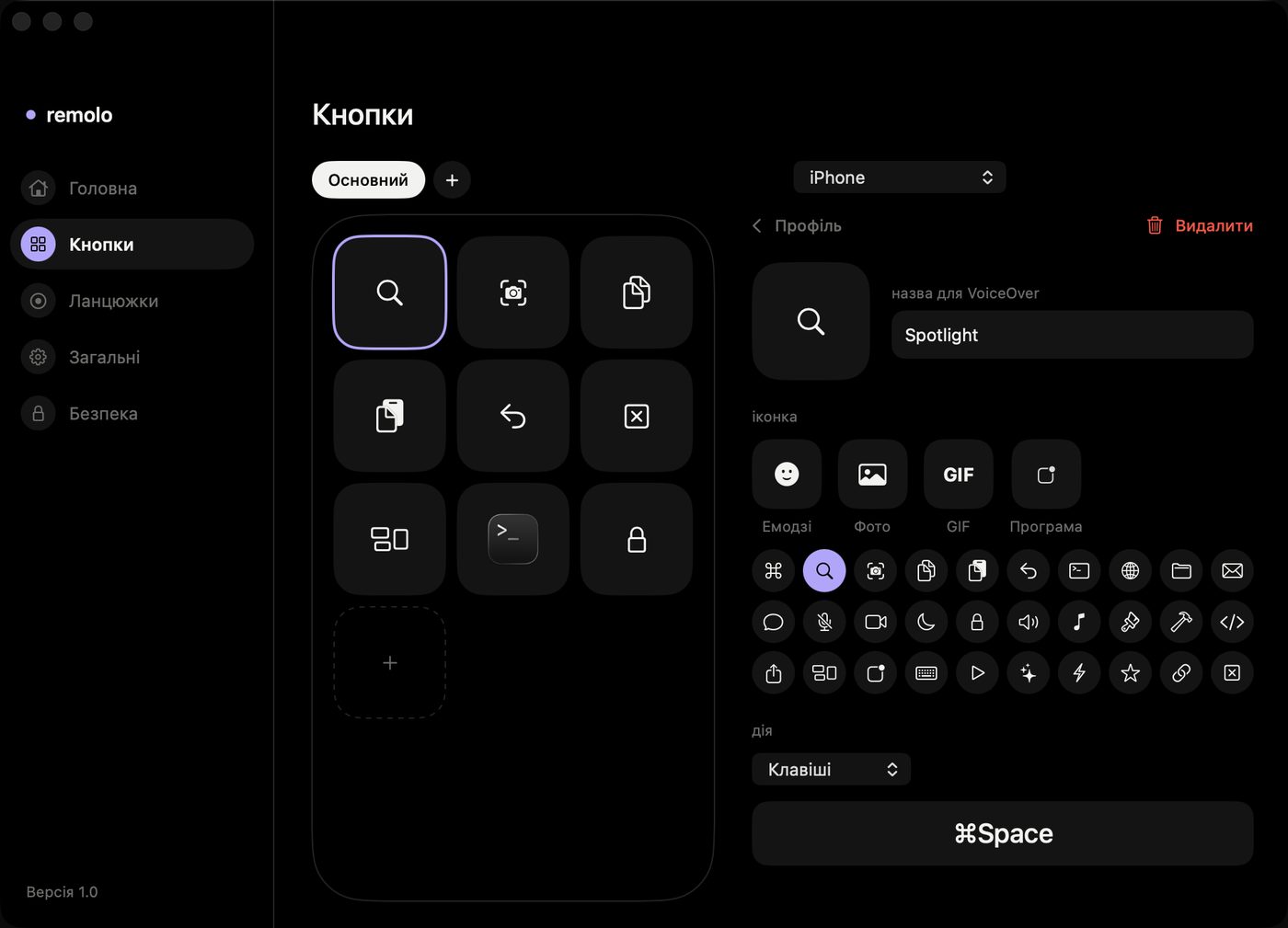
Graba una rutina. Haz clic en «Grabar» y trabaja como siempre: obtendrás una cadena. O parte de una plantilla. Con Pro.
Arrastra una imagen. La foto o el GIF cae directamente en el botón. Con Pro.
Un perfil para cada app. Elige una app y el perfil se activará solo cuando esa app esté activa en el Mac. Con Pro.
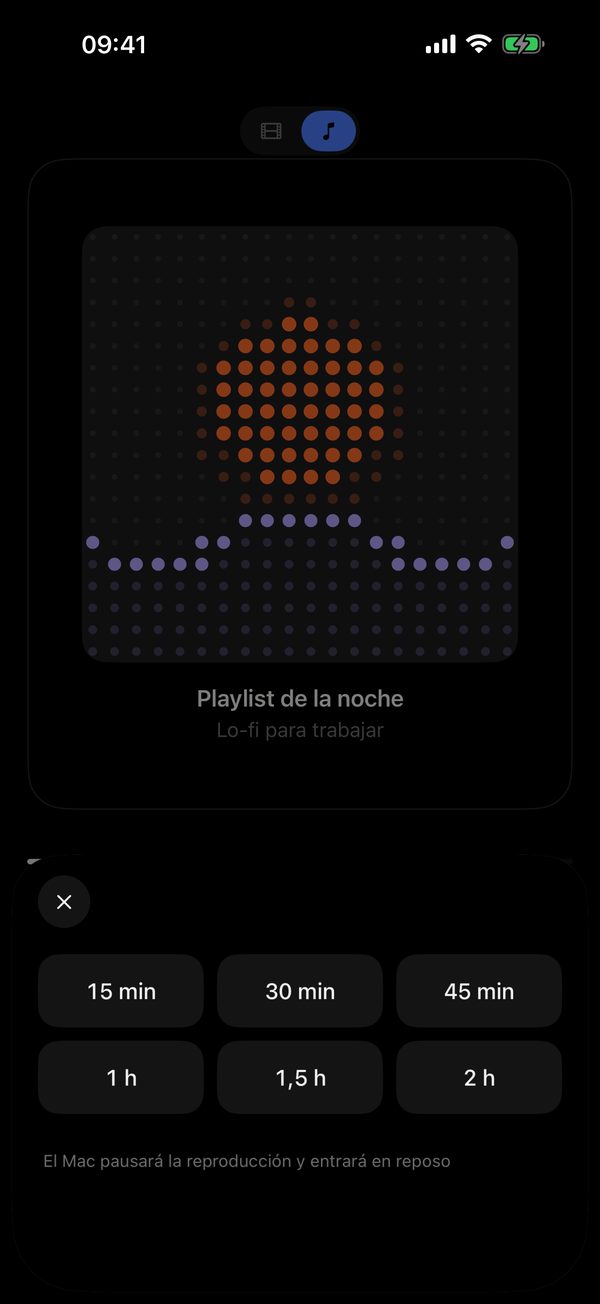
Y un mando para la noche
Películas o música: pausa, avance y volumen para todo lo que suene en el Mac (YouTube, Netflix, Música, Spotify).
Donde te venga bien
Pantalla bloqueada, widgets, Siri, iPad y varios Mac en un solo teléfono.
Pantalla bloqueada. El temporizador de la charla y las diapositivas, sin desbloquear. Con Pro.
Widgets. Tus botones favoritos, la música del Mac y su estado: si está conectado, la batería, el bloqueo. Con Pro.
Una pulsación. Pausa o siguiente diapositiva desde el botón de acción o el Centro de control. Con Pro.
Con la voz y con Atajos. Siri pasa diapositivas y bloquea el Mac (frases en inglés), y en Atajos tienes todas las acciones y tus botones. Con Pro.
Tu aspecto y tu idioma. Tema claro u oscuro; ucraniano, inglés, alemán, francés o español, gratis. Siete iconos de la app, con Pro.
iPad y en horizontal. Gira el teléfono y el trackpad, los botones y el mando se ensanchan (con Pro). En el iPad, siempre y gratis.
Varios Mac. Casa y trabajo, en la lista de «•••», y cambias con un toque. Remolo reconoce cada Mac por su clave, no por la red.
Terminal para usuarios avanzados. Un modo aparte con tu zsh en el Mac. Se activa en Ajustes y con un permiso aparte en el Mac. Con Pro.
Para todo el mundo. VoiceOver lee en voz alta los botones y los modos, y la mayoría de las pantallas se adaptan al texto grande.
Tres pasos hasta el primer clic
- 1
Instala Remolo en el iPhone o iPad. Gratis, iOS 18 o posterior.
- 2
Instala Remolo Helper en el Mac. Gratis, macOS 15 o posterior. Vive en la barra de menús.
Descargar Helper - 3
Introduce el código de la pantalla del Mac. Solo una vez. Después, el teléfono encuentra el Mac solo. ¿El Mac está lejos? También sirve un enlace de un solo uso desde su menú.
Tu Mac solo obedece a quien tú permitas
Un teléfono solo puede conectarse con el código de la pantalla del Mac o con un enlace de un solo uso desde su menú. Todo lo que circula entre ellos va cifrado, en casa y por internet.
Un código de la pantalla del Mac. Solo puede conectarse quien ve la pantalla de tu Mac o ha recibido un enlace tuyo.
Cifrado. Todo lo que circula entre el teléfono y el Mac va cifrado.
Sin cuentas. Sin cuentas ni anuncios. El servidor de retransmisión para el acceso desde cualquier lugar solo ve datos cifrados.
Pausa en el Mac. Un botón en la barra de menús desactiva el control y la pantalla del Mac, y el teléfono lo indica.
Gratis para siempre. Pro, cuando necesites más
Trackpad, mando de presentaciones, mando a distancia y botones: gratis y sin anuncios. Pro desbloquea el Mac desde cualquier lugar, los enlaces de invitado, archivos y portapapeles, el láser y mucho más. La suscripción anual empieza con 7 días gratis.
Free
$0Para siempre, sin anuncios.
- Trackpad, teclado y Dock
- Mando de presentaciones con temporizador
- Mando para películas y música
- 6 botones propios
- Varios Mac, iPad, tema claro y 5 idiomas
Pro
$14.99Al año, los primeros 7 días gratis. O $2.99 al mes. La suscripción anual funciona con En familia.
- Tu Mac desde cualquier lugar y enlaces de invitado
- Archivos y portapapeles compartido
- Gestos propios, pantalla del Mac y modo horizontal
- Láser, rotulador, notas y el mando en el bolsillo
- Apple Watch, widgets y Siri
- Botones ilimitados, cadenas, perfiles listos
- Temporizador de reposo, tu propio telón, terminal, iconos
¿Un error? Un mes de Pro por él
Agita el teléfono o abre «¿Algo va mal?» en el menú «•••». No hace falta nombre, el correo y la captura de pantalla son opcionales, y la respuesta llega directamente a la app, en «Mis informes».
Un mes por cada uno. Por cada error que confirmemos y reproduzcamos, un código para un mes de Remolo Pro. Hasta 6 códigos al año.
El tercero, un año e Insider. El tercer error confirmado te da un año de Remolo Pro y el estatus de Remolo Insider. Tu nombre en los agradecimientos, solo si lo añades tú, y puedes quitarlo cuando quieras.
Sin valoraciones a cambio. La recompensa nunca depende de una valoración o reseña en el App Store.
Gracias, Remolo Insiders
Preguntas
¿Qué necesito para empezar?
Un iPhone o iPad con iOS 18, un Mac con macOS 15 y el Remolo Helper gratuito. Una Wi‑Fi compartida es recomendable, pero no imprescindible.
¿Necesito internet o una cuenta?
En casa, no: el teléfono y el Mac hablan directamente. Internet solo hace falta para controlar el Mac desde cualquier lugar (Pro). No hay cuentas. Sirve cualquier Mac: MacBook, iMac, Mac mini, Mac Studio o Mac Pro.
¿Qué es gratis y qué es Pro?
Gratis: todo para controlar el Mac a diario: trackpad, teclado, Dock, mando de presentaciones con temporizador, mando a distancia y 6 botones. Pro, cuando quieres más: tu Mac desde cualquier lugar, enlaces de invitado, archivos y portapapeles, gestos propios, láser, Apple Watch, widgets y botones ilimitados. La suscripción anual empieza con 7 días gratis. Comparar todo.
¿Cómo funciona el acceso por internet?
Activa 🌐 en el menú de Remolo Helper y conecta el teléfono una vez: en casa con el código, a distancia con un enlace de un solo uso. A partir de ahí, el trackpad, los botones, las diapositivas y la pantalla del Mac funcionan desde cualquier red: LTE, un hotel, una oficina. Todo va cifrado y el servidor de retransmisión solo ve datos cifrados. Por internet, la imagen llega a pocos fotogramas por segundo: sirve para controlar y comprobar, no para trabajar en Photoshop.
¿Aparecerán ventanas de compra?
Sin ventanas insistentes. Tras la primera conexión, Remolo te muestra una vez lo que incluye Pro, y puedes cerrarlo con el botón «Seguir gratis por ahora». Después, la oferta aparece tras tu primera charla o cuando tocas una función Pro. Puedes cancelar la suscripción cuando quieras.
¿Con qué apps funciona el mando de presentaciones?
Keynote, PowerPoint, Google Slides en el navegador y Vista Previa con PDF: todo lo que avance con las flechas. Las notas del presentador (Pro), solo desde Keynote y PowerPoint.
¿Funciona en el iPad y el Apple Watch?
iPad: sí, gratis y con la misma compra. Apple Watch, con Pro: pasa diapositivas y controla el tiempo desde la muñeca.
¿Cómo doy acceso a mi Mac a otra persona?
En el menú de Remolo Helper, «Acceso de invitado»: elige la duración (una hora, un día o una semana) y qué se permite: trackpad y teclado, diapositivas, multimedia, pantalla del Mac. El Mac te da un enlace de un solo uso, y el invitado lo abre en su iPhone. Archivos, portapapeles, terminal y acciones de botones no están disponibles para el invitado, y puedes quitar el acceso cuando quieras. Quien tiene el Mac necesita Remolo Pro; el invitado, no.
Mi Mac no está cerca. ¿Cómo lo añado?
En el menú de Remolo Helper, haz clic en «iPhone no está cerca» y el Mac creará un enlace de un solo uso. Ábrelo en el iPhone, confirma y el Mac estará en tu lista, aunque el Mac y el iPhone estén en redes distintas. Para seguir controlándolo a distancia, necesitas Remolo Pro.
¿Puede otra persona controlar mi Mac?
Solo quien tú permitas. La primera conexión requiere el código de la pantalla de tu Mac o un enlace de un solo uso desde su menú, y todos los teléfonos conectados aparecen en el menú de Remolo Helper. Más detalles en la página Seguridad.

Tu Mac, siempre a mano
Gratis. Un iPhone o iPad con iOS 18 y un Mac con macOS 15.