Un mando que usas sin mirar, y Keynote en tu mano
«Diapositivas» en Remolo es un mando para Keynote, PowerPoint, Google Slides y PDF: toque y deslizamiento, temporizador de la charla y telón con el logotipo de Remolo, todo gratis. Con Keynote y Pro, el teléfono muestra la diapositiva actual y la siguiente, inicia la presentación, tiene una cuadrícula con todas las diapositivas, el ritmo, el ensayo y las notas, y dibujas el láser y el rotulador directamente sobre la diapositiva.
Actualizado
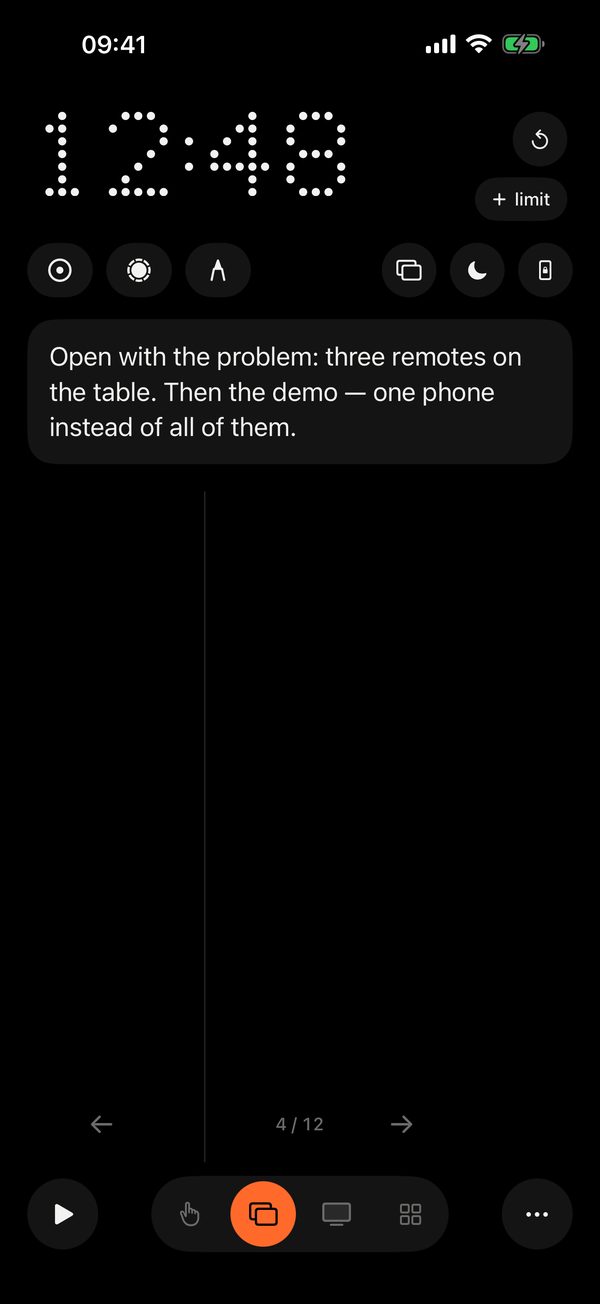
Mando para cualquier app
Casi toda la pantalla es el botón «siguiente» y el tercio izquierdo, «atrás»; los deslizamientos también funcionan. La pantalla te indica a qué app llegan las flechas y te deja volver a Keynote. Gratis.
Temporizador
Toca las cifras para iniciar o pausar, ↺ para reiniciar; cronómetro o cuenta atrás en Ajustes → Diapositivas. Con Keynote, ▶ inicia la presentación desde la diapositiva actual (■ la detiene) y el temporizador corre con ella; con otras apps, ▶ inicia el temporizador y la presentación la inicias allí. Con Pro, pon un límite, por ejemplo 20 minutos, y el teléfono vibra suavemente dos minutos antes del final.
Telón
Mantén pulsada la zona de la diapositiva o toca ☾ y un telón con el logo de Remolo cubre suavemente las diapositivas, para que el público te mire a ti. Con Pro: pantalla negra, tu foto o un vídeo, elegidos en el Mac (Remolo Helper → Ajustes → General → «Telón»). Con Keynote, durante la presentación ☾ pone la pantalla en negro, y una pulsación larga, en blanco.
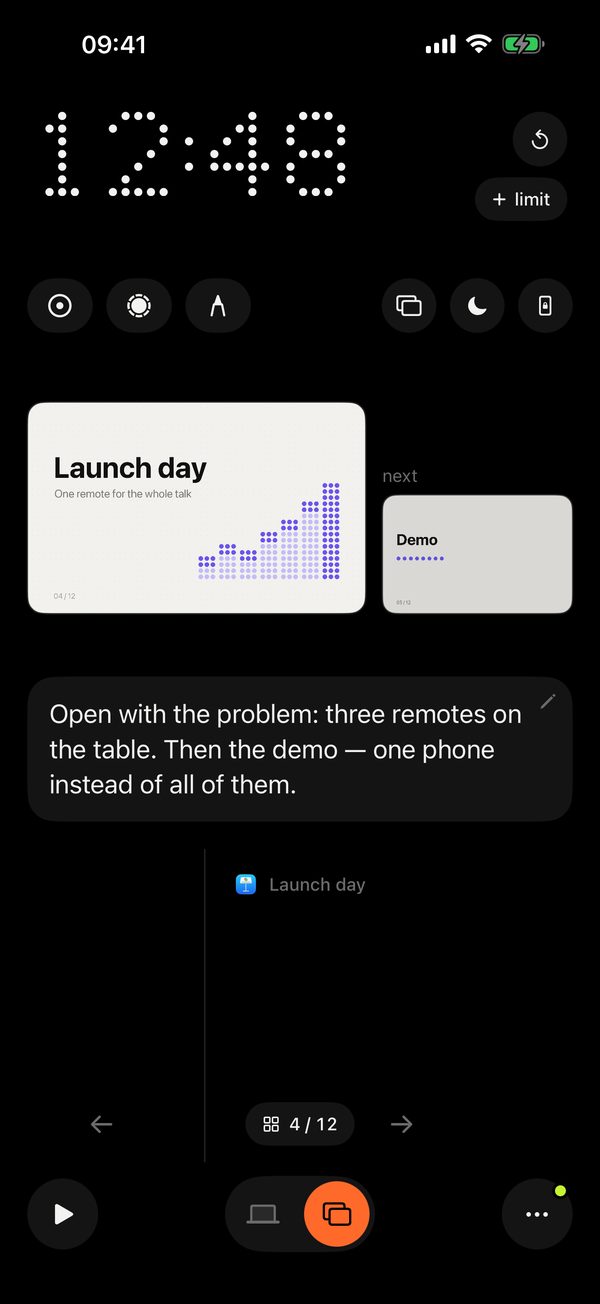
Keynote en el teléfono
La diapositiva actual en grande, la siguiente al lado y tus notas del presentador debajo. ¿Ves un error en las notas? Corrígelo en el teléfono: el lápiz de la tarjeta, y el cambio ya está en Keynote.
Todas las diapositivas en cuadrícula
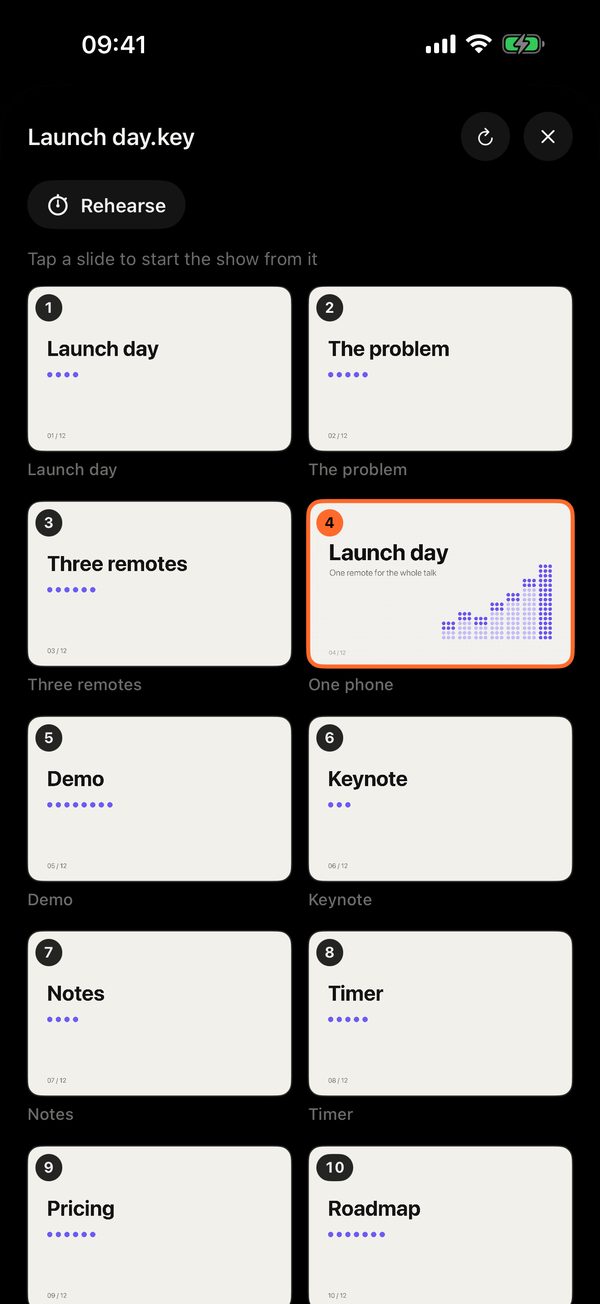
El botón «▦ 7 / 24» abre una cuadrícula con todas las diapositivas: toca una para ir a ella o empezar la presentación desde ahí.
Ritmo y ensayo
Bajo el temporizador: cuánto llevas en la diapositiva actual y si llegarás dentro del límite. «Ensayar» en la cuadrícula recuerda el tiempo de cada diapositiva, y en el escenario ves si vas adelantado o retrasado.
Láser, foco y rotulador
Con Keynote, el panel muestra la propia diapositiva: tócala y el punto láser aparece en el mismo sitio de la pantalla; desliza el dedo para dibujar con el rotulador. Con otras apps, mantén un dedo en la pantalla y apunta con el teléfono como con un puntero de verdad. Foco oscurece todo salvo un círculo alrededor del punto. Las líneas del rotulador desaparecen solas.
Siete colores para el láser y el rotulador. Si hay varias pantallas, eliges en cuál mostrarlos.
Notas del presentador
Las notas de la diapositiva actual en tu teléfono mientras miras al público. De Keynote y PowerPoint; en Keynote también puedes editarlas.
Modo bolsillo
El teléfono en el bolsillo, los botones de volumen pasan las diapositivas. La pantalla ignora los toques accidentales.
El iPad como pantalla del presentador
Apoya el iPad de lado en el atril y se convierte en una pantalla del presentador de Keynote: la diapositiva actual y la siguiente, tus notas y un reloj que se lee desde el otro lado del escenario.

Preguntas
¿Qué apps son compatibles?
El mando de presentaciones: Keynote, PowerPoint, Google Slides en el navegador, Vista Previa y cualquier PDF; todo lo que avance con las flechas. La pantalla de diapositivas te indica a qué app van las flechas. Las miniaturas de las diapositivas, iniciar la presentación con ▶, la cuadrícula de diapositivas y el ensayo, solo con Keynote.
¿Qué es gratis y qué es Pro?
Gratis: pasar diapositivas con toques y deslizamientos, el temporizador de la charla y el telón con el logotipo de Remolo. En Pro: Keynote en el teléfono (diapositiva actual y siguiente, ▶, cuadrícula, ritmo), ensayo, notas del presentador, láser, foco y rotulador, límite de tiempo con vibración, modo bolsillo, tu propio telón y la pantalla del presentador en el iPad.
¿Por qué las notas solo funcionan con Keynote y PowerPoint?
Estas dos apps permiten a otras apps leer las notas de la diapositiva actual, y Keynote también permite cambiarlas. Google Slides no, así que ahí tienes el temporizador, el avance, el láser y el rotulador.
¿Cómo funciona el ensayo?
En la cuadrícula de diapositivas de Keynote, toca «Ensayar» y haz la charla de prueba: Remolo recuerda cuánto tiempo pasaste en cada diapositiva. En el escenario, bajo el temporizador, ves cuánto llevas en la diapositiva actual y si vas adelantado o retrasado respecto al ensayo.
¿Cómo funciona el modo bolsillo?
Es una función Pro. El icono del teléfono con candado: la pantalla se oscurece, se ignoran los toques y los botones de volumen pasan las diapositivas. Para salir, mantén pulsado un segundo el botón del candado.
¿Puedo pasar diapositivas sin desbloquear el teléfono?
Sí, con Pro: mientras el temporizador está en marcha, en la pantalla bloqueada y en la Dynamic Island se ven el tiempo, el número de diapositiva y los botones ← →. Además: modo bolsillo y frases de Siri en inglés, como «Next slide in Remolo».
¿Se ve el láser en la segunda pantalla?
Sí. Si hay varias pantallas conectadas al Mac, en el modo aparece un selector de pantalla, y Remolo recordará tu elección.