Ein Clicker, den du blind bedienst – und Keynote in der Hand
„Folien“ in Remolo ist ein Clicker für Keynote, PowerPoint, Google Slides und PDFs: Tippen und Wischen, Vortragstimer und Vorhang mit dem Remolo-Logo – gratis. Mit Keynote und Pro zeigt das Telefon die aktuelle und nächste Folie, startet die Präsentation, hält alle Folien im Raster bereit, dazu Tempo, Probe und Notizen, und Laser und Marker zeichnest du direkt auf der Folie.
Aktualisiert
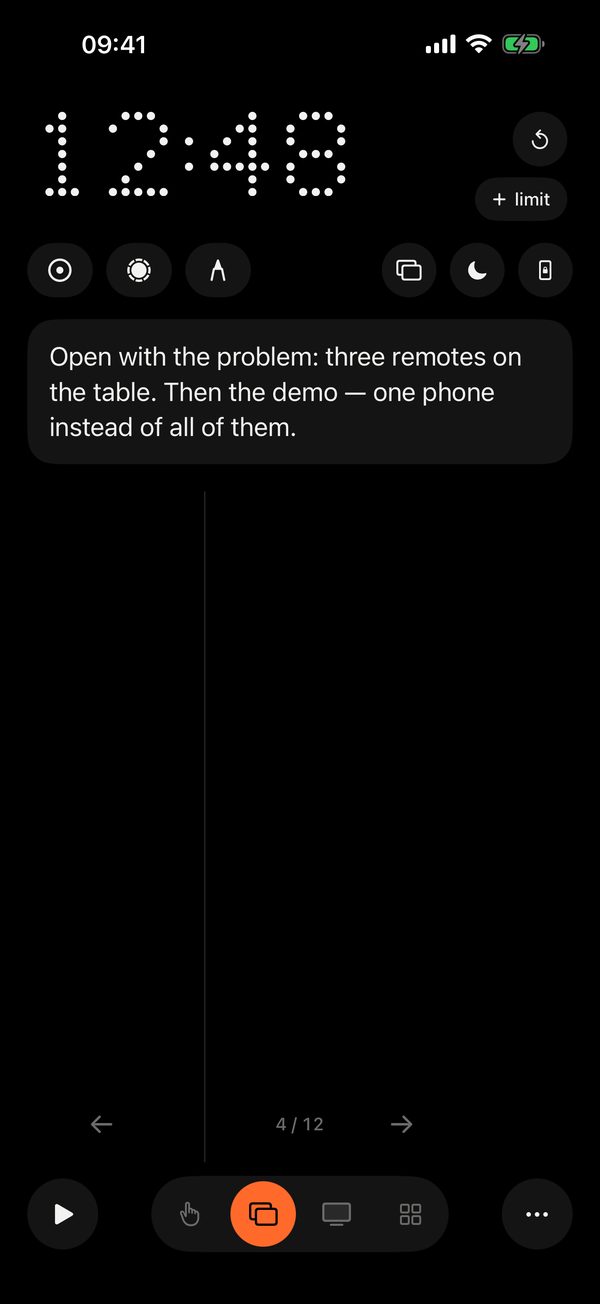
Clicker für jede App
Fast der ganze Bildschirm ist der „Weiter“-Button, das linke Drittel heißt „Zurück“; Wischen funktioniert auch. Der Bildschirm zeigt dir, bei welcher App die Pfeile landen, und bietet den Weg zurück zu Keynote. Gratis.
Timer
Tippe auf die Ziffern zum Starten oder Pausieren, ↺ zum Zurücksetzen; Stoppuhr oder Countdown unter Einstellungen → Folien. Mit Keynote startet ▶ die Präsentation ab der aktuellen Folie (■ beendet sie), und der Timer läuft mit; bei anderen Apps startet ▶ den Timer, und die Präsentation startest du dort. Mit Pro setzt du ein Limit, etwa 20 Minuten, und das Telefon vibriert zwei Minuten vor Schluss leise.
Vorhang
Halte den Folienbereich gedrückt oder tippe auf ☾, und ein Vorhang mit dem Remolo-Logo legt sich sanft über die Folien, damit das Publikum dich ansieht. Mit Pro: ein schwarzer Bildschirm, dein Foto oder ein Video, ausgewählt auf dem Mac (Remolo Helper → Einstellungen → Allgemein → „Vorhang“). Mit Keynote schaltet ☾ während der Präsentation den Bildschirm schwarz, langes Drücken weiß.
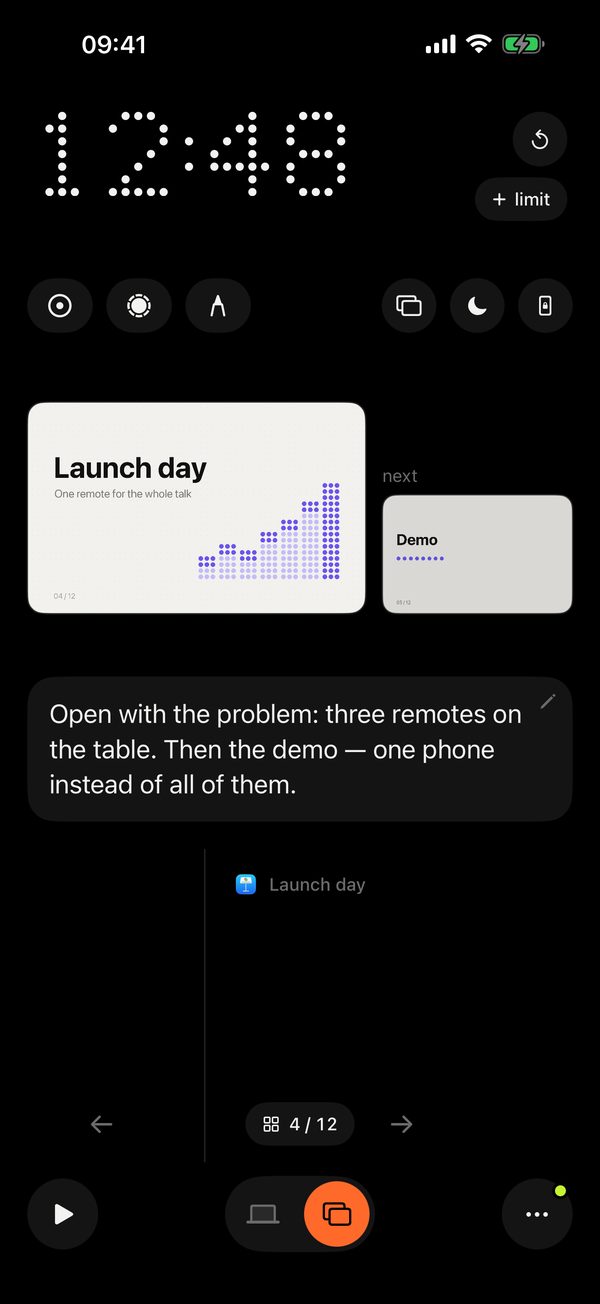
Keynote auf dem Telefon
Die aktuelle Folie groß, die nächste daneben, deine Moderatornotizen darunter. Ein Fehler in den Notizen? Korrigier ihn direkt auf dem Telefon: der Stift auf der Karte, und die Änderung ist schon in Keynote.
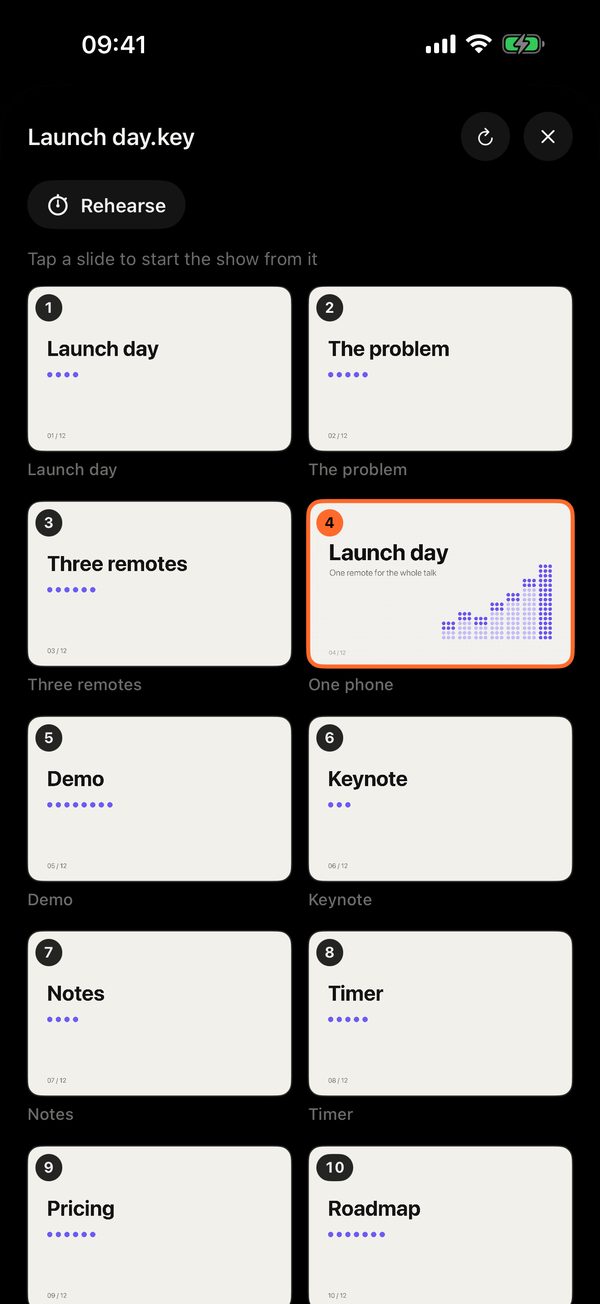
Alle Folien im Raster
Der Button „▦ 7 / 24“ öffnet ein Raster aller Folien: Tippen – zur Folie springen oder die Präsentation ab dort starten.
Tempo und Probe
Unter dem Timer: wie lange du schon auf der aktuellen Folie bist und ob du das Limit schaffst. „Probe“ im Raster merkt sich die Zeit jeder Folie, und auf der Bühne siehst du, ob du schneller oder langsamer bist.
Laser, Spotlight und Marker
Mit Keynote zeigt die Fläche die Folie selbst: Tippe darauf, und der Laserpunkt erscheint an derselben Stelle auf dem Bildschirm; zieh den Finger, um mit dem Marker zu zeichnen. Bei anderen Apps halte einen Finger auf dem Display und richte das Telefon wie einen echten Zeigestock aus. Spotlight dunkelt alles ab außer einem Kreis um den Punkt. Markerlinien verschwinden von selbst.
Sieben Farben für Laser und Marker. Bei mehreren Displays wählst du, auf welchem sie erscheinen.
Sprechernotizen
Die Notizen zur aktuellen Folie auf deinem Telefon, während du ins Publikum schaust. Aus Keynote und PowerPoint; in Keynote kannst du sie auch bearbeiten.
Taschenmodus
Handy in der Tasche, die Lautstärketasten blättern die Folien. Der Bildschirm ignoriert versehentliche Berührungen.
iPad als Moderatormonitor
Stell das iPad quer aufs Rednerpult, und es wird zum Moderatormonitor für Keynote: aktuelle und nächste Folie, deine Notizen und eine Uhr, die du quer über die Bühne lesen kannst.

Fragen
Welche Apps werden unterstützt?
Der Clicker: Keynote, PowerPoint, Google Slides im Browser, Vorschau und jedes PDF – alles, was sich mit den Pfeiltasten blättern lässt. Der Folienbildschirm zeigt, an welche App die Pfeile gehen. Folienvorschauen, Präsentationsstart mit ▶, Folienraster und Probe gibt es nur mit Keynote.
Was ist gratis und was gibt es mit Pro?
Gratis: Blättern per Tippen und Wischen, Vortragstimer, Vorhang mit dem Remolo-Logo. Mit Pro: Keynote auf dem Telefon (aktuelle und nächste Folie, ▶, Raster, Tempo), Probe, Moderatornotizen, Laser, Spotlight und Marker, Zeitlimit mit Vibration, Taschenmodus, eigener Vorhang und Moderatormonitor auf dem iPad.
Warum Notizen nur aus Keynote und PowerPoint?
Diese zwei Apps lassen andere Apps die Notizen der aktuellen Folie lesen, und Keynote lässt sie auch ändern. Google Slides kann das nicht, deshalb gibt es dort Timer, Blättern, Laser und Marker.
Wie funktioniert die Probe?
Tippe im Keynote-Folienraster auf „Probe“ und geh den Vortrag durch: Remolo merkt sich, wie lange du auf jeder Folie warst. Auf der Bühne siehst du unter dem Timer, wie lange du schon auf der aktuellen Folie bist und ob du schneller oder langsamer als bei der Probe bist.
Wie funktioniert der Taschenmodus?
Das ist eine Pro-Funktion. Das Icon Telefon mit Schloss: Der Bildschirm wird abgedunkelt, Berührungen werden ignoriert, und die Lautstärketasten blättern die Folien. Zum Beenden halte den Button mit dem Schloss eine Sekunde gedrückt.
Kann ich blättern, ohne das Handy zu entsperren?
Ja, mit Pro: Wenn der Timer läuft, zeigen der Sperrbildschirm und die Dynamic Island die Zeit, die Foliennummer und die Buttons ← →. Außerdem gibt es den Taschenmodus und Siri-Befehle auf Englisch wie „Next slide in Remolo“.
Ist der Laser auf dem zweiten Bildschirm zu sehen?
Ja. Sind mehrere Displays am Mac angeschlossen, erscheint im Modus eine Bildschirmauswahl, und Remolo merkt sich deine Wahl.