Клікер, яким користуєшся не дивлячись, — і Keynote у руці
«Слайди» в Remolo — клікер для Keynote, PowerPoint, Google Slides і PDF: тап і свайп, таймер виступу й заставка з логотипом Remolo — безкоштовно. З Keynote у Pro телефон показує поточний і наступний слайд, запускає показ, тримає сітку всіх слайдів, темп, репетицію й нотатки, а лазер і маркер малюєш просто на слайді.
Оновлено
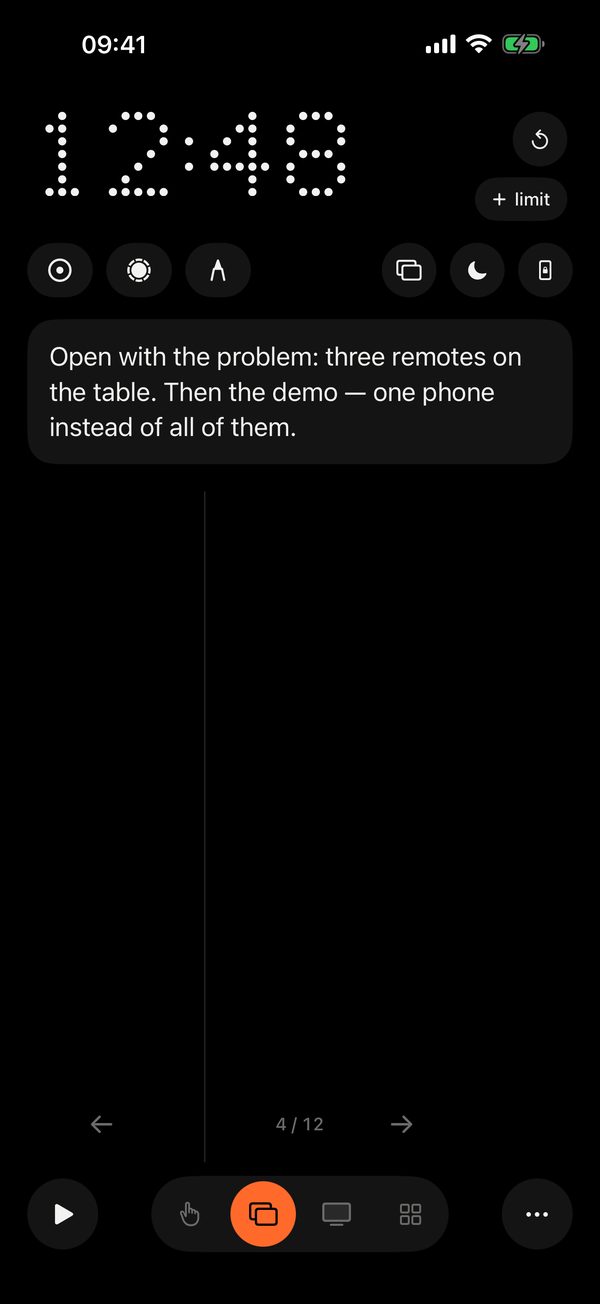
Клікер для будь-якої програми
Майже весь екран — це кнопка «далі», ліва третина — «назад», свайпи теж працюють. Екран підказує, у яку програму йдуть стрілки, і дає повернутися в Keynote. Безкоштовно.
Таймер
Тап по цифрах — старт або пауза, ↺ — з нуля; секундомір чи відлік — у Налаштуваннях → Слайди. З Keynote кнопка ▶ запускає показ з поточного слайда (■ — зупиняє), і таймер іде разом із ним; з іншими програмами ▶ запускає таймер, а показ вмикаєш там. У Pro можна поставити ліміт, наприклад 20 хвилин: за дві хвилини до кінця телефон тихо завібрує.
Заставка
Утримай зону слайдів або торкнись ☾ — слайди плавно сховає заставка з логотипом Remolo, щоб зал дивився на тебе. У Pro — чорний екран, твоє фото чи відео, які обираєш на Mac (Remolo Helper → Налаштування → Загальні → «Заставка»). З Keynote під час показу ☾ вмикає чорний екран, довге натискання — білий.
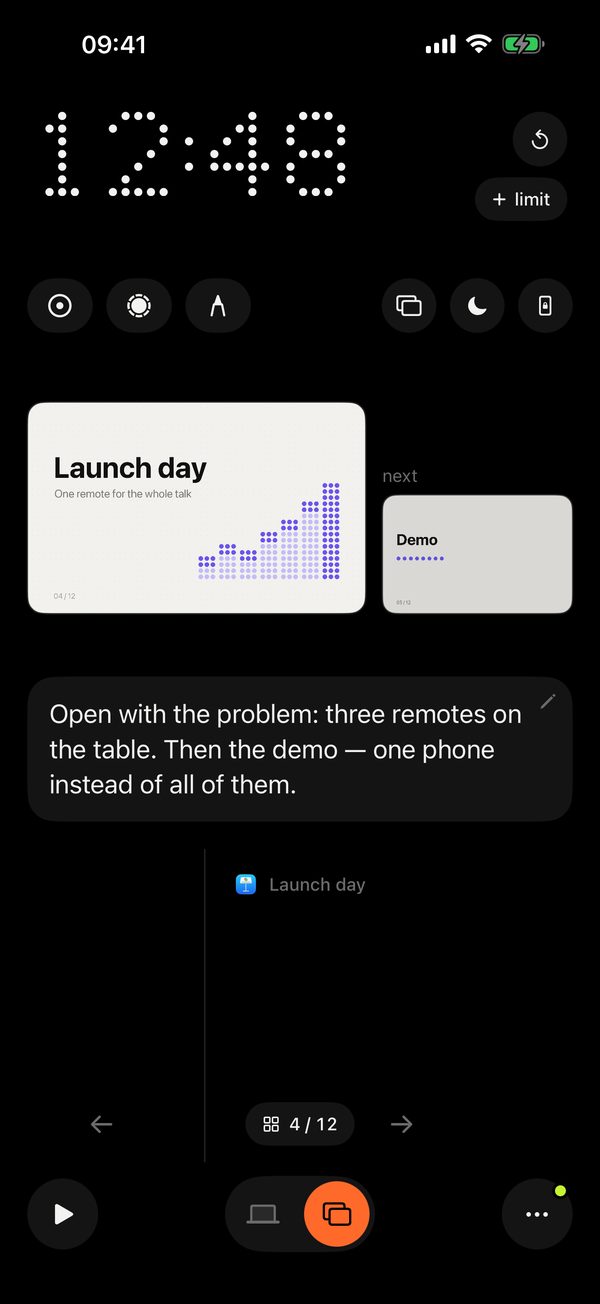
Keynote на телефоні
Поточний слайд великим, наступний — поруч, а під ними нотатки доповідача. Помітив помилку в нотатках — виправ просто на телефоні: олівець на картці, і зміна вже в Keynote.
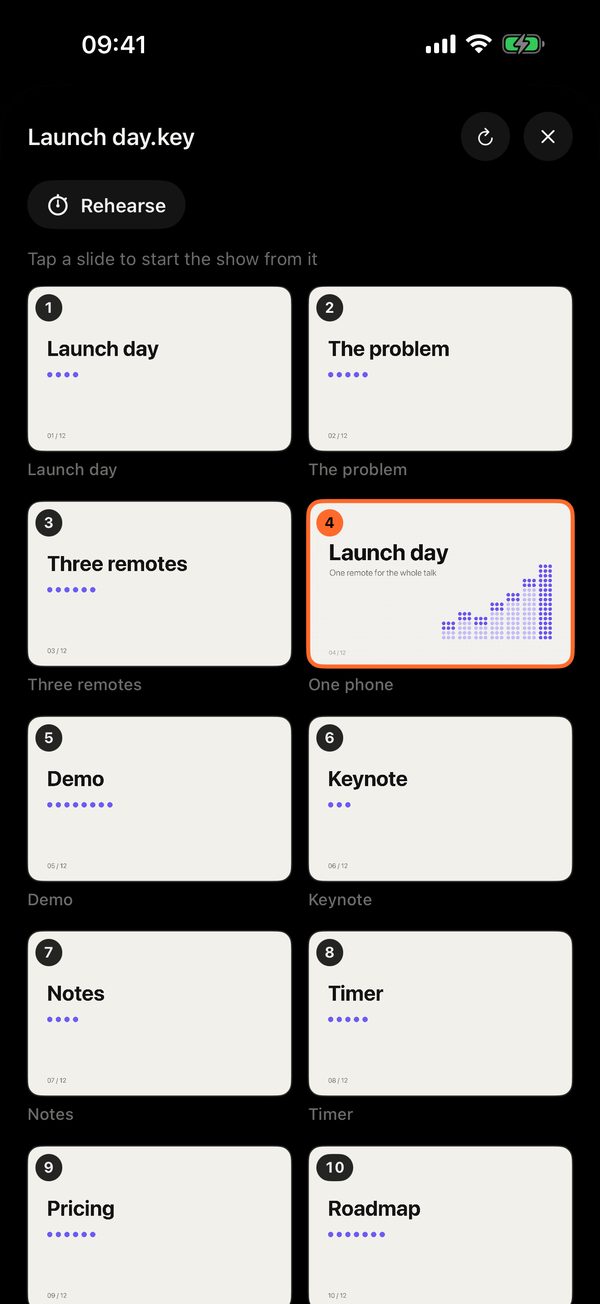
Усі слайди сіткою
Кнопка «▦ 7 / 24» відкриває сітку всіх слайдів: тап — перейти на слайд або почати показ з нього.
Темп і репетиція
Під таймером — скільки ти на поточному слайді і чи встигаєш до ліміту. «Репетиція» в сітці запамʼятає час кожного слайда, а на виступі видно, швидше ти чи повільніше.
Лазер, прожектор і маркер
З Keynote на панелі — сам слайд: торкнись — і точка лазера там же на екрані, веди пальцем — малюєш маркером. З іншими програмами тримай палець на екрані й наводь телефоном, як справжньою указкою. Прожектор затемнює все, крім кола навколо точки. Лінії маркера зникають самі.
Сім кольорів для лазера і маркера. Якщо дисплеїв кілька — обираєш, на якому показувати.
Нотатки доповідача
Нотатки поточного слайда — на телефоні, поки ти дивишся на зал. З Keynote і PowerPoint; у Keynote їх можна й виправити.
Кишеньковий режим
Телефон у кишені, кнопки гучності гортають слайди. Екран не реагує на випадкові дотики.
iPad як дисплей доповідача
Постав iPad боком на пюпітр — він стає дисплеєм доповідача Keynote: поточний і наступний слайд, нотатки й годинник, який видно через усю сцену.

Питання
Які програми підтримуються?
Клікер — Keynote, PowerPoint, Google Slides у браузері, Preview і будь-які PDF: будь-що, що гортається стрілками. Екран слайдів підказує, у яку програму йдуть стрілки. Мініатюри слайдів, запуск показу кнопкою ▶, сітка слайдів і репетиція — лише з Keynote.
Що безкоштовно, а що в Pro?
Безкоштовно: гортання тапом і свайпом, таймер виступу, заставка з логотипом Remolo. У Pro: Keynote на телефоні (поточний і наступний слайд, ▶, сітка, темп), репетиція, нотатки доповідача, лазер, прожектор і маркер, ліміт часу з вібрацією, кишеньковий режим, своя заставка і дисплей доповідача на iPad.
Чому нотатки тільки з Keynote і PowerPoint?
Ці дві програми дають іншим застосункам прочитати нотатки поточного слайда, а Keynote — ще й змінити їх. Google Slides такої можливості не має, тому для них працюють таймер, гортання, лазер і маркер.
Як працює репетиція?
У сітці слайдів Keynote натисни «Репетиція» й прожени виступ: Remolo запамʼятає, скільки ти був на кожному слайді. На сцені під таймером видно, скільки ти на поточному слайді і чи ти швидший чи повільніший, ніж на репетиції.
Як працює кишеньковий режим?
Це функція Pro. Іконка телефона з замком: екран затемнюється, дотики ігноруються, а кнопки гучності гортають слайди. Щоб вийти, утримуй секунду кнопку із замком.
Чи можна гортати, не розблоковуючи телефон?
Так, у Pro: коли таймер запущено, на заблокованому екрані й у Dynamic Island видно час, номер слайда і кнопки ← →. А ще — кишеньковий режим і фрази Siri англійською, як-от «Next slide in Remolo».
Лазер видно на другому екрані?
Так. Якщо до Mac підключено кілька дисплеїв, у режимі зʼявляється вибір екрана, а Remolo запамʼятає твій вибір.