Як підключити iPhone до Mac
Щоб керувати Mac з iPhone, встанови Remolo на iPhone і безкоштовний Remolo Helper на Mac, скануй QR-код з вікна Helper і поверни iPhone боком: екран Mac займе весь дисплей, і ти торкаєшся його напряму. Remolo — віддалений робочий стіл для Mac, яким керуєш дотиком з iPhone та iPad. Потрібні iOS 18 і macOS 15 або новіші; акаунт не потрібен, а вдома — й інтернет.
Оновлено
-
1
Встанови Remolo Helper на Mac
Встанови Remolo на iPhone чи iPad і натисни «Підʼєднати Mac» → «Надіслати посилання на Mac»: AirDrop, Повідомлення чи Пошта з посиланням remolo.app/mac. На Mac воно одразу завантажує безкоштовний Remolo Helper — двічі клікни його й обери «Перенести в Програми». Без телефона під рукою — завантаж тут.
Любиш Термінал? Те саме одним рядком, з перевіркою підпису:
curl -fsSL https://remolo.app/install.sh | zshЩо він робить
-
2
Дай 3 дозволи в одному вікні
Під час першого запуску Helper відкриває одне вікно «3 дозволи — один раз»: «Керування Mac» — щоб натискати й друкувати, «Локальна мережа» — щоб iPhone знайшов цей Mac поруч, і «Запис екрана й звуку» — щоб показати екран і звук Mac на телефоні. Біля кожного — «Дозволити»: увімкни Remolo Helper у списку, і галочка зʼявиться сама. Після запису екрана macOS перезапустить Helper — це нормально.
-
3
Скануй QR або введи код
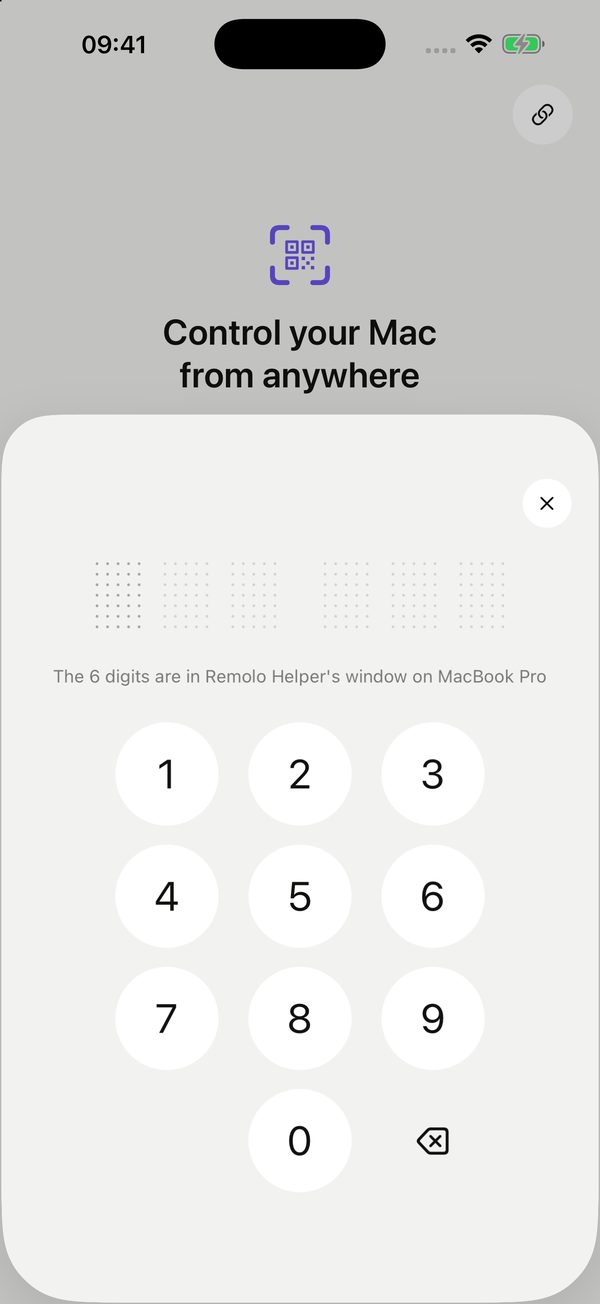
Коли дозволи готові, вікно Helper саме показує QR-код і 6 цифр — для першого телефона на 5 хвилин. У Remolo на iPhone натисни «Сканувати QR» і наведи камеру на вікно, або «Ввести код з Mac»: iPhone попросить «Локальну мережу», знайде Mac поруч і спитає цифри. Для ще одного телефона код прихований: на Mac натисни «Показати код» і підтверди Touch ID або паролем — код діятиме 2 хвилини.
-
4
«Готую Mac»
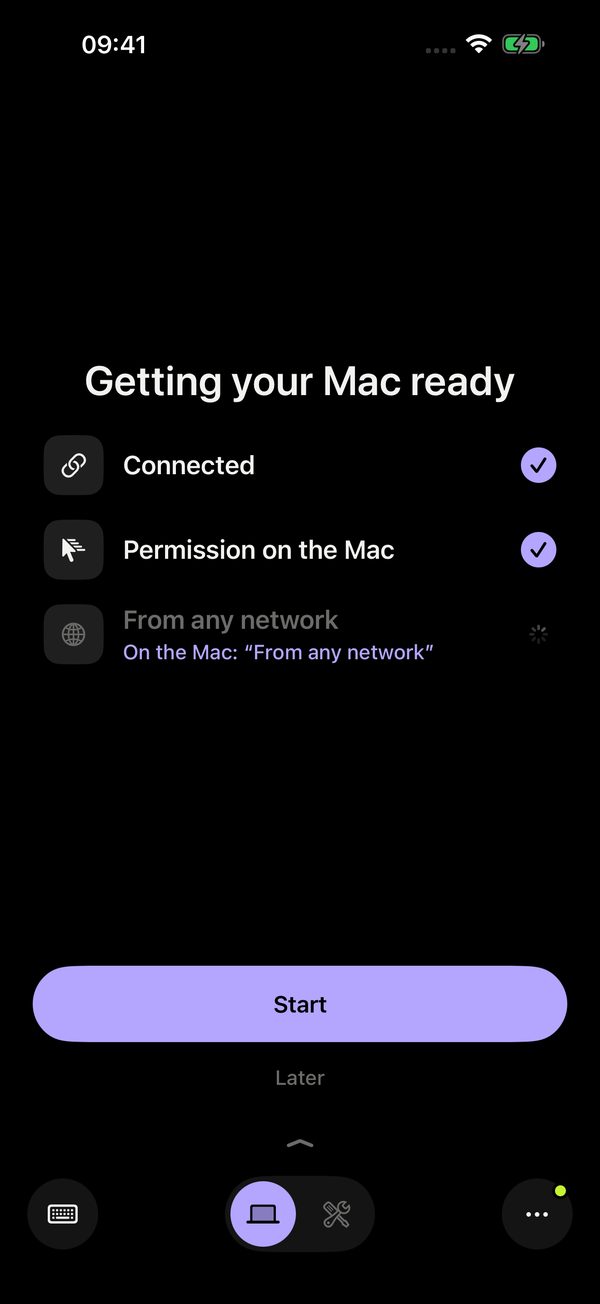
Після сполучення Remolo показує «Готую Mac» і ставить галочки: «Підʼєднано», «Дозвіл на Mac» і «З будь-якої мережі». Остання вмикається сама з першим телефоном — і Mac відповідатиме з мобільного інтернету, з офісу чи з іншого міста. Відтепер телефон знаходить цей Mac сам.
-
5
Поверни телефон боком
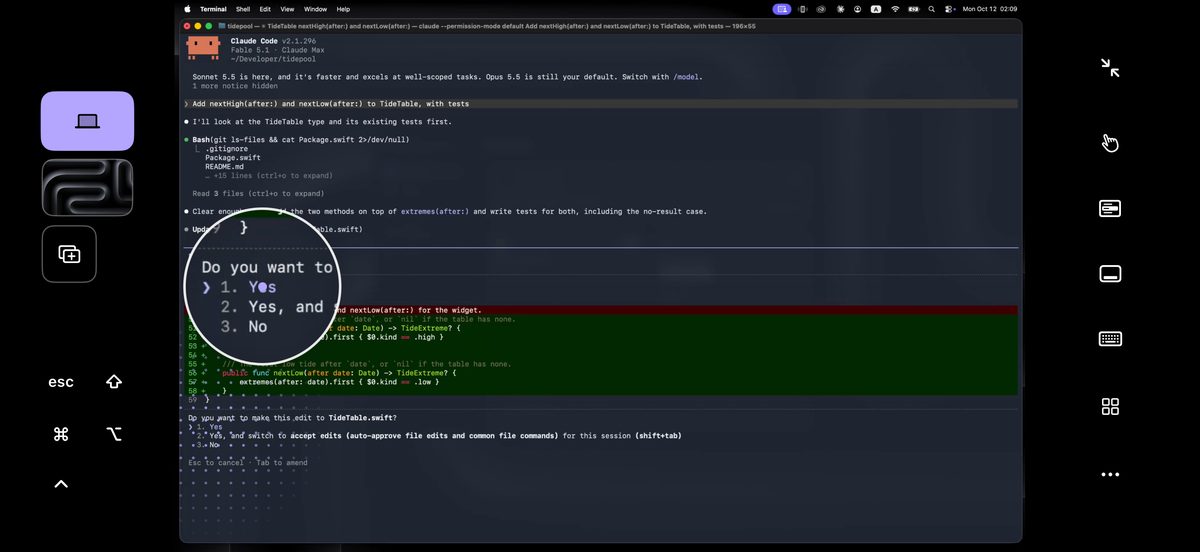
Поверни iPhone боком — екран Mac займе весь дисплей, і ти торкаєшся його напряму: тап — клік, веди — гортай, утримай — тягни, два пальці — контекстне меню. Вертикально — екран Mac над трекпадом. Коротке навчання жестів почнеться само. Усе про жести — на сторінці керування Mac дотиком.
Не знаходить Mac?
Телефон не бачить Mac
Найкраще — одна Wi‑Fi мережа. Немає спільної (готель, конференція)? Remolo зʼєднається напряму, якщо на обох пристроях увімкнені Wi‑Fi і Bluetooth. Гостьові мережі в офісах і готелях часто ізолюють пристрої одне від одного — тоді спробуй особисту точку доступу з iPhone.
Mac не поруч — як підключитися?
На Mac (заздалегідь або попроси когось поруч): меню Remolo Helper → «Свій iPhone в іншій мережі». Відкрий одноразове посилання на iPhone (або в Remolo — «Mac не поруч»), перевір назву Mac і натисни «Підключитися». Посилання спрацьовує один раз і вмикає на Mac доступ з будь-якої мережі; далі здалеку — 10 хвилин на день безкоштовно або без обмежень з Remolo Pro.
Код на Mac не видно
Коли до Mac уже сполучено телефон, код прихований, щоб його не підгледіли. Відкрий Remolo Helper, натисни «Показати код» і підтверди Touch ID або паролем Mac: зʼявляться QR-код і 6 цифр на 2 хвилини.
Де дозвіл «Локальна мережа»?
На iPhone: Параметри → Remolo → увімкни «Локальна мережа».
На Mac увімкнено брандмауер
Дозволь вхідні підключення для Remolo Helper, коли macOS спитає, або в Параметрах системи → Мережа → Брандмауер.
Mac не відповідає? «Чому?» в застосунку скаже причину, а статус і відомі проблеми — що з цим робити. Про сам Helper — Remolo Helper для Mac.
Місяць Pro — тим, хто чекає
Застосунок для iPhone і iPad скоро в App Store, а Remolo Helper для Mac уже можна завантажити.
Скоро в Європі. У країнах Євросоюзу Remolo зʼявиться в App Store трохи пізніше. Залиш email — я напишу, щойно він там буде.