So verbindest du dein iPhone mit deinem Mac
Um einen Mac vom iPhone aus zu steuern, installiere Remolo auf dem iPhone und den kostenlosen Remolo Helper auf dem Mac, scanne den QR-Code im Fenster des Helper und dreh das iPhone quer: Der Mac-Bildschirm füllt es aus, und du tippst direkt darauf. Remolo ist ein Remote-Desktop für den Mac, gemacht für Touch auf iPhone und iPad. Du brauchst iOS 18 und macOS 15 oder neuer; keinen Account und zu Hause auch kein Internet.
Aktualisiert
-
1
Installiere Remolo Helper auf dem Mac
Installiere Remolo auf dem iPhone oder iPad und tippe auf „Mac verbinden“ → „Link an deinen Mac senden“: AirDrop, Nachrichten oder Mail mit dem Link remolo.app/mac. Auf dem Mac lädt er sofort den kostenlosen Remolo Helper herunter – doppelklicke ihn und wähle „In ‚Programme‘ bewegen“. Kein Telefon zur Hand? Hier herunterladen.
Lieber im Terminal? Dasselbe in einer Zeile, mit geprüfter Signatur:
curl -fsSL https://remolo.app/install.sh | zshWas er tut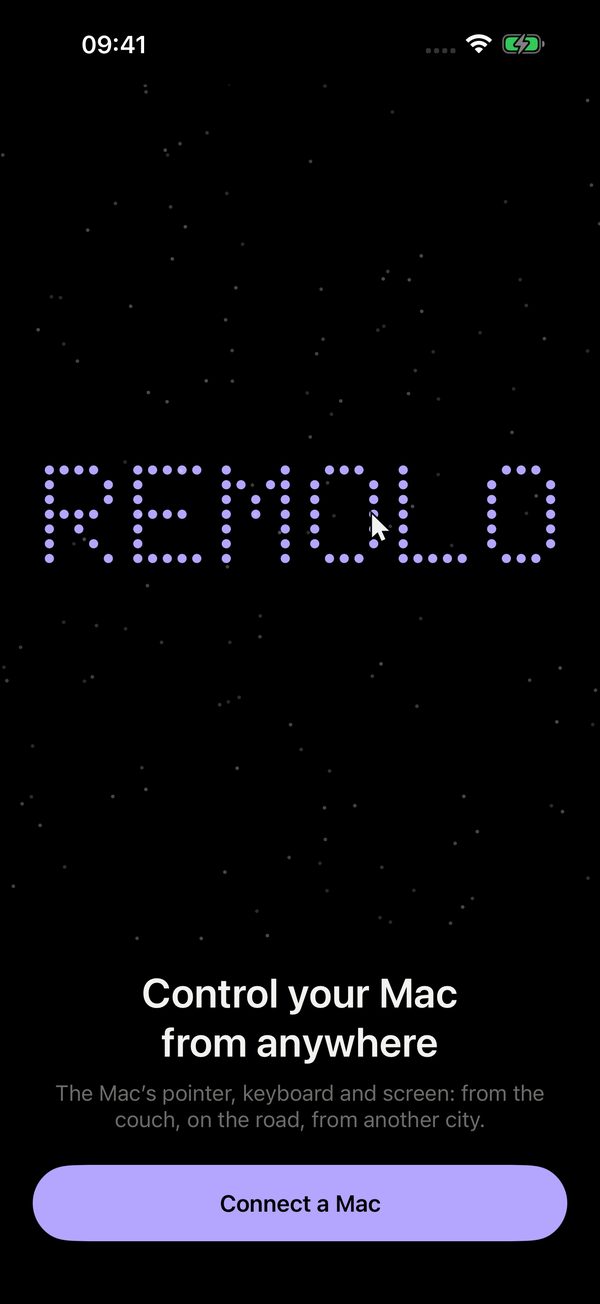
-
2
3 Berechtigungen in einem Fenster erteilen
Beim ersten Start öffnet der Helper ein Fenster, „3 Berechtigungen, einmal“: „Mac steuern“, um zu klicken und zu tippen; „Lokales Netzwerk“, damit das iPhone diesen Mac in der Nähe findet; und „Bildschirm- & Audioaufnahme“, um Bildschirm und Ton des Mac auf dem Telefon zu zeigen. Neben jeder steht „Erlauben“: Schalte Remolo Helper in der Liste ein, und das Häkchen erscheint von selbst. Nach der Bildschirmaufnahme startet macOS den Helper neu; das ist normal.
-
3
QR-Code scannen oder Code eingeben
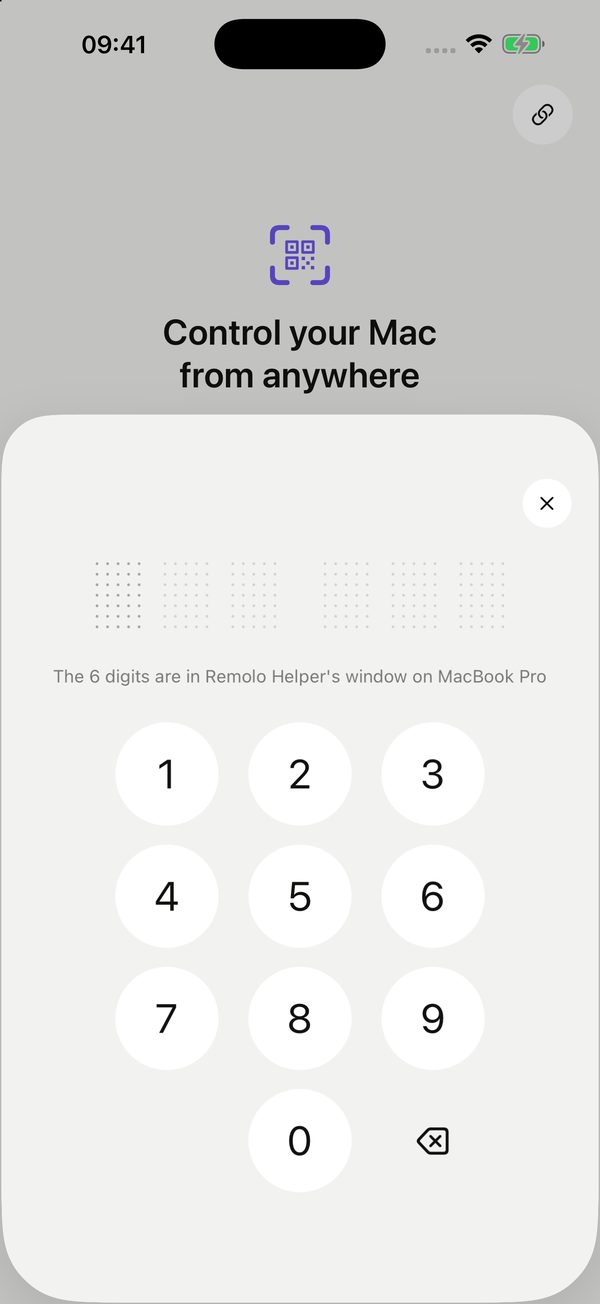
Sind die Berechtigungen erteilt, zeigt das Fenster des Helper von selbst einen QR-Code und 6 Ziffern – für das erste Telefon 5 Minuten lang. Tippe in Remolo auf dem iPhone auf „QR-Code scannen“ und richte die Kamera auf das Fenster, oder auf „Code vom Mac eingeben“: Das iPhone fragt nach dem lokalen Netzwerk, findet den Mac in der Nähe und fragt nach den Ziffern. Für ein weiteres Telefon bleibt der Code verborgen: Klicke auf dem Mac auf „Code anzeigen“ und bestätige mit Touch ID oder dem Passwort, und der Code gilt 2 Minuten.
-
4
„Mac wird vorbereitet“
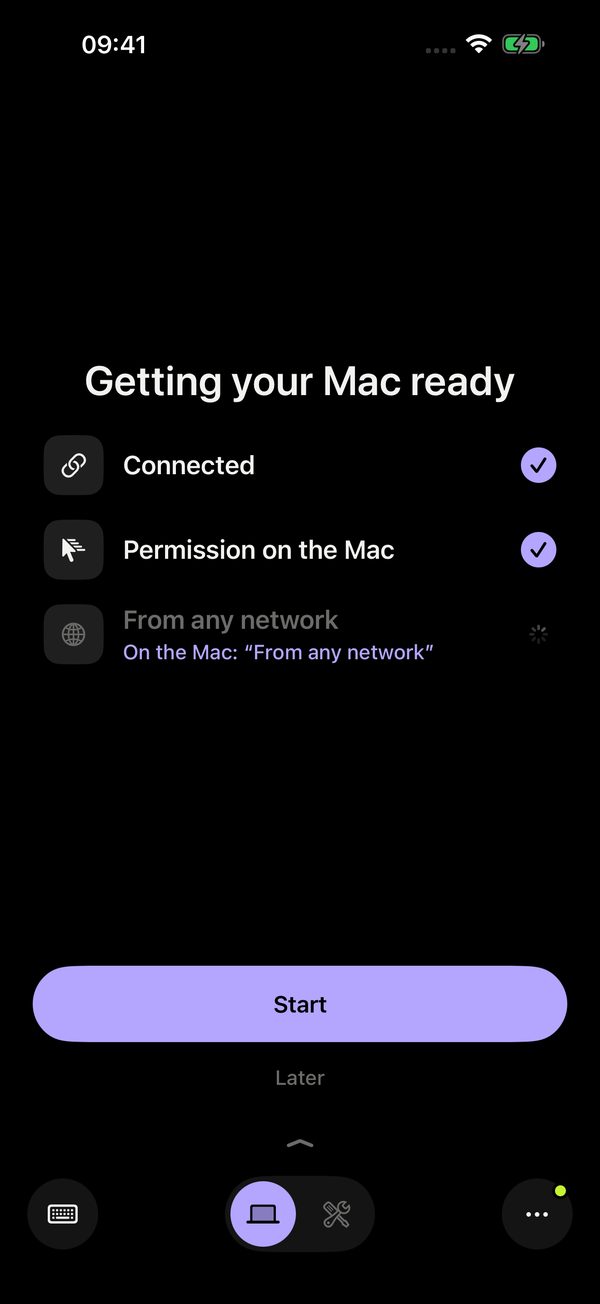
Nach dem Koppeln zeigt Remolo „Mac wird vorbereitet“ und hakt „Verbunden“, „Berechtigung auf dem Mac“ und „Aus jedem Netzwerk“ ab. Letzteres schaltet sich mit dem ersten Telefon von selbst ein, sodass der Mac über Mobilfunk, aus dem Büro oder aus einer anderen Stadt antwortet. Ab dann findet das Telefon diesen Mac von selbst.
-
5
Dreh das Telefon quer
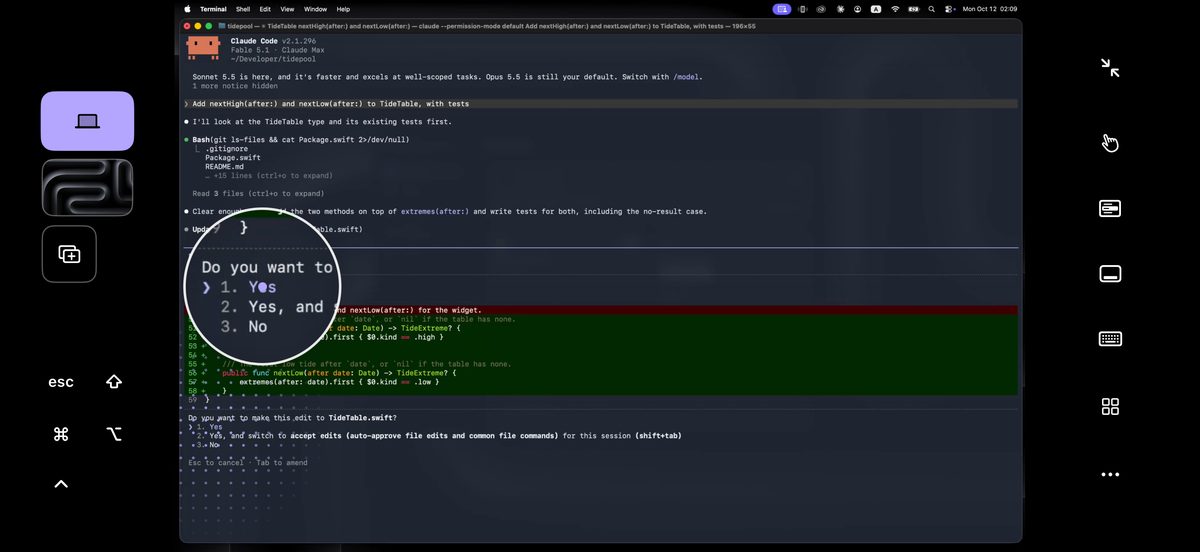
Dreh das iPhone quer, und der Mac-Bildschirm füllt das Display; berühre ihn direkt: tippen zum Klicken, wischen zum Scrollen, halten zum Ziehen, zwei Finger für das Kontextmenü. Hochkant liegt der Mac-Bildschirm über einem Trackpad. Eine kurze Gesten-Tour startet von selbst. Alle Gesten stehen auf der Seite Mac per Touch steuern.
Mac nicht gefunden?
Das Handy sieht den Mac nicht
Am besten ein gemeinsames WLAN. Kein gemeinsames (Hotel, Konferenz)? Remolo verbindet sich direkt, wenn auf beiden Geräten WLAN und Bluetooth eingeschaltet sind. Gastnetzwerke in Büros und Hotels isolieren Geräte oft voneinander – probier dann den persönlichen Hotspot des iPhone.
Der Mac ist nicht in der Nähe – wie verbinde ich mich?
Am Mac (vorab, oder bitte jemanden, der dort ist): Menü von Remolo Helper → „Dein iPhone in einem anderen Netzwerk“. Öffne den einmaligen Link auf deinem iPhone (oder in Remolo „Mac nicht in der Nähe“), prüf den Namen des Mac und tippe auf „Verbinden“. Der Link funktioniert einmal und schaltet auf dem Mac den Zugriff aus jedem Netzwerk ein; danach hast du aus der Ferne 10 Minuten am Tag gratis oder mit Remolo Pro unbegrenzt.
Ich sehe den Code auf dem Mac nicht
Sobald ein Telefon mit dem Mac gekoppelt ist, bleibt der Code verborgen, damit niemand mitlesen kann. Öffne Remolo Helper, klicke auf „Code anzeigen“ und bestätige mit Touch ID oder dem Passwort des Mac: Der QR-Code und 6 Ziffern erscheinen für 2 Minuten.
Wo ist die Berechtigung „Lokales Netzwerk“?
Auf dem iPhone: Einstellungen → Remolo → „Lokales Netzwerk“ einschalten.
Auf dem Mac ist die Firewall aktiv
Erlaube eingehende Verbindungen für Remolo Helper, wenn macOS fragt, oder unter Systemeinstellungen → Netzwerk → Firewall.
Der Mac antwortet nicht? „Warum?“ in der App nennt dir den Grund, und Status und bekannte Probleme sagt, was zu tun ist. Zum Helper selbst: Remolo Helper für den Mac.
Ein Monat Pro für alle, die warten
Die App für iPhone und iPad kommt bald in den App Store, und Remolo Helper für den Mac kannst du schon herunterladen.
Bald in Europa. In der EU kommt Remolo etwas später in den App Store. Hinterlass deine E-Mail – ich schreibe dir, sobald es da ist.