Ein Trackpad, das immer zur Hand ist
Im Modus „Trackpad“ wird der ganze iPhone-Bildschirm zum Trackpad des Mac: Zeiger, Klicks, Scrollen, Zoom und Mission-Control-Gesten – wie auf einem MacBook. Daneben eine Tastatur mit Tastenkombinationen, dein Dock und, mit Pro, der Bildschirm des Mac selbst. Jeder Mac passt, sogar ein Mac mini oder iMac ohne Trackpad.
Aktualisiert
Gesten
Tastatur
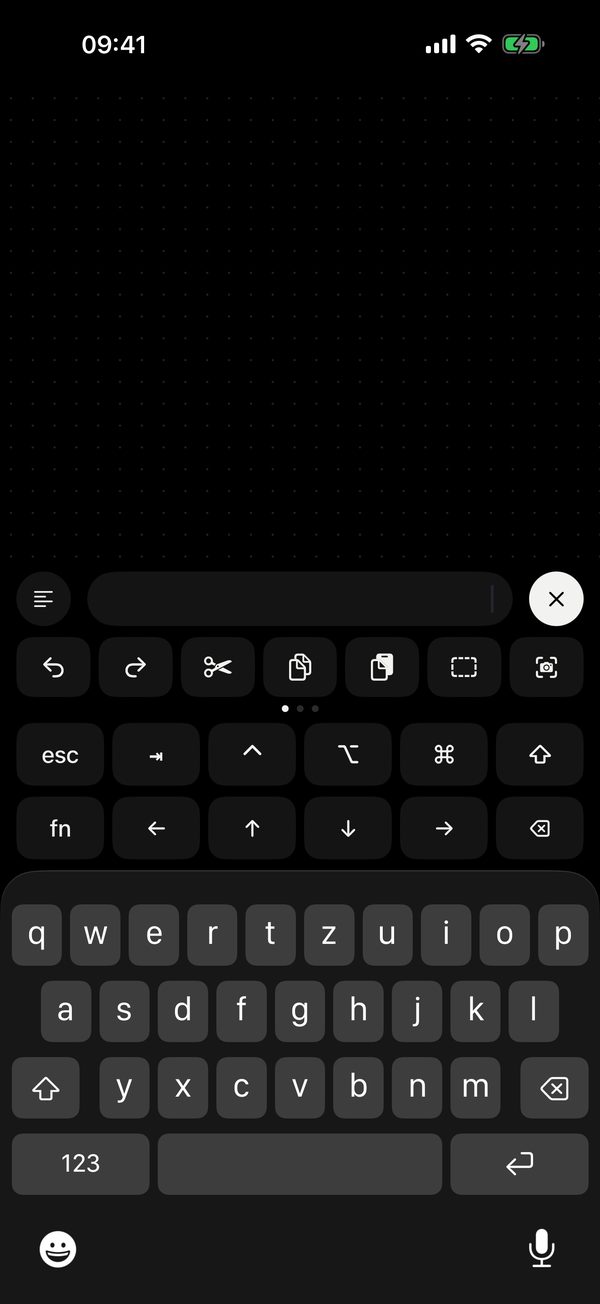
Tippe auf das Tastatur-Icon unten links. Du tippst in jedem Layout oder diktierst – der Text erscheint sofort auf dem Mac. Über der Tastatur: ⌘ ⌥ ⌃ ⇧, esc, tab, Pfeiltasten und F1–F12. In Pro gibt es daneben noch 21 Tastenkürzel auf drei Seiten: Widerrufen, Kopieren, Bildschirmfoto, Tabs, Fenster.
Text als Block (Pro) – schreib einen langen Text auf dem Telefon und sende ihn in einem Stück. Tastatur schließen: Kreuz rechts antippen oder nach unten wischen.
Dock und App-Suche
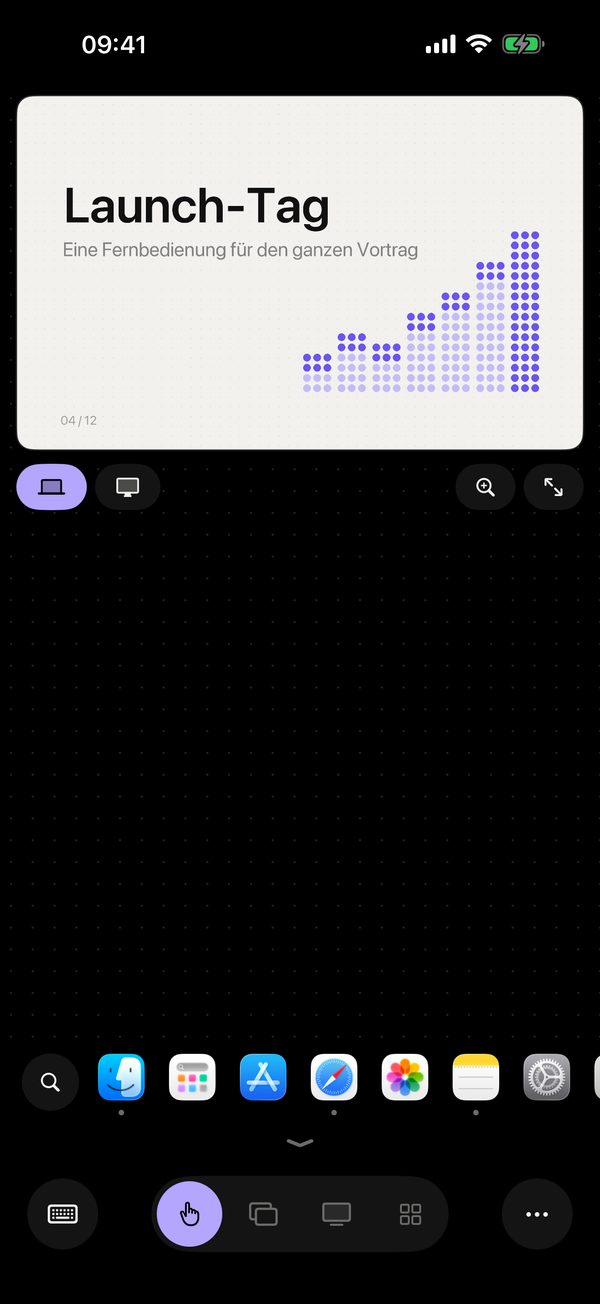
Tippe auf den kleinen Pfeil über der Leiste – dann erscheinen die angehefteten und geöffneten Apps des Mac mit ihren Icons. Ein grauer Punkt steht unter laufenden Apps, ein farbiger unter der, die gerade im Vordergrund ist. Tippen öffnet eine App, Halten lässt sie ausblenden oder beenden. Die Suche findet alle installierten Apps, auch geschlossene. Das Dock ist gratis.
Mac-Bildschirm · Pro
Menü „•••“ → „Mac-Bildschirm“: Das Bild des Mac setzt sich aus Punkten direkt über dem Trackpad zusammen. Die Lupe vergrößert den Bereich um den Cursor von 1× bis 5×, und bei mehreren Displays wählt ein Umschalter das richtige. Funktioniert auch über das Internet, dann mit kleinerem Bild und weniger Bildern pro Sekunde.
Nur Fläche · Pro
Menü „•••“ → „Nur Fläche“ blendet alle Leisten aus – übrig bleibt ein reines Trackpad. Ein schmaler Griff unten holt die Leiste zurück. Remolo merkt sich das für jeden Modus separat.
Tempo und Einstellungen
In den Einstellungen: Zeigertempo, Beschleunigung und Scrolltempo, jeweils mit einem Button ↺ zum Zurücksetzen. Gesten kannst du vom Mac übernehmen oder eigene anlegen, und das Querformat gibt es mit Pro.
Fragen
Sind die Gesten dieselben wie auf meinem MacBook?
Ja. Gesten mit drei und vier Fingern gibt es in Pro: Standardmäßig werden sie aus Systemeinstellungen → Trackpad auf dem Mac übernommen und aktualisiert, wenn du dort etwas änderst. Oder wähle „Eigene“ – 11 Gesten, jede mit beliebiger Aktion, Tastenkombination oder App. Scrollrichtung und Ziehen mit drei Fingern sind ebenfalls wie auf dem Mac.
Der Cursor ruckelt
Remolo glättet die Bewegung, selbst wenn das WLAN Pakete schubweise liefert. Ruckelt es weiterhin, prüf, ob der Mac nicht in einem Gast- oder überlasteten Netzwerk hängt, und geh näher an den Router.
Passt es zu einem Mac mini, iMac oder Mac Studio?
Ja, mit jedem Mac mit macOS 15 oder neuer – MacBook, iMac, Mac mini, Mac Studio oder Mac Pro. Hat der Mac kein eigenes Trackpad, wird das Handy zu einem.
Zoom funktioniert in meiner App nicht
Manche Apps verstehen die Pinch-Geste nicht. Schalte auf dem Mac ein: Einstellungen von Remolo Helper → Sicherheit → „Zoom per Pinch über ⌘+ / ⌘−“.