Dein Mac ist zu Hause. Steuere ihn von überall.
Trackpad, Buttons, Dateien und Mac-Bildschirm auf dem Telefon – aus jedem Netzwerk und Ende-zu-Ende-verschlüsselt. Und zu Hause dazu noch Clicker und Fernbedienung vom Sofa aus.
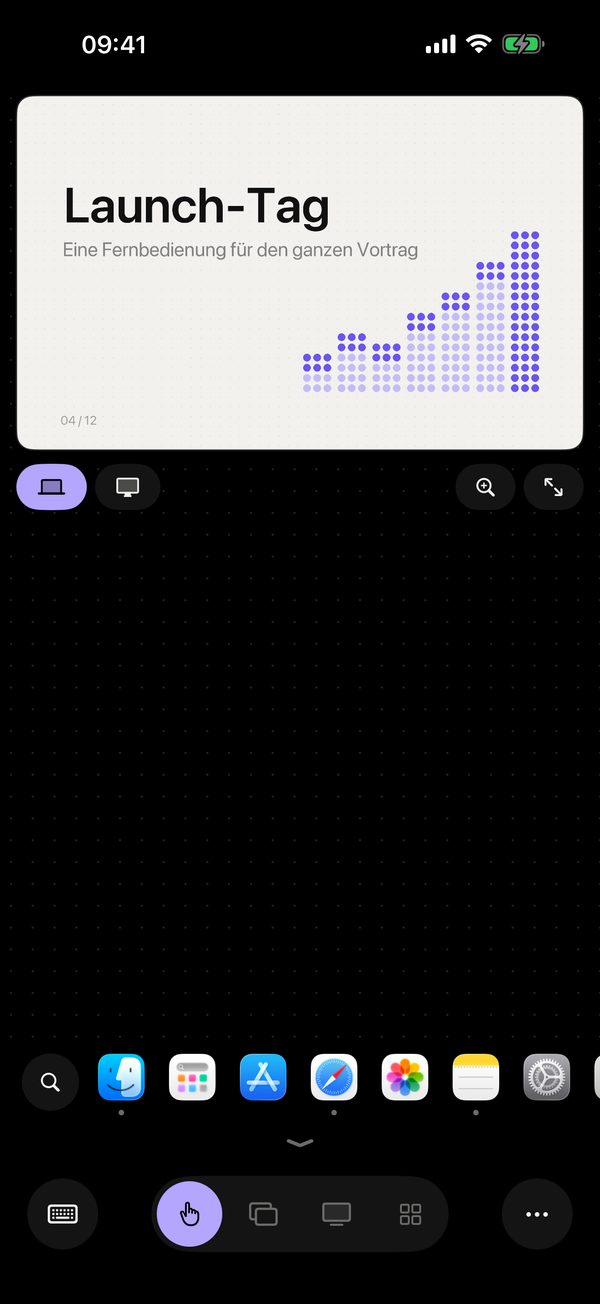
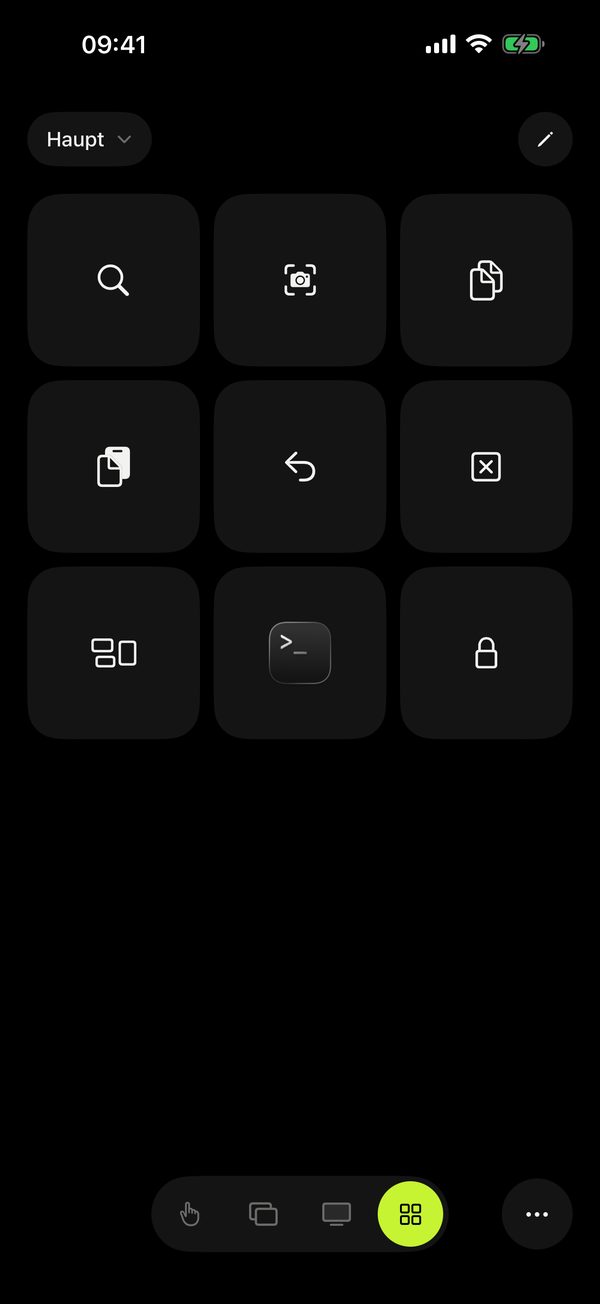
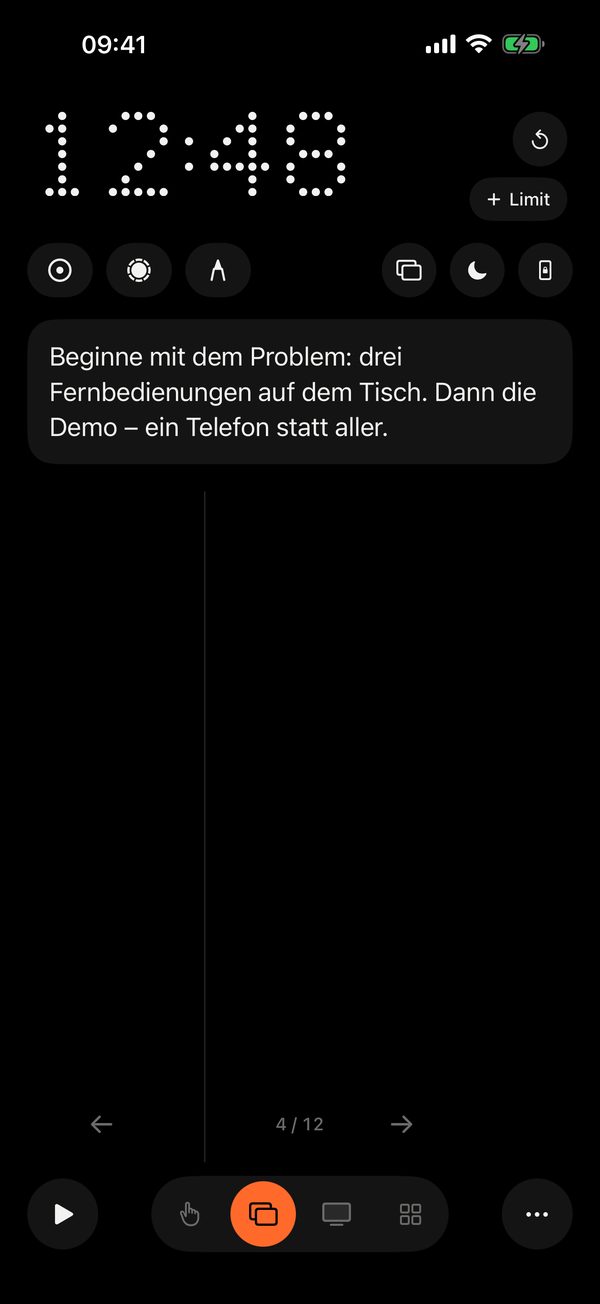
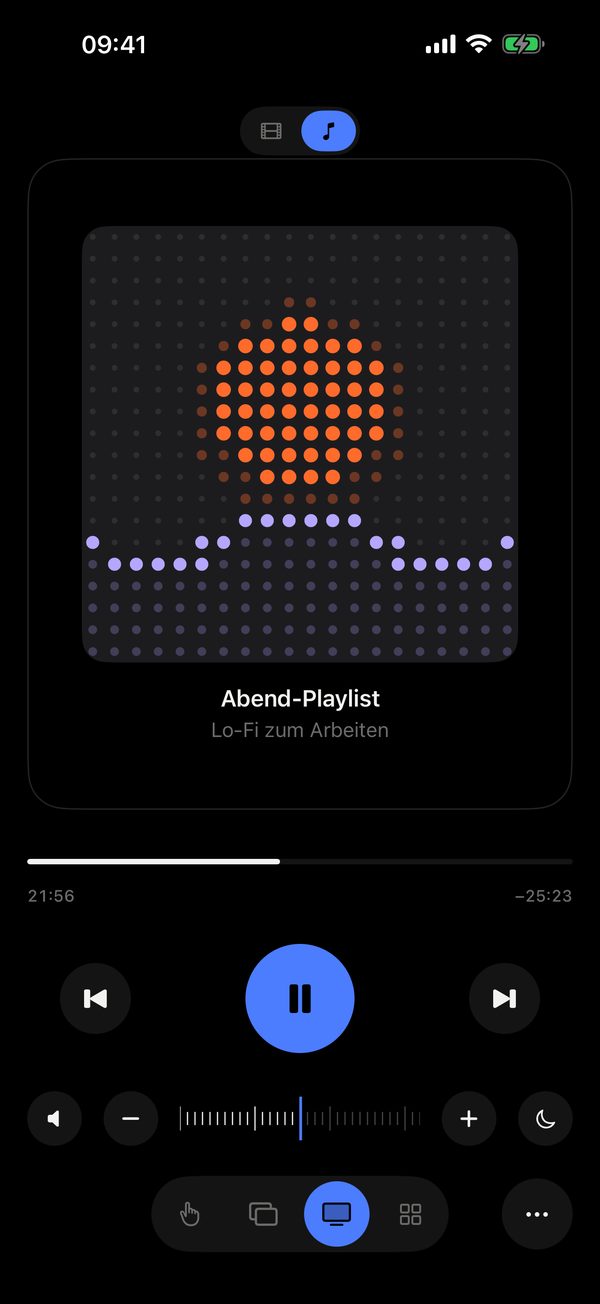
Trackpad. Aus dem Zug – genau wie vom Sofa.

Von überall – wie vom Sofa
Trackpad, Buttons, Folien, Dateien und Mac-Bildschirm funktionieren über das Internet genau wie zu Hause. Aus dem Zug, aus dem Hotel, aus dem Büro.
Preise für Remolo ProRemolo Pro · das Jahresabo beginnt mit 7 Tagen gratis
Drei Schritte – und dein Mac ist immer bei dir
- 1
Schalte 🌐 im Menü von Remolo Helper ein. Und in seinen Einstellungen sorgt „Mac immer verbindungsbereit“ dafür, dass er nicht von selbst einschläft.
- 2
Verbinde das Telefon einmal. Zu Hause mit dem Code vom Mac-Bildschirm. Mac weit weg – mit einem Einmal-Link aus seinem Menü.
- 3
Steuere ihn aus jedem Netzwerk. LTE, Hotel, Büro – die Route wählt sich von selbst.
- Die Datei ist zu Hause geblieben
Finde sie in den Ordnern des Mac direkt vom Telefon aus – und sie ist auf deinem iPhone, während du noch zum Termin fährst.
- Zu Hause läuft Musik
Und du bist schon im Büro. Pause mit einem Tippen.
- Laptop im Saal, du auf der Bühne
Die Folien wechseln, selbst wenn das WLAN im Saal gesperrt ist.
- Hier kopieren – dort einfügen
Was auf dem Mac kopiert wurde, wartet im Menü „•••“ – ein Tippen, und es ist in der Zwischenablage des Telefons. Und umgekehrt, selbst wenn das halbe Land zwischen euch liegt.
Ende-zu-Ende-Verschlüsselung. Das Relay sieht nur Chiffretext. Verbinden kann sich nur, wem du es erlaubst.
Jedes Netzwerk. Zu Hause direkt, unterwegs über das Internet. Ohne Router-Einstellungen.
Der Mac schläft nicht von selbst ein. Der Modus „Mac immer bereit“, und während du aus der Ferne steuerst, bleibt der Bildschirm an.
Sogar bei schwachem Internet. Das Bild passt sich der Verbindung an, und die Lupe zeigt alles rund um den Cursor.
Über das Internet aktualisiert sich der Mac-Bildschirm ein paar Mal pro Sekunde – zum Steuern und Prüfen, nicht zum Arbeiten in Photoshop.
Zugang für eine Stunde
Jemand aus dem Team soll deine Folien blättern oder dir am Mac helfen? Remolo Helper erstellt einen befristeten Link: Dauer und Rechte bestimmst du.
- 1
Wähle die Dauer. Eine Stunde, ein Tag oder eine Woche.
- 2
Hak an, was erlaubt ist. Trackpad und Tastatur, Folien, Medien, Mac-Bildschirm.
- 3
Sende den Link. Der Gast öffnet ihn auf dem eigenen iPhone und sieht nur, was du angehakt hast.
Ein Einmal-Link. Er funktioniert nur einmal. Das Geheimnis hat 256 Bit, und schon der erste Fehlversuch verbrennt ihn.
Der Link wartet nicht. Ein unbenutzter Link gilt höchstens einen Tag und nie länger als der Zugang selbst. Und der Zugang des Gastes endet zur gewählten Zeit.
Ein eigener Raum. Der Gast landet in einem temporären Raum des Relays, nicht im Raum deines Mac. Der Link enthält den öffentlichen Schlüssel des Mac, deshalb spricht das Telefon nur mit ihm.
Die Regeln macht der Mac. Der Mac prüft jeden Befehl des Gastes selbst. Dateien, Zwischenablage, Terminal und Button-Aktionen bleiben für Gäste gesperrt, und den Zugang entziehst du mit einem Klick im Menü.
Den Gastzugang vergibt, wem der Mac gehört – mit Remolo Pro. Gäste brauchen kein Abo.

Steuere den Cursor vom Sofa
Ein Laptop am Fernseher oder ein Mac mini ohne Trackpad – und du auf dem Sofa. Dein Telefon wird zum Trackpad mit Gesten wie auf dem MacBook.
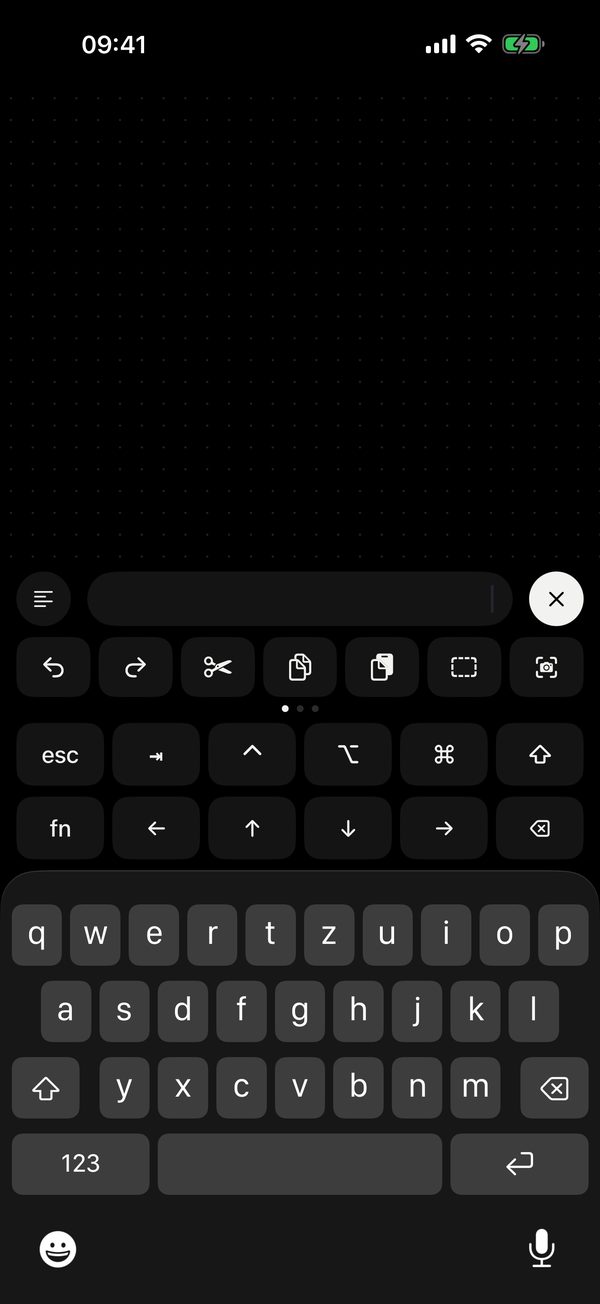
- Ein Film auf dem Fernseher. Der Laptop ist weit weg, der Cursor unter deinem Finger.
- Arbeiten im Liegen. Scrollen, Zoomen und Tippen ohne Maus.
- Deckel zu. Externer Monitor, und das Trackpad ist dein Telefon.

Folien blättern ohne Clicker
Clicker, Timer, Laser und Marker – in einem Telefon. Und die Notizen siehst nur du.

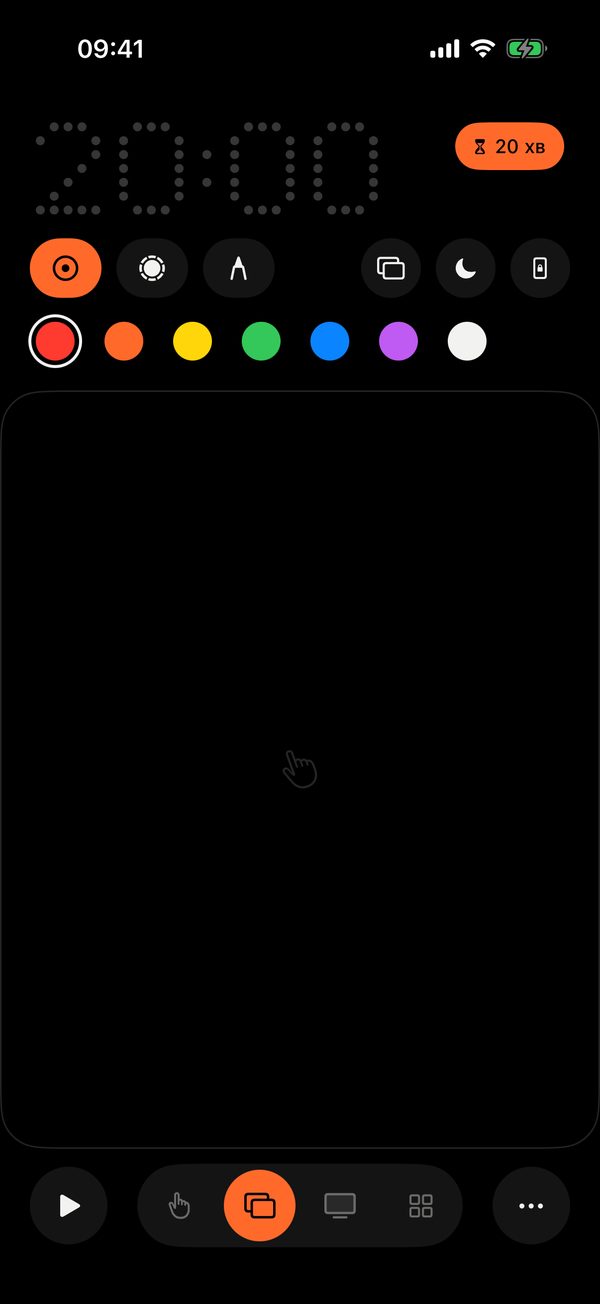
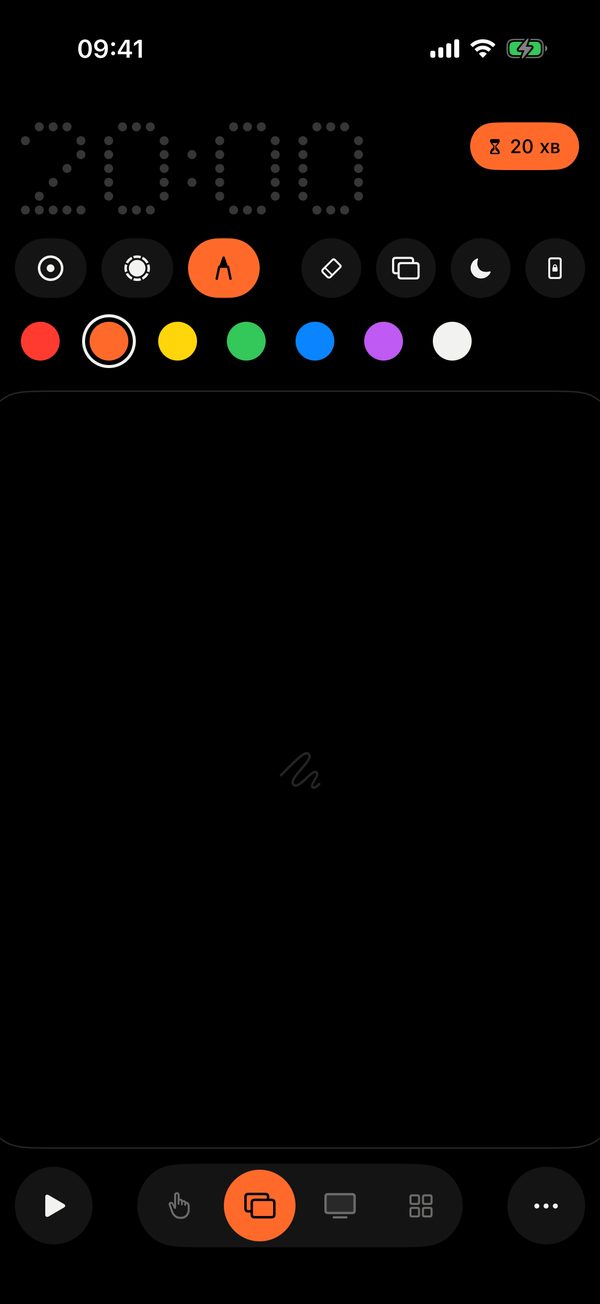
- Konferenz. Keynote, PowerPoint oder Google Slides – ohne Kabel und ohne Clicker.
- Seminar oder Workshop. Telefon in der Tasche, die Lautstärketasten blättern.
- Kundendemo. Laser und Marker zeigen, wohin man schauen soll.
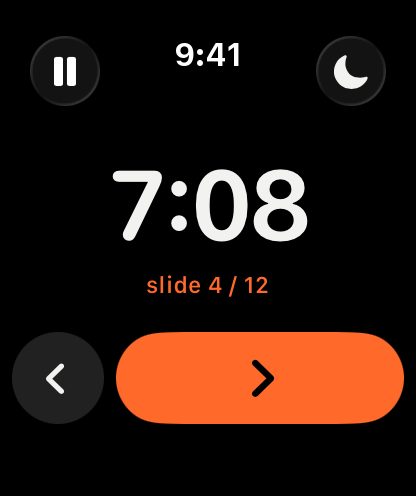
Ein Clicker am Handgelenk PRO
Das Telefon in der Tasche, die Folien auf der Uhr. Den großen Timer siehst du aus dem Augenwinkel, die Digital Crown blättert, und zwei Minuten vor Schluss tippt dir die Uhr sanft aufs Handgelenk.
Ein Button, eine ganze Routine
Was du zwanzigmal am Tag machst – auf einem Button. Eine App, Tasten, Text oder eine Kette aus mehreren Aktionen.
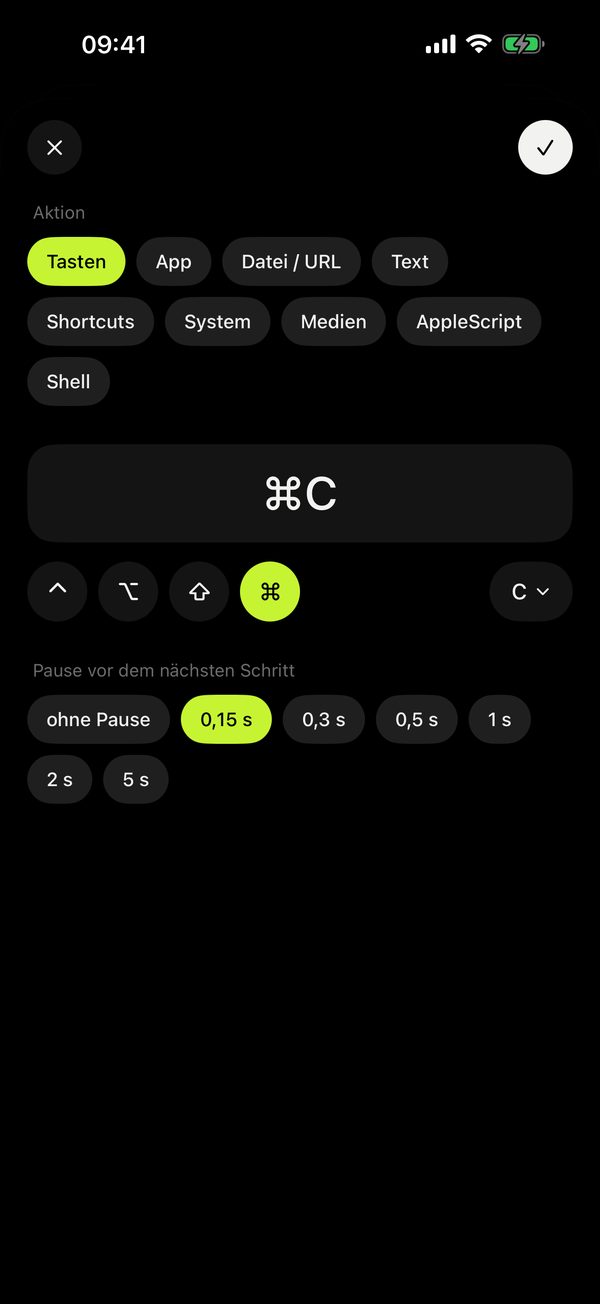
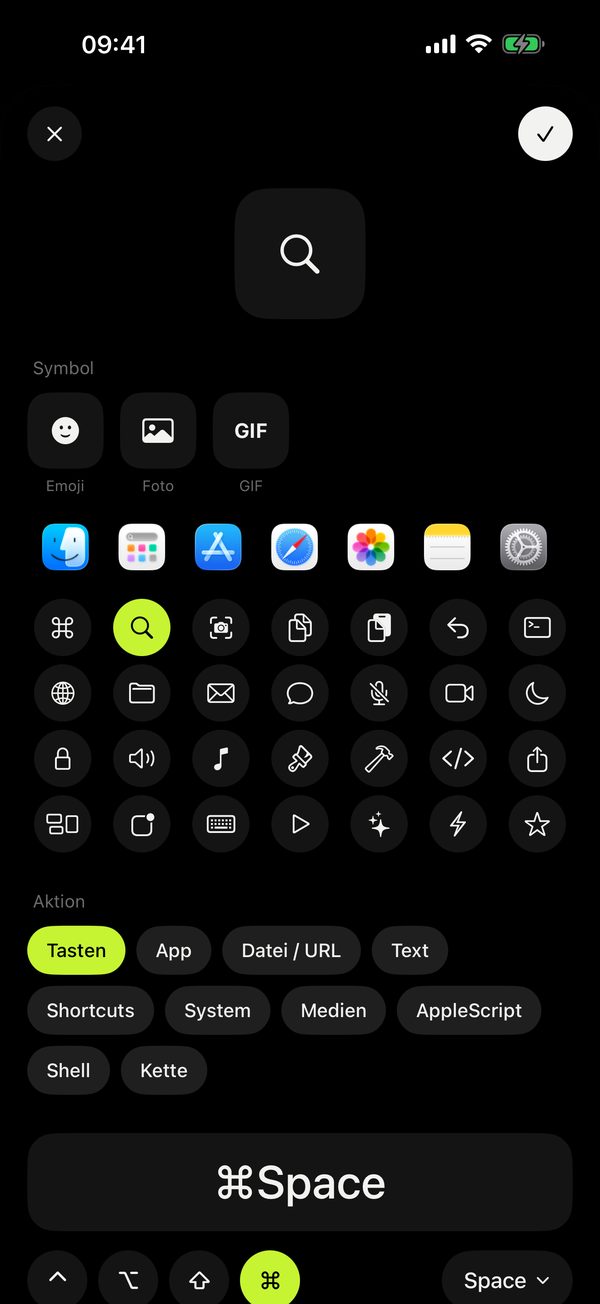
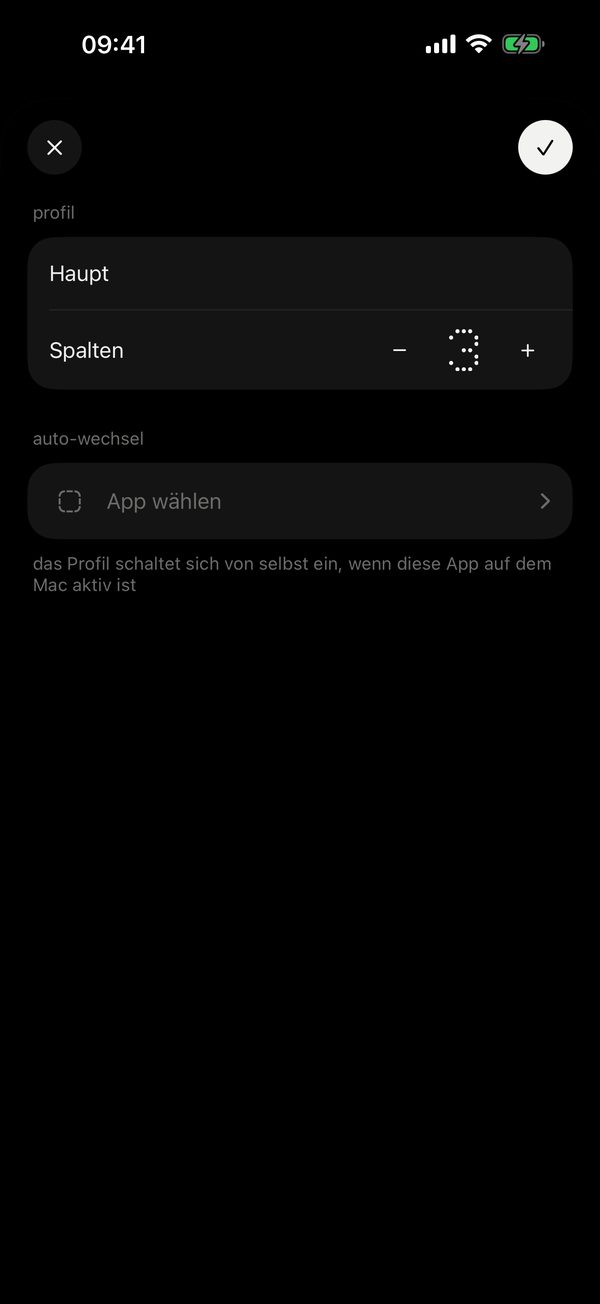
Routine, die du nicht mehr von Hand erledigst
Alle im Team haben ihr eigenes Panel, und es wechselt von selbst mit der App. Das legen Leute auf einen einzigen Button.

-
Designer:in
„Export fürs Dev-Team“
⌘⇧E→Enter→Ordner öffnen
Drei Export-Schritte – ein Tippen.
-
Entwickler
„Tagesstart“
Terminal→npm run dev→Chrome
Das Projekt läuft, bevor du am Schreibtisch sitzt.
-
Cutter:in
„Kunden-Render“
⌘E→Enter→Ordner „Render“
Exportieren, ohne Menüpunkte zu suchen.
-
Lehrkraft
„Unterricht starten“
Vorlesungsdatei→Präsentation starten→Lautstärke 50 %
Die Vorlesung ist schon auf dem Bildschirm, während die Studierenden Platz nehmen.
-
Manager
„Morgen“
Mail→Kalender→Slack
Der Arbeitstag startet mit einem Tippen.
-
Streamer
„Auf Sendung“
Musik pausieren→Szene „Live“→Mikro
Szene und Ton bereit, ohne Fenster zu suchen.
Sechs Buttons sind gratis. Mehr Buttons, Ketten aus mehreren Aktionen, Profile und automatischer Wechsel gibt es mit Pro.
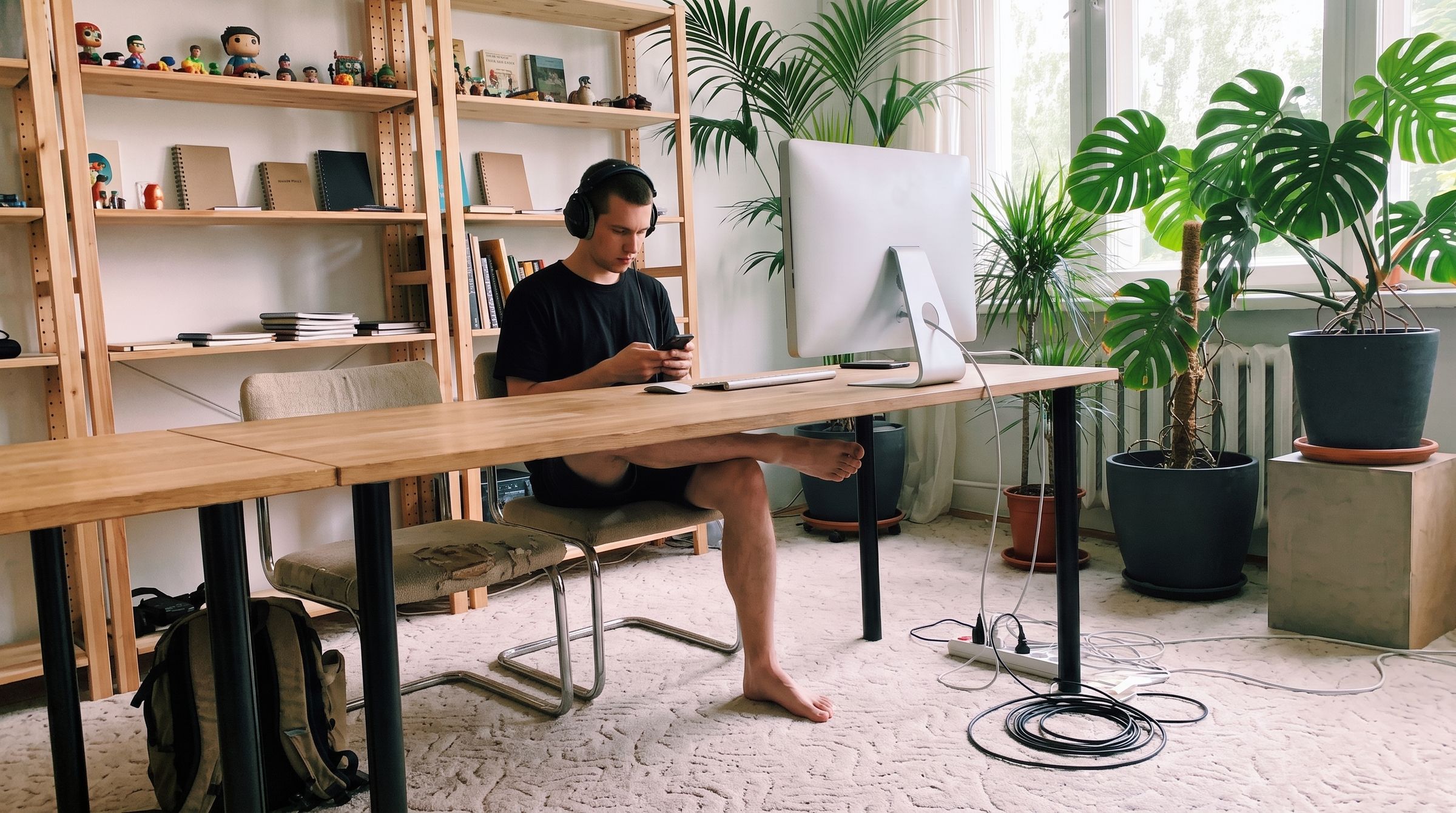
Buttons auf dem Mac einrichten, auf dem iPhone tippen
Remolo Helper zeigt dieselben Buttons wie dein Telefon. Änderst du etwas auf dem Mac, ist das Telefon schon auf dem neuesten Stand.
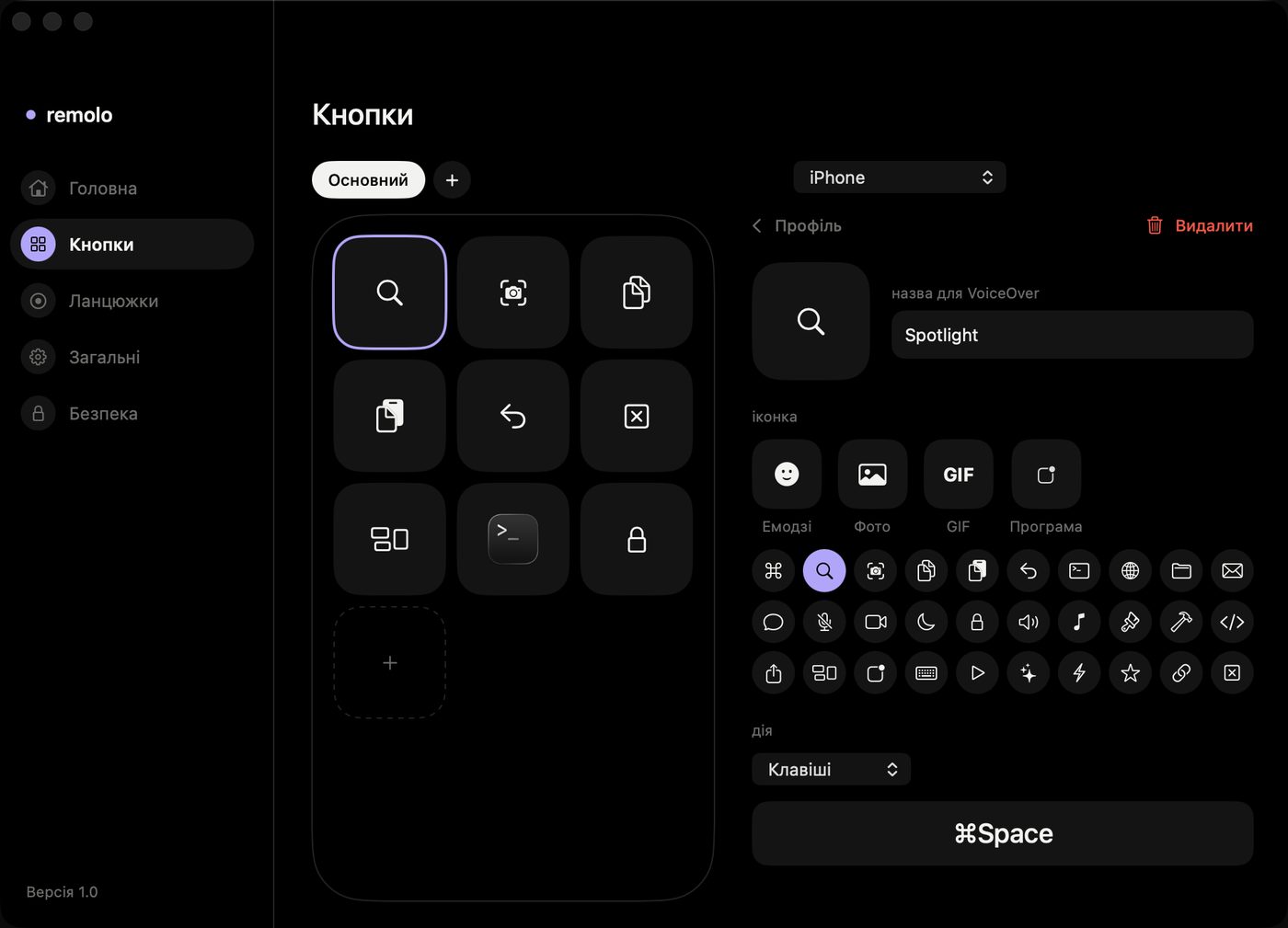
Nimm eine Routine auf. Klicke auf „Aufnehmen“ und arbeite wie immer – daraus wird eine Kette. Oder nimm eine fertige Vorlage. Mit Pro.
Zieh ein Bild hinein. Ein Foto oder GIF landet direkt auf dem Button. Mit Pro.
Ein Profil pro App. Wähle eine App – und das Profil schaltet sich von selbst ein, wenn sie auf dem Mac aktiv ist. Mit Pro.
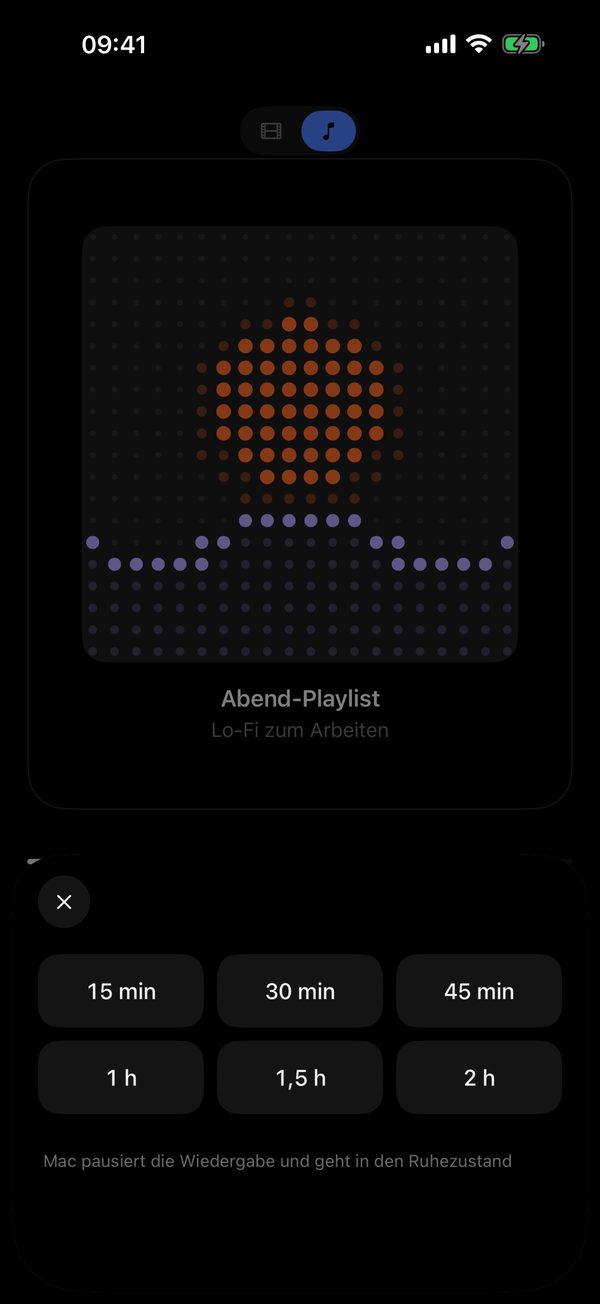
Und eine Fernbedienung für den Abend
Film oder Musik – Pause, Spulen und Lautstärke für alles, was auf dem Mac läuft: YouTube, Netflix, Musik, Spotify.
Überall, wo es dir passt
Sperrbildschirm, Widgets, Siri, iPad – und mehrere Macs in einem Telefon.
Sperrbildschirm. Vortragstimer und Folien – ohne Entsperren. Mit Pro.
Widgets. Lieblings-Buttons, Musik vom Mac und sein Status: erreichbar, Akku, Sperre. Mit Pro.
Ein Tastendruck. Pause oder nächste Folie – über die Aktionstaste oder das Kontrollzentrum. Mit Pro.
Per Stimme und Kurzbefehl. Siri blättert Folien und sperrt den Mac (Befehle auf Englisch), und in Kurzbefehlen stehen alle Aktionen und deine Buttons bereit. Mit Pro.
Dein Look und deine Sprache. Helles oder dunkles Design, Ukrainisch, Englisch, Deutsch, Französisch oder Spanisch – gratis. Sieben App-Icons mit Pro.
iPad und Querformat. Dreh das Telefon – Trackpad, Buttons und Fernbedienung werden breit (mit Pro). Auf dem iPad immer und gratis.
Mehrere Macs. Mac zu Hause und im Büro – in der Liste unter „•••“, Wechsel mit einem Tippen. Remolo erkennt jeden Mac an seinem Schlüssel, nicht am Netzwerk.
Ein Terminal für Fortgeschrittene. Ein eigener Modus mit deiner zsh auf dem Mac. Wird in den Einstellungen aktiviert und braucht eine eigene Erlaubnis auf dem Mac. Mit Pro.
Für alle. VoiceOver liest Buttons und Modi vor, und die meisten Bildschirme passen sich größerem Text an.
Drei Schritte zum ersten Klick
- 1
Installiere Remolo auf dem iPhone oder iPad. Gratis, iOS 18 oder neuer.
- 2
Installiere Remolo Helper auf dem Mac. Gratis, macOS 15 oder neuer. Lebt in der Menüleiste.
Helper laden - 3
Gib den Code vom Mac-Bildschirm ein. Einmal. Danach findet das Telefon den Mac von selbst. Mac weit weg? Dann hilft ein Einmal-Link aus seinem Menü.
Dein Mac hört nur auf die, denen du es erlaubst
Ein Telefon verbindet sich nur mit dem Code vom Mac-Bildschirm oder einem Einmal-Link aus seinem Menü. Alles dazwischen ist verschlüsselt – zu Hause und über das Internet.
Code vom Mac-Bildschirm. Verbinden kann sich nur, wer den Bildschirm deines Mac sieht oder einen Link von dir bekommen hat.
Verschlüsselung. Alles zwischen Telefon und Mac ist verschlüsselt.
Ohne Accounts. Keine Accounts, keine Werbung. Das Relay für den Zugriff von überall sieht nur Chiffretext.
Pause auf dem Mac. Ein Klick in der Menüleiste – und Steuerung und Mac-Bildschirm sind aus, das Telefon zeigt es an.
Für immer kostenlos. Pro, wenn du mehr brauchst
Trackpad, Clicker, Fernbedienung und Buttons sind gratis und ohne Werbung. Pro öffnet den Mac von überall, Gast-Links, Dateien und Zwischenablage, Laser und vieles mehr. Das Jahresabo beginnt mit 7 Tagen gratis.
Free
$0Für immer, ohne Werbung.
- Trackpad, Tastatur und Dock
- Clicker mit Timer
- Fernbedienung für Filme und Musik
- 6 eigene Buttons
- Mehrere Macs, iPad, helles Design und 5 Sprachen
Pro
$14.99Jährlich, die ersten 7 Tage gratis. Oder $2.99 pro Monat. Das Jahresabo funktioniert mit der Familienfreigabe.
- Mac von überall und Gast-Links
- Dateien und gemeinsame Zwischenablage
- Eigene Gesten, Mac-Bildschirm und Querformat
- Laser, Marker, Notizen und der Clicker in der Tasche
- Apple Watch, Widgets und Siri
- Unbegrenzt Buttons, Ketten, fertige Profile
- Sleep-Timer, eigener Vorhang, Terminal, Icons
Ein Fehler? Dafür ein Monat Pro
Schüttle das Telefon oder öffne „Stimmt was nicht?“ im Menü „•••“. Kein Name nötig, E-Mail und Bildschirmfoto nur, wenn du willst, und die Antwort kommt direkt in die App, unter „Meine Meldungen“.
Ein Monat für jeden. Für jeden Fehler, den wir bestätigt und nachgestellt haben: ein Code für einen Monat Remolo Pro. Bis zu 6 Codes pro Jahr.
Der dritte – ein Jahr und Insider. Der dritte bestätigte Fehler bringt ein Jahr Remolo Pro und den Status Remolo Insider. Dein Name in der Dankesliste – nur, wenn du ihn selbst einträgst, und du kannst ihn jederzeit entfernen.
Keine Bewertungen als Gegenleistung. Die Belohnung hängt nie von einer Bewertung oder Rezension im App Store ab.
Danke an die Remolo Insider
Fragen
Was brauche ich zum Start?
iPhone oder iPad mit iOS 18, ein Mac mit macOS 15 und der kostenlose Remolo Helper. Ein gemeinsames WLAN ist schön, aber kein Muss.
Brauche ich Internet oder einen Account?
Zu Hause nicht: Telefon und Mac sprechen direkt miteinander. Internet brauchst du nur, um den Mac von überall zu steuern (Pro). Accounts gibt es nicht. Jeder Mac passt – MacBook, iMac, Mac mini, Mac Studio oder Mac Pro.
Was ist gratis und was gibt es mit Pro?
Gratis gibt es alles, um den Mac jeden Tag zu steuern: Trackpad, Tastatur, Dock, Clicker mit Timer, Fernbedienung und 6 Buttons. Pro ist für mehr: Mac von überall, Gast-Links, Dateien und Zwischenablage, eigene Gesten, Laser, Apple Watch, Widgets, unbegrenzt Buttons. Das Jahresabo beginnt mit 7 Tagen gratis. Alles vergleichen.
Wie funktioniert der Zugriff über das Internet?
Schalte 🌐 im Menü von Remolo Helper ein und verbinde das Telefon einmal: zu Hause per Code, aus der Ferne per Einmal-Link. Danach funktionieren Trackpad, Buttons, Folien und Mac-Bildschirm aus jedem Netzwerk – LTE, Hotel, Büro. Alles ist verschlüsselt, das Relay sieht nur Chiffretext. Über das Internet kommt das Bild mit ein paar Bildern pro Sekunde: zum Steuern und Prüfen, nicht zum Arbeiten in Photoshop.
Gibt es Kauf-Pop-ups?
Keine aufdringlichen Fenster. Nach der ersten Verbindung zeigt Remolo einmal, was Pro bietet – und du schließt es mit „Erst mal gratis“. Danach erscheint ein Angebot nach deinem ersten Vortrag oder wenn du eine Pro-Funktion antippst. Kündigen kannst du jederzeit.
Mit welchen Apps funktioniert der Clicker?
Keynote, PowerPoint, Google Slides im Browser und Vorschau mit PDFs – alles, was sich mit den Pfeiltasten blättern lässt. Sprechernotizen (Pro) kommen nur aus Keynote und PowerPoint.
Funktioniert es auf iPad und Apple Watch?
iPad – ja, gratis und mit demselben Kauf. Die Apple Watch gibt es mit Pro: Blättere Folien und behalte die Zeit am Handgelenk im Blick.
Wie gebe ich einer anderen Person Zugriff auf meinen Mac?
Im Menü von Remolo Helper – „Gastzugang“: Wähle die Dauer (eine Stunde, einen Tag oder eine Woche) und was erlaubt ist – Trackpad und Tastatur, Folien, Medien, Mac-Bildschirm. Der Mac erstellt einen Einmal-Link, und der Gast öffnet ihn auf dem eigenen iPhone. Dateien, Zwischenablage, Terminal und Button-Aktionen bleiben für Gäste gesperrt, und du kannst den Zugang jederzeit entziehen. Remolo Pro brauchst nur du, der Gast nicht.
Mein Mac ist nicht in der Nähe. Wie füge ich ihn hinzu?
Klicke im Menü von Remolo Helper auf „iPhone nicht in der Nähe“ – der Mac erstellt einen Einmal-Link. Öffne ihn auf dem iPhone, bestätige – und der Mac ist in deiner Liste, auch wenn die Geräte in verschiedenen Netzwerken sind. Ihn danach weiter aus der Ferne steuern – mit Remolo Pro.
Kann jemand anderes meinen Mac steuern?
Nur, wem du es erlaubst. Die erste Verbindung erfordert den Code vom Bildschirm deines Mac oder einen Einmal-Link aus seinem Menü, und alle verbundenen Telefone siehst du im Menü von Remolo Helper. Mehr dazu auf der Seite Sicherheit.

Dein Mac, immer griffbereit
Gratis. iPhone oder iPad mit iOS 18 und ein Mac mit macOS 15.