Deine Aktionen – mit einem Tipp
Im Modus „Buttons“ ist das iPhone ein Panel mit deinen eigenen Buttons für den Mac. Jeder Button führt eine Aktion oder eine ganze Kette von Aktionen aus. Ketten kannst du direkt auf dem Mac aufzeichnen und Buttons mit der Maus auf dem Mac einrichten.
Aktualisiert
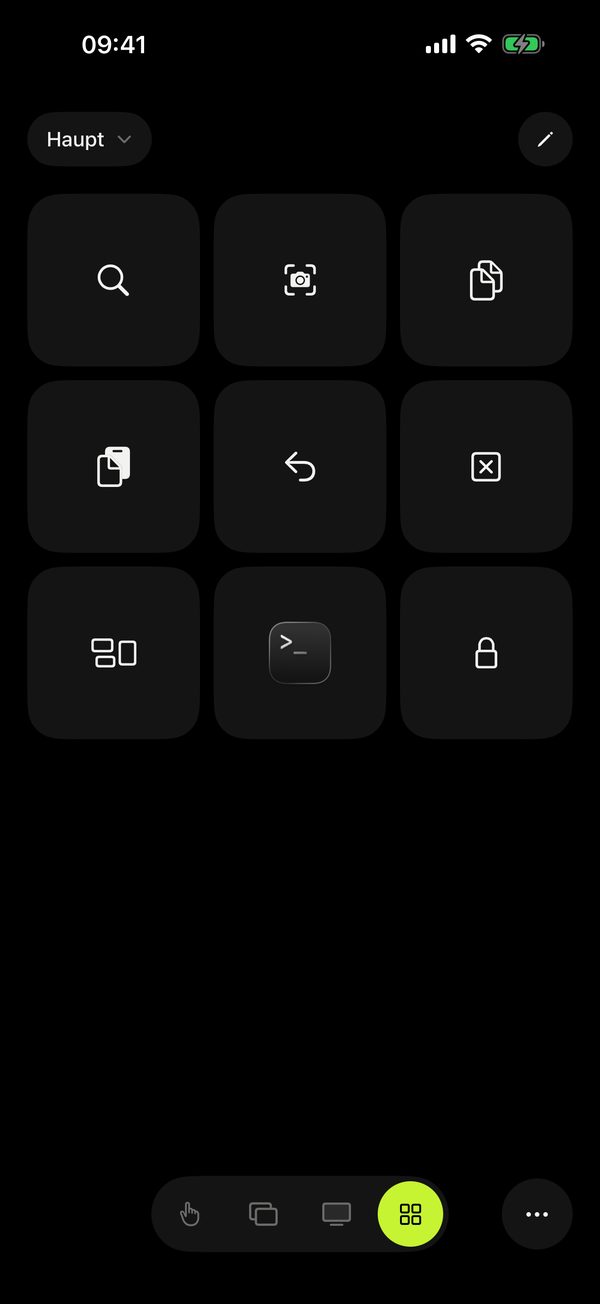
Was ein Button kann
- Tastenkürzel – jede beliebige Kombination, z. B. ⌘⇧4.
- App – öffnen oder in den Vordergrund holen.
- Datei oder Link – Projektordner, Dokument, Website.
- Text – Signatur, Adresse, Antwortvorlage.
- Kurzbefehle, AppleScript, Shell – für alle, die automatisieren. Skripte laufen nur, wenn du sie auf dem Mac erlaubst: Remolo Helper → Einstellungen → Sicherheit → „AppleScript und Shell-Befehle vom Telefon“.
- System und Medien – Sperren, Ruhezustand, Bildschirmfoto, Lautstärke.
- Kette – mehrere Aktionen nacheinander, mit Pausen.
Als Icon gehen ein Symbol, ein App-Icon, ein Emoji, dein Foto oder ein animiertes GIF. Halte einen beliebigen Button gedrückt, um ihn zu ändern oder zu verschieben. Buttons verteilen sich auf Seiten wie auf dem Home-Bildschirm.
Profile, die von selbst wechseln · Pro
Leg für jede Arbeit ein Profil an und verknüpfe es mit einer App aus der Liste auf dem Mac. Öffnest du Figma, zeigt das Telefon die Figma-Buttons. Wechselst du in den Browser, kommt das allgemeine Profil zurück.
Fertige Profile · Pro
Keine Lust, bei null anzufangen? Nimm ein fertiges Set aus der Galerie: Figma, Keynote, Photoshop, Final Cut Pro, Browser (Chrome), VS Code, Finder und Spotify. Ein Tippen – und die Buttons sind da, und das Profil schaltet sich von selbst ein, wenn die App auf dem Mac im Vordergrund ist. Danach kannst du es nach deinen Wünschen anpassen.
Wenn Buttons nicht reichen · Pro
Für Befehle, die auf keinem Button liegen, gibt es den Modus „Terminal“ – deine zsh im Home-Ordner des Mac. Er ist ausgeschaltet, bis du ihn unter Einstellungen → „Erweitert“ einschaltest und Shell-Befehle auf dem Mac erlaubst.
Mit der Maus auf dem Mac einrichten
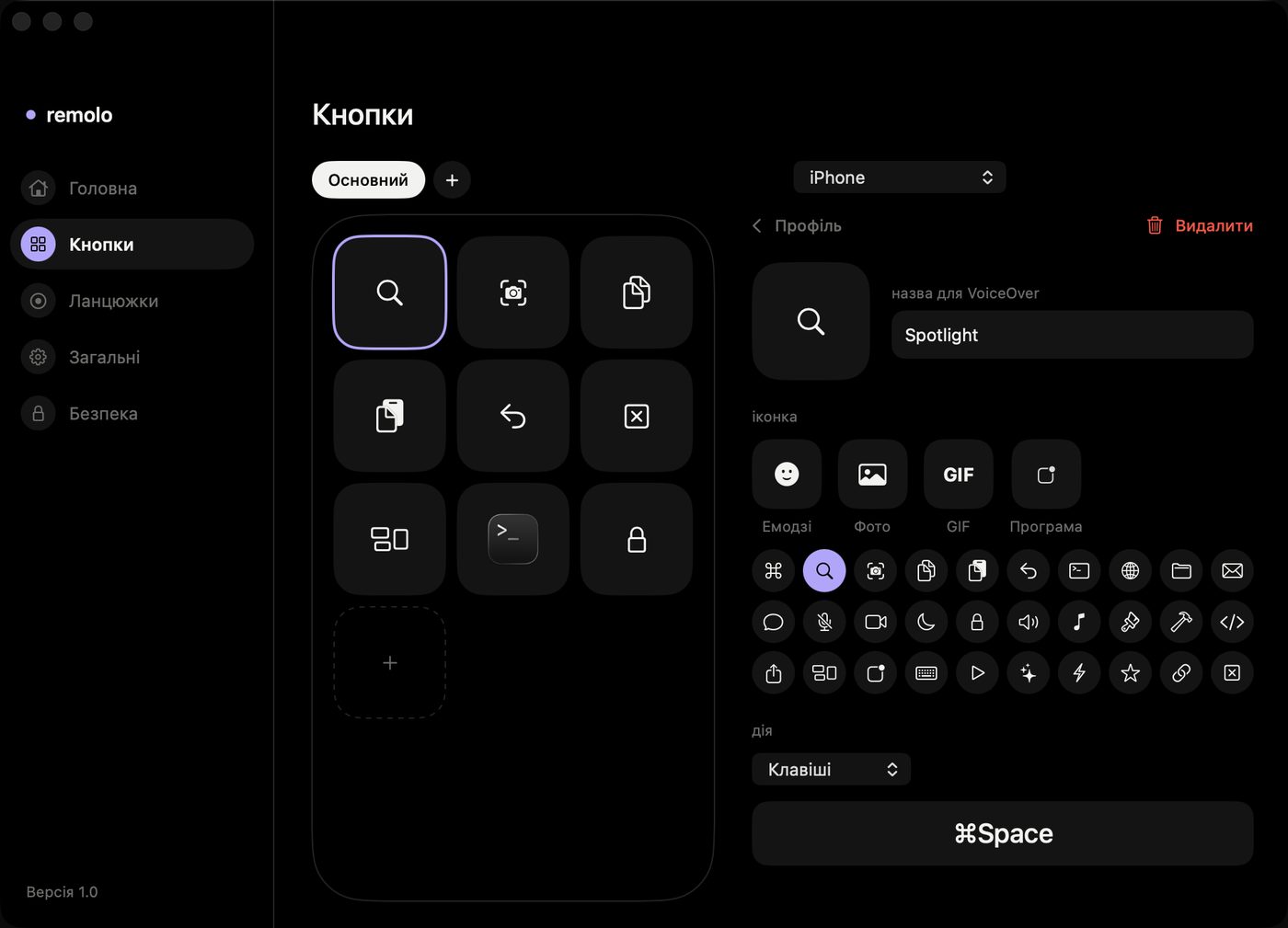
Dieselben Buttons – in den Einstellungen von Remolo Helper. Links das Telefon in seinen echten Proportionen, rechts Icon und Aktion. Zieh ein Bild oder GIF direkt auf einen Button. Änderungen erscheinen fast sofort auf dem iPhone.
Ein Button, eine ganze Routine
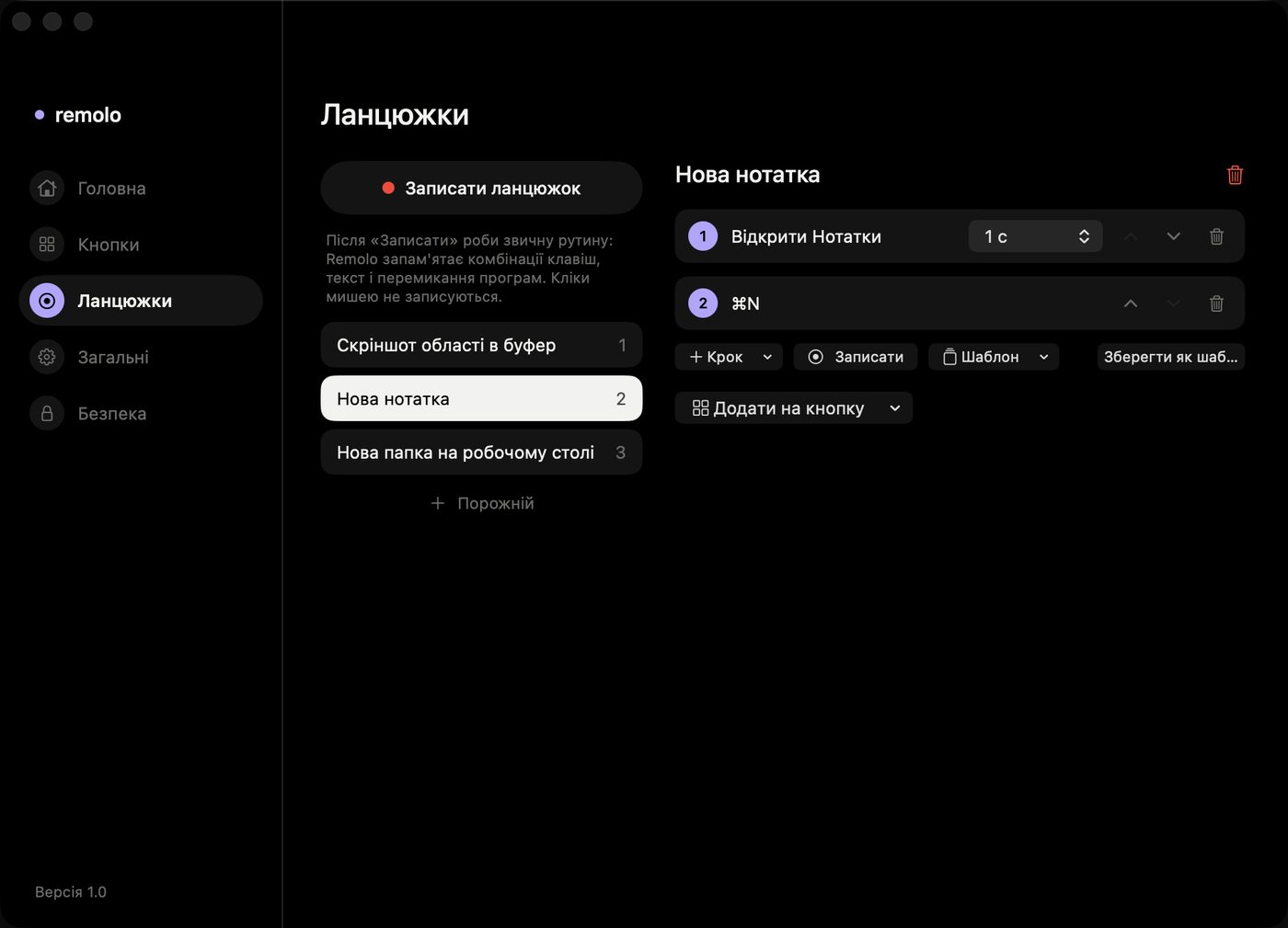
Eine Kette sind mehrere Aktionen nacheinander mit Pausen dazwischen: App öffnen, eine Sekunde warten, ⌘N drücken, einen Namen tippen. Bau sie Schritt für Schritt auf dem Telefon oder auf dem Mac – oder nimm sie einfach auf.
Öffne „Ketten“ auf dem Mac
Remolo-Icon in der Menüleiste → Zahnrad → Bereich „Ketten“.
Klicke auf „Kette aufnehmen“
Oben erscheint ein kleines Panel mit rotem Punkt, Zeit und Anzahl der Schritte.
Erledige die Routine wie gewohnt
Wechsle zwischen Apps, drück Tastenkombinationen, tippe. Remolo merkt sich Reihenfolge und Pausen. Mausklicks werden nicht aufgezeichnet – ihre Positionen sind jedes Mal anders.
Klicke auf „Stopp“ und lege sie auf einen Button
Benenne sie um, passe Pausen oder Schritte an und wähle „Zu Button hinzufügen“. Der Button erscheint sofort auf dem iPhone.
Ideen für den Anfang
Designer:in
„Export für Entwickler“: ⌘⇧E → Enter → Exportordner öffnen. „Neue Seite“: Figma → ⌘N → Name.
Entwickler
„Morgen“: Terminal → git pull → Projekt im Editor öffnen → Slack. Ein „Shell“-Button für häufige Befehle.
Lehrkraft
„Unterricht starten“: Präsentation öffnen → Vorführung starten. „Pause“: Display des Mac ausschalten.
Cutter:in
Schneiden, Marker, Rendern – auf Buttons mit GIF-Symbolen; das Profil schaltet sich von selbst ein, sobald die Schnitt-App geöffnet wird.
Kostenlos: 1 Profil, 6 Buttons, Symbol, App-Icon oder Emoji, Editor auf dem Mac. Pro: unbegrenzt Profile und Buttons, Ketten und Aufnahme, Skripte und Kurzbefehle, Fotos und GIFs, automatisches Umschalten, fertige Profile.