Твої дії — одним дотиком
У режимі «Кнопки» iPhone — панель твоїх власних кнопок для Mac. Кожна кнопка робить одну дію або цілий ланцюжок дій. Ланцюжки можна записати прямо на Mac, а кнопки — налаштувати мишею на Mac.
Оновлено
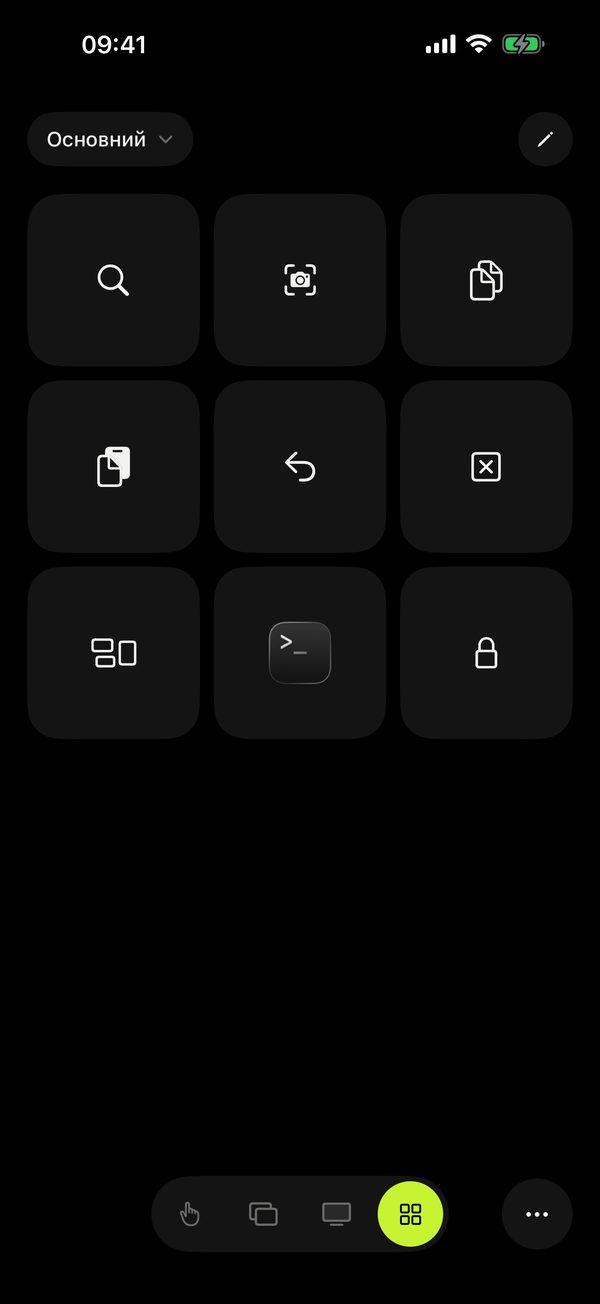
Що вміє кнопка
- Гаряча клавіша — будь-яка комбінація, наприклад ⌘⇧4.
- Програма — відкрити або вивести на передній план.
- Файл або посилання — папка проєкту, документ, сайт.
- Текст — підпис, адреса, шаблон відповіді.
- Shortcuts, AppleScript, Shell — для тих, хто автоматизує. Скрипти працюють, лише якщо дозволити їх на Mac: Remolo Helper → Налаштування → Безпека → «AppleScript і shell-команди з телефона».
- Система і медіа — блокування, сон, скріншот, гучність.
- Ланцюжок — кілька дій по черзі з паузами.
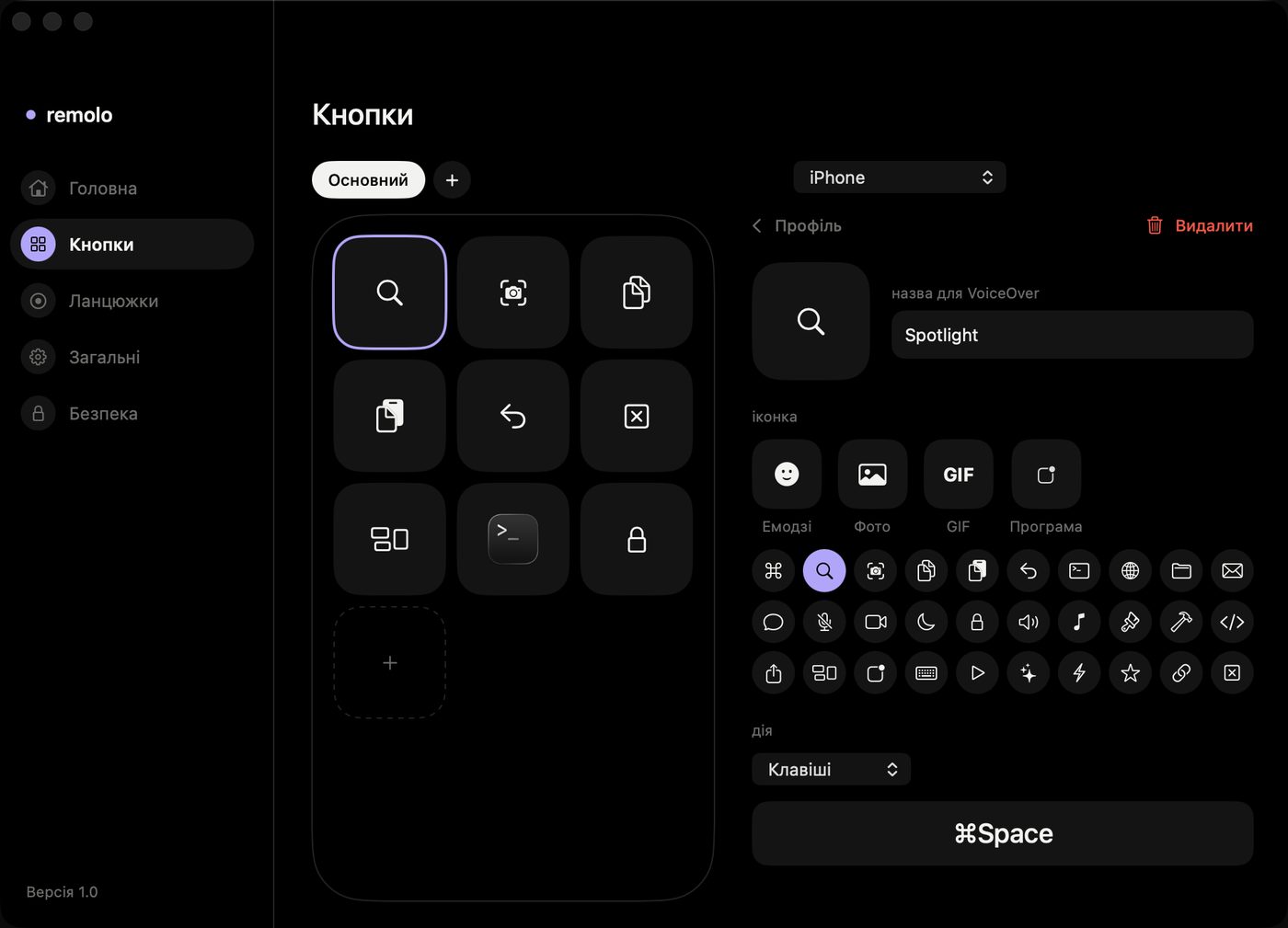
Іконка — символ, іконка програми, емодзі, твоє фото або живий GIF. Утримай будь-яку кнопку, щоб змінити чи переставити. Кнопки розкладаються на сторінки, як на домашньому екрані.
Профілі, що перемикаються самі · Pro
Зроби профіль для кожної роботи й привʼяжи до програми зі списку на Mac. Відкриваєш Figma — на телефоні кнопки Figma. Переходиш у браузер — повертається загальний профіль.
Готові профілі · Pro
Не хочеш збирати з нуля — візьми готовий набір з галереї: Figma, Keynote, Photoshop, Final Cut Pro, браузер (Chrome), VS Code, Finder і Spotify. Один дотик — і кнопки на місці, а профіль вмикається сам, коли програма на Mac попереду. Далі його можна змінити під себе.
Коли кнопок замало · Pro
Для команд, яких немає на кнопках, є режим «Термінал» — твій zsh у домашній папці Mac. Він вимкнений, доки не ввімкнути його в Налаштуваннях → «Для досвідчених» і не дозволити shell-команди на Mac.
Налаштовуй мишею на Mac
Ті самі кнопки — у налаштуваннях Remolo Helper. Ліворуч — телефон у тих самих пропорціях, праворуч — іконка й дія. Перетягни картинку чи GIF прямо на кнопку. Зміни зʼявляються на iPhone майже одразу.
Одна кнопка — ціла рутина
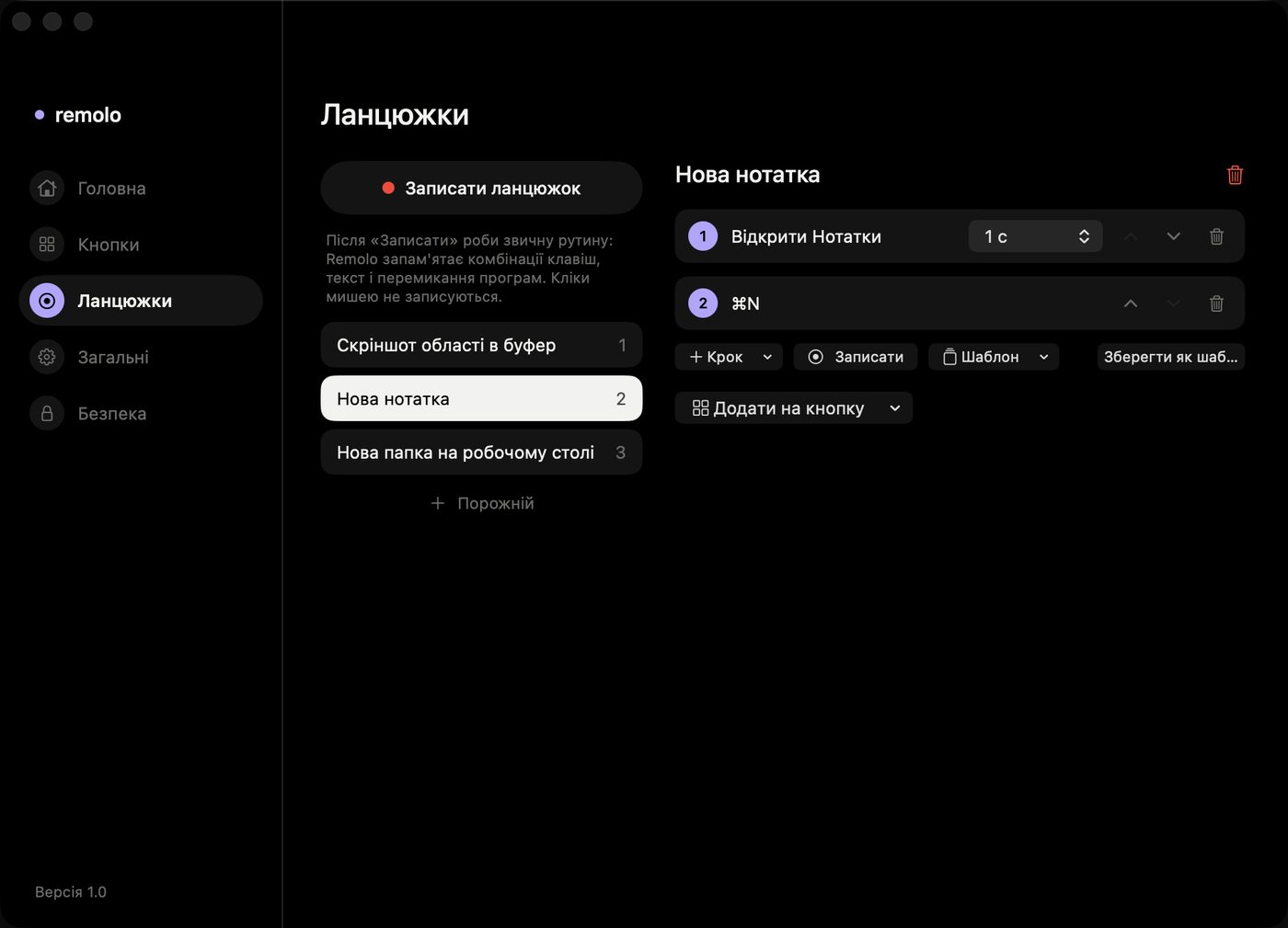
Ланцюжок — це кілька дій по черзі з паузами між ними: відкрити програму, почекати секунду, натиснути ⌘N, надрукувати назву. Збирай його кроками на телефоні чи на Mac — або просто запиши.
Відкрий «Ланцюжки» на Mac
Іконка Remolo в менюбарі → шестерня → розділ «Ланцюжки».
Натисни «Записати ланцюжок»
Зверху зʼявиться маленька панель із червоною точкою, часом і кількістю кроків.
Зроби рутину як завжди
Перемикайся між програмами, тисни комбінації клавіш, друкуй. Remolo запамʼятає порядок і паузи. Кліки мишею не записуються — їхні місця щоразу інші.
Натисни «Стоп» і додай на кнопку
Перейменуй, підправ паузи чи кроки й обери «Додати на кнопку». Кнопка одразу зʼявиться на iPhone.
Ідеї для старту
Дизайнер
«Експорт для розробника»: ⌘⇧E → Enter → відкрити папку експорту. «Нова сторінка»: Figma → ⌘N → назва.
Розробник
«Ранок»: Термінал → git pull → відкрити проєкт у редакторі → Slack. Кнопка «Shell» для частих команд.
Викладач
«Почати пару»: відкрити презентацію → почати показ. «Перерва»: вимкнути дисплей Mac.
Монтажер
Розрізати, маркер, рендер — на кнопках з GIF-іконками, профіль вмикається сам, щойно відкрито монтажну програму.
Безкоштовно: 1 профіль, 6 кнопок, символ, іконка програми чи емодзі, редактор на Mac. Pro: необмежені профілі й кнопки, ланцюжки й запис, скрипти й Shortcuts, фото і GIF, автоперемикання, готові профілі.