Tes actions, d’un seul toucher
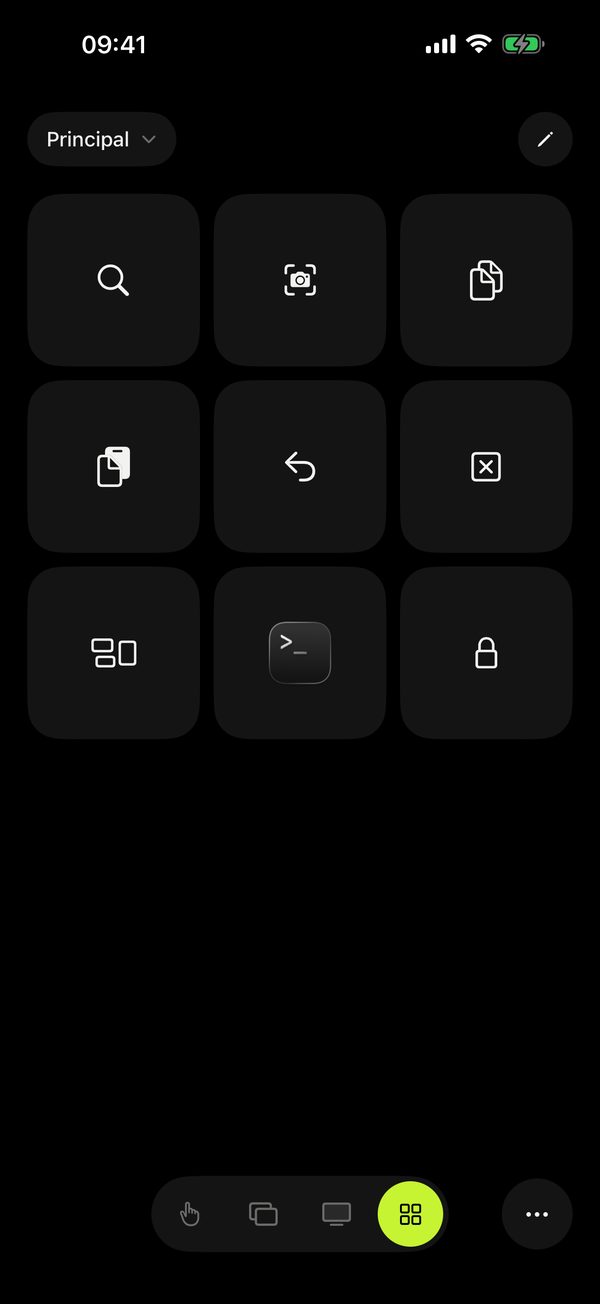
En mode « Boutons », l’iPhone devient un panneau de tes propres boutons pour le Mac. Chaque bouton fait une seule action ou toute une chaîne d’actions. Les chaînes s’enregistrent directement sur le Mac, et les boutons se règlent à la souris sur le Mac.
Mis à jour
Ce que peut faire un bouton
- Raccourci clavier — n’importe quelle combinaison, par exemple ⌘⇧4.
- App — l’ouvrir ou la mettre au premier plan.
- Fichier ou lien — un dossier de projet, un document, un site web.
- Texte — une signature, une adresse, un modèle de réponse.
- Raccourcis, AppleScript, Shell — pour qui aime automatiser. Les scripts ne fonctionnent que si tu les autorises sur le Mac : Remolo Helper → Réglages → Sécurité → « AppleScript et commandes shell depuis le téléphone ».
- Système et médias — verrouillage, veille, capture d’écran, volume.
- Chaîne — plusieurs actions à la suite, avec des pauses.
L’icône peut être un symbole, l’icône d’une app, un emoji, ta photo ou un GIF animé. Maintiens n’importe quel bouton pour le modifier ou le déplacer. Les boutons se répartissent sur des pages, comme sur l’écran d’accueil.
Des profils qui changent tout seuls · Pro
Crée un profil pour chaque type de travail et associe-le à une app de la liste du Mac. Tu ouvres Figma — le téléphone affiche les boutons Figma. Tu passes au navigateur — le profil général revient.
Profils prêts à l’emploi · Pro
Pas envie de partir de zéro ? Prends un ensemble prêt à l’emploi dans la galerie : Figma, Keynote, Photoshop, Final Cut Pro, navigateur (Chrome), VS Code, Finder et Spotify. Un tap, et les boutons sont en place ; le profil s’active tout seul quand l’app est au premier plan sur le Mac. Ensuite, tu peux l’adapter à ta guise.
Quand les boutons ne suffisent pas · Pro
Pour les commandes absentes des boutons, il y a le mode « Terminal » — ton zsh dans le dossier personnel du Mac. Il reste désactivé tant que tu ne l’as pas activé dans Réglages → « Avancé » et que tu n’as pas autorisé les commandes shell sur le Mac.
Configure à la souris sur le Mac
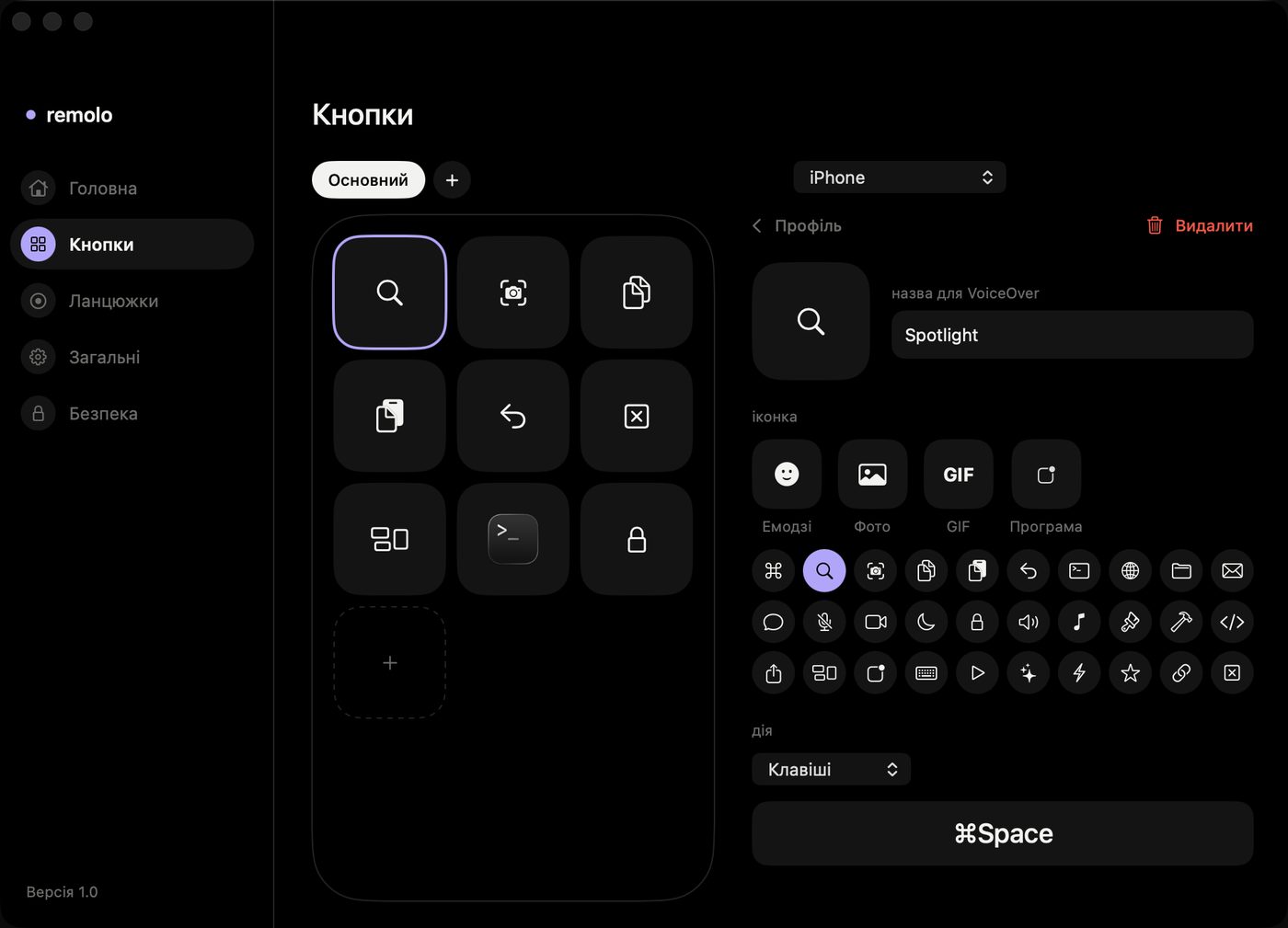
Les mêmes boutons, dans les réglages de Remolo Helper. À gauche, le téléphone aux mêmes proportions ; à droite, l’icône et l’action. Glisse une image ou un GIF directement sur un bouton. Les changements apparaissent sur l’iPhone presque aussitôt.
Un bouton, toute une routine
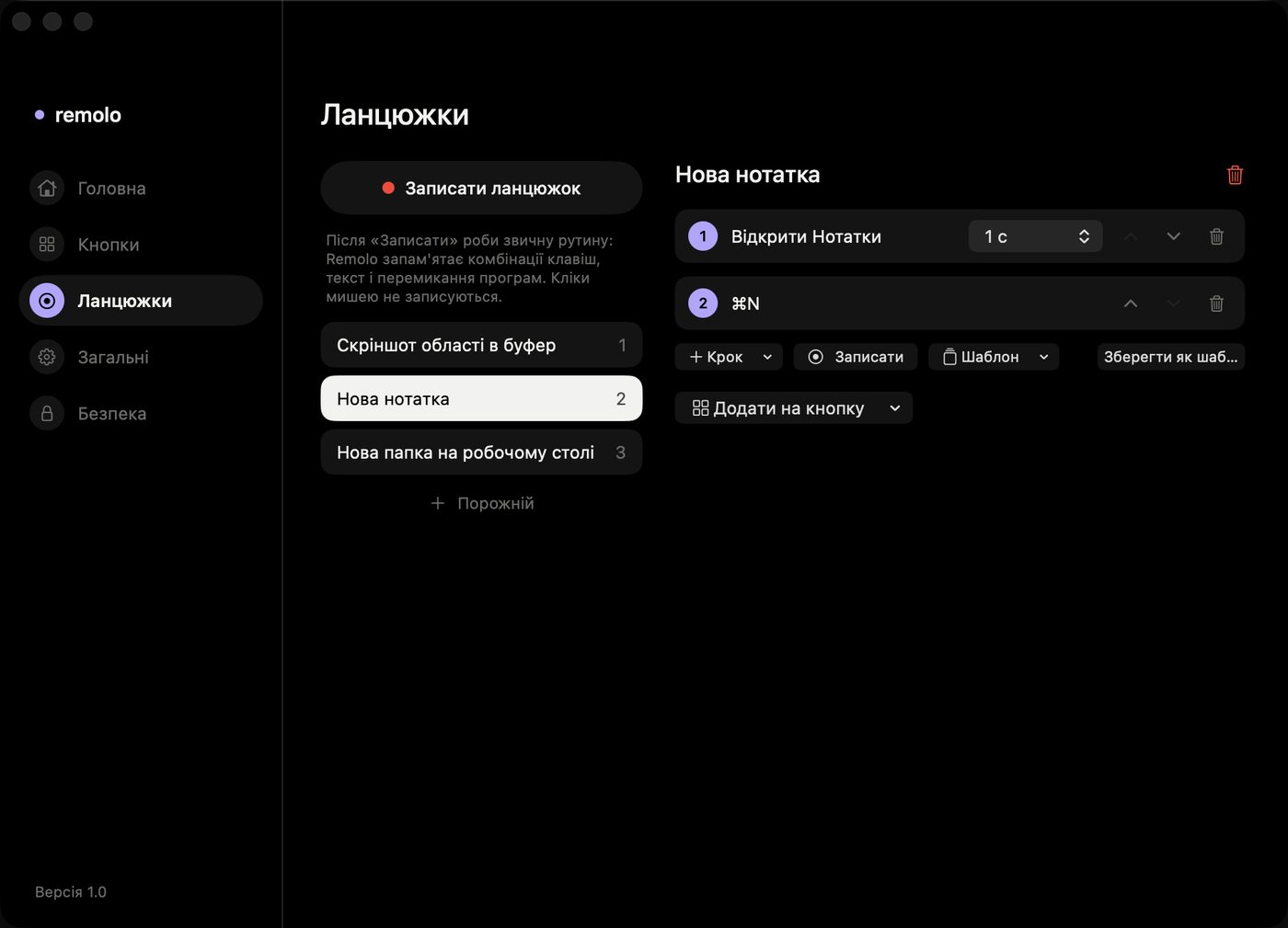
Une chaîne, c’est plusieurs actions à la suite avec des pauses entre elles : ouvrir une app, attendre une seconde, appuyer sur ⌘N, taper un nom. Construis-la étape par étape sur le téléphone ou sur le Mac — ou enregistre-la, tout simplement.
Ouvre « Chaînes » sur le Mac
Icône Remolo dans la barre des menus → roue dentée → section « Chaînes ».
Clique sur « Enregistrer une chaîne »
En haut apparaît un petit panneau avec un point rouge, le temps écoulé et le nombre d’étapes.
Fais ta routine comme d’habitude
Passe d’une app à l’autre, utilise des raccourcis clavier, saisis du texte. Remolo mémorise l’ordre et les pauses. Les clics de souris ne sont pas enregistrés — leur position change à chaque fois.
Clique sur « Stop » et ajoute-la à un bouton
Renomme, ajuste les pauses ou les étapes, puis choisis « Ajouter au bouton ». Le bouton apparaît aussitôt sur l’iPhone.
Idées pour commencer
Design
« Export pour le dev » : ⌘⇧E → Entrée → ouvrir le dossier d’export. « Nouvelle page » : Figma → ⌘N → un nom.
Développeur
« Matin » : Terminal → git pull → ouvrir le projet dans l’éditeur → Slack. Un bouton « Shell » pour les commandes fréquentes.
Prof
« Début du cours » : ouvrir la présentation → lancer le diaporama. « Pause » : éteindre l’écran du Mac.
Vidéaste
Couper, marqueur, rendu — sur des boutons à icônes GIF ; le profil s’active tout seul dès que l’app de montage est ouverte.
Gratuit : 1 profil, 6 boutons, symbole, icône d’app ou emoji, éditeur sur le Mac. Pro : profils et boutons illimités, chaînes et enregistrement, scripts et Raccourcis, photos et GIF, bascule automatique, profils prêts à l’emploi.