Tus acciones, con un toque
En el modo «Botones», el iPhone es un panel con tus propios botones para el Mac. Cada botón hace una acción o toda una cadena de acciones. Las cadenas se pueden grabar directamente en el Mac, y los botones, configurar con el ratón en el Mac.
Actualizado
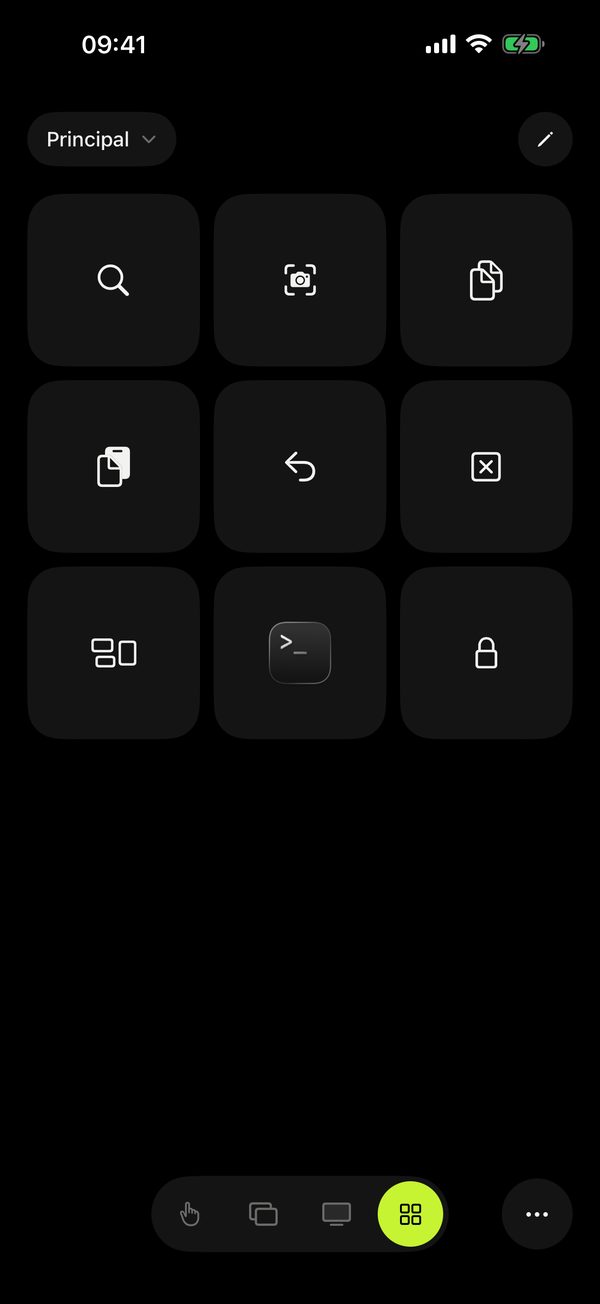
Qué puede hacer un botón
- Atajo de teclado — cualquier combinación, por ejemplo ⌘⇧4.
- App — abrirla o traerla al frente.
- Archivo o enlace — una carpeta de proyecto, un documento, un sitio web.
- Texto — una firma, una dirección, una respuesta tipo.
- Atajos, AppleScript, Shell — para quien automatiza. Los scripts solo funcionan si los permites en el Mac: Remolo Helper → Ajustes → Seguridad → «AppleScript y comandos de shell desde el teléfono».
- Sistema y multimedia — bloqueo, reposo, captura de pantalla, volumen.
- Cadena — varias acciones seguidas, con pausas.
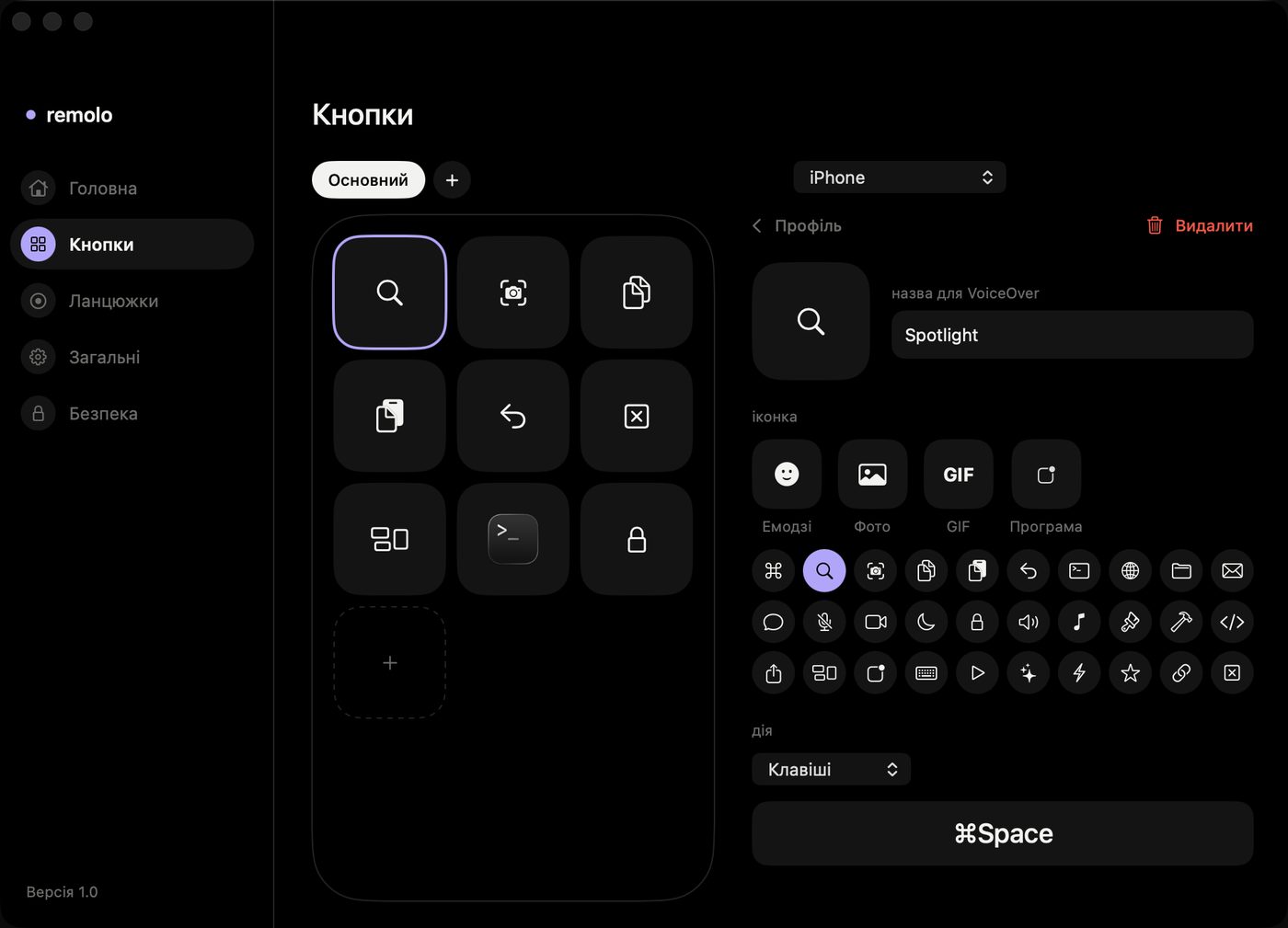
El icono puede ser un símbolo, el icono de una app, un emoji, tu foto o un GIF animado. Mantén pulsado cualquier botón para cambiarlo o moverlo. Los botones se reparten en páginas, como en la pantalla de inicio.
Perfiles que cambian solos · Pro
Crea un perfil para cada tipo de trabajo y vincúlalo a una app de la lista del Mac. Abres Figma y en el teléfono aparecen los botones de Figma. Pasas al navegador y vuelve el perfil general.
Perfiles listos · Pro
¿No quieres empezar de cero? Elige un conjunto listo de la galería: Figma, Keynote, Photoshop, Final Cut Pro, navegador (Chrome), VS Code, Finder y Spotify. Un toque y los botones están en su sitio, y el perfil se activa solo cuando esa app está en primer plano en el Mac. Después puedes adaptarlo a tu gusto.
Cuando los botones no bastan · Pro
Para los comandos que no están en ningún botón existe el modo «Terminal»: tu zsh en la carpeta de inicio del Mac. Está desactivado hasta que lo actives en Ajustes → «Avanzado» y permitas los comandos de shell en el Mac.
Configura con el ratón en el Mac
Los mismos botones, en los ajustes de Remolo Helper. A la izquierda, el teléfono con sus proporciones reales; a la derecha, el icono y la acción. Arrastra una imagen o un GIF directamente al botón. Los cambios aparecen en el iPhone casi al instante.
Un botón, toda una rutina
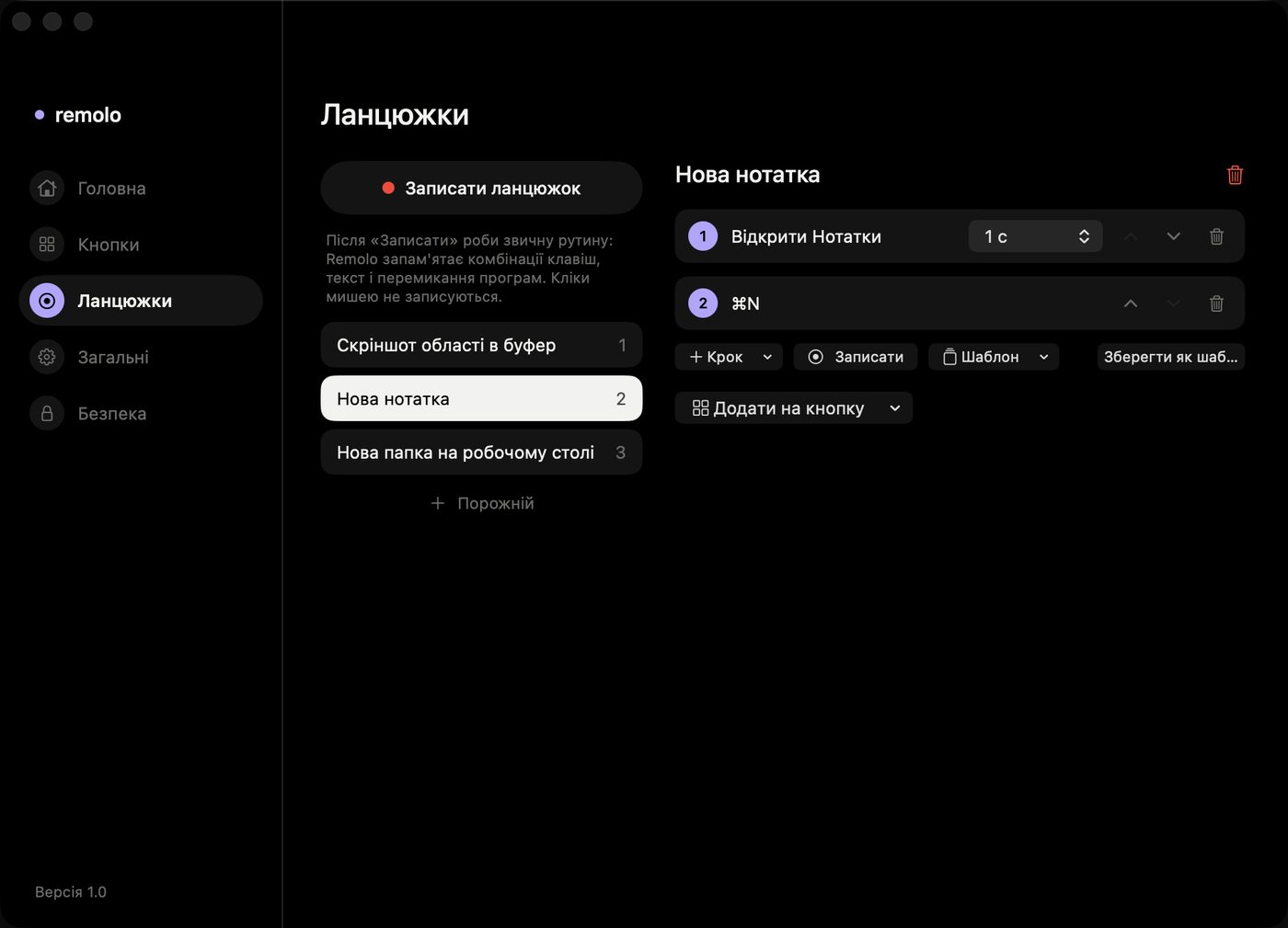
Una cadena son varias acciones seguidas con pausas entre ellas: abrir una app, esperar un segundo, pulsar ⌘N, escribir un nombre. Créala paso a paso en el teléfono o en el Mac, o simplemente grábala.
Abre «Cadenas» en el Mac
Icono de Remolo en la barra de menús → engranaje → sección «Cadenas».
Haz clic en «Grabar cadena»
Arriba aparecerá un pequeño panel con un punto rojo, el tiempo y el número de pasos.
Haz la rutina como siempre
Cambia de app, pulsa combinaciones de teclas, escribe. Remolo recordará el orden y las pausas. Los clics del ratón no se graban: su posición cambia cada vez.
Haz clic en «Detener» y añádela a un botón
Cámbiale el nombre, ajusta pausas o pasos y elige «Añadir a un botón». El botón aparecerá enseguida en el iPhone.
Ideas para empezar
Diseñador
«Exportar para desarrollo»: ⌘⇧E → Enter → abrir la carpeta de exportación. «Nueva página»: Figma → ⌘N → nombre.
Desarrollador
«Mañana»: Terminal → git pull → abrir el proyecto en el editor → Slack. Un botón «Shell» para los comandos frecuentes.
Docente
«Empezar clase»: abrir la presentación → iniciar el pase. «Descanso»: apagar la pantalla del Mac.
Editor de vídeo
Cortar, marcador, renderizar: en botones con iconos GIF; el perfil se activa solo en cuanto abres la app de edición.
Gratis: 1 perfil, 6 botones, símbolo, icono de app o emoji, editor en el Mac. Pro: perfiles y botones ilimitados, cadenas y grabación, scripts y Atajos, fotos y GIF, cambio automático, perfiles listos.