Cómo convertir el iPhone en un panel de botones para el Mac, como un Stream Deck
En resumen: en Remolo abre Herramientas → Botones (en pantalla completa, «Mis botones» en el lateral): cada botón lanza en el Mac, con un toque, una app, una web, un atajo, un texto o una acción multimedia o del sistema. Remolo es una app de escritorio remoto para Mac, pensada para el tacto en iPhone y iPad; 6 botones son gratis, y Remolo Pro añade botones ilimitados, perfiles para apps, cadenas de acciones, fotos y GIF, AppleScript y Shell.
Actualizado
Qué necesitas
- Un Mac con Remolo Helper y un iPhone o iPad con Remolo.
- Para más de 6 botones, perfiles, cadenas y scripts: Remolo Pro.
Paso a paso
Abre «Botones»
En Remolo: Herramientas → Botones; ya hay un juego inicial. Fija «Botones» junto al Mac, y en pantalla completa los tienes a mano: «Mis botones» en el lateral, junto a la pantalla del Mac.
Añade un botón
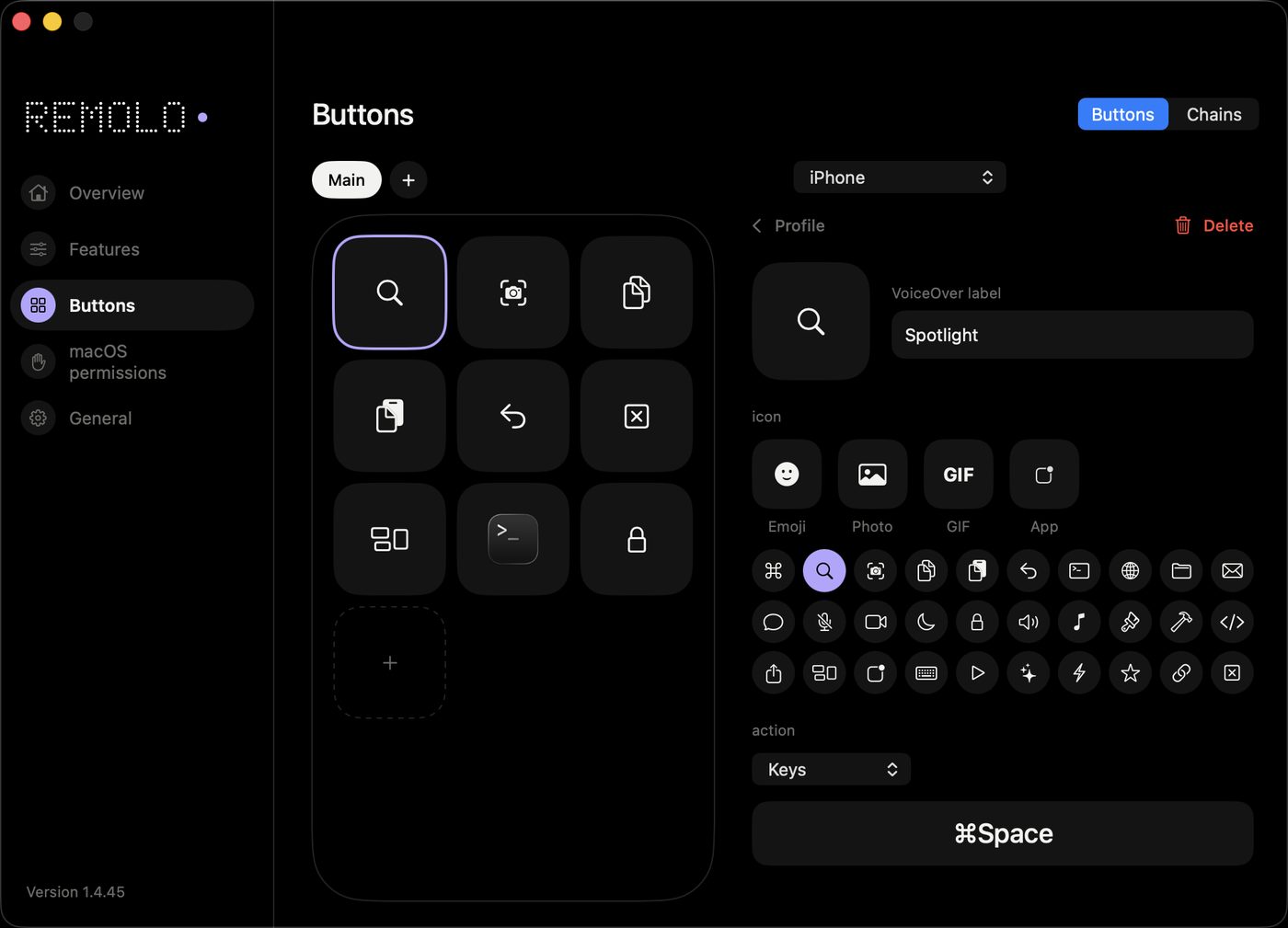
Lápiz → «+». Elige un icono (un símbolo, un emoji y, en Pro, una foto o un GIF) y una acción: teclas, app, archivo o enlace, texto, sistema, multimedia.
O configúralo con el ratón en el Mac
Ventana de Remolo Helper → «Botones»: el mismo editor en una pantalla grande, y los cambios aparecen enseguida en el teléfono.
Convierte una rutina en un botón (Pro)
Una cadena ejecuta varias acciones seguidas con pausas entre ellas: abrir, pulsar, escribir. Créala a mano o grábala en el Mac: Remolo Helper → Botones → Cadenas → «Grabar cadena», y haz lo de siempre.
Perfiles para cada app (Pro)
Un perfil se puede vincular a una app: abres Figma y en el teléfono aparecen los botones de Figma; cambias a Final Cut Pro y aparecen los suyos. Hay una galería de perfiles listos: Figma, Photoshop, Final Cut Pro, navegador, VS Code, Finder, Spotify y otros.
Botones junto a la pantalla del Mac
A diferencia de un panel aparte, los botones de Remolo están junto a la pantalla del Mac: ves el resultado al instante y haces el resto con el dedo: toca para hacer clic, desliza para desplazarte. Cómo controlar un Mac con el tacto, en cómo controlar un Mac desde el iPhone.
Botones sin abrir la app (Pro)
Un widget en la pantalla de inicio admite hasta 8 botones; cualquier botón puede ir al Centro de control o al botón de acción del iPhone, o pulsarse por voz: «Press … in Remolo».
Los límites, con sinceridad
- Gratis: 6 botones en un perfil; páginas, perfiles, cadenas, fotos y GIF, AppleScript, Shell y Atajos son de Pro.
- Los scripts ejecutan cualquier código en el Mac, así que solo funcionan cuando el Mac los permite (Remolo Helper → Funciones → «Scripts y comandos»).
- Los botones están en una pantalla táctil, no son teclas físicas: no puedes pulsarlos a ciegas como en un Stream Deck.
- Siri solo entiende las frases de Remolo en inglés.
Preguntas
¿Hay conjuntos de botones listos para mis apps?
Sí: para Final Cut Pro, Logic Pro, Photoshop, Figma, VS Code y otras apps hay chuletas de atajos de teclado con un perfil de botones listo: Mac app shortcuts (en inglés).
¿En qué se diferencia de un Stream Deck?
Un Stream Deck es un dispositivo aparte con teclas físicas. Remolo usa el teléfono que ya llevas encima: los botones están junto a la pantalla del Mac y, con Pro, también funcionan desde cualquier red. Eso sí, sus botones están en una pantalla táctil, no son teclas físicas.
¿Puede un botón pegar una plantilla de texto?
Sí: la acción «Texto» escribe el texto que definas en el campo activo del Mac.
Sigue leyendo
Más guías
- Cómo controlar un Mac desde el iPhone: todas las formas
- Cómo controlar un Mac mini desde el iPhone, en casa y a distancia
- Cómo controlar un Mac desde el iPad
- Cómo pasar un archivo del Mac al iPhone sin iCloud, incluso fuera de casa
- Cómo usar tu iPhone como trackpad y ratón para tu Mac, gratis
- Cómo escribir y dictar texto en el Mac desde el iPhone
- Cómo dar a alguien acceso temporal a tu Mac
- Cómo despertar un Mac a distancia y cómo evitar que entre en reposo
- Cómo bloquear o poner en reposo tu Mac desde el iPhone
Pronto en Europa. En la UE, Remolo llegará al App Store un poco más tarde. Deja tu email y te escribiré en cuanto esté allí.