Cómo despertar un Mac a distancia y cómo evitar que entre en reposo
En resumen: despertar un Mac en reposo desde un iPhone por internet normalmente no funciona: macOS se despierta con peticiones de red solo en la red local («Activar para acceso a la red»), y los servicios que despiertan un ordenador a distancia necesitan otro dispositivo que siga encendido en la misma red. La forma fiable es no dejar que el Mac entre en reposo: en Remolo Helper, activa «Mac siempre listo para conectar»; un Mac enchufado no entrará en reposo por sí solo, la pantalla se apaga como siempre y vuelve en cuanto te conectas. Y puedes poner el Mac en reposo o bloquearlo desde el teléfono cuando quieras.
Actualizado
Qué necesitas
- Un Mac con macOS 15 o posterior, enchufado. Un MacBook con la tapa abierta, o cargando con una pantalla conectada.
- Remolo Helper en el Mac y Remolo en el iPhone, vinculados una sola vez.
- Para conectarte fuera de casa: Remolo Pro.
Paso a paso
Activa el acceso desde cualquier lugar
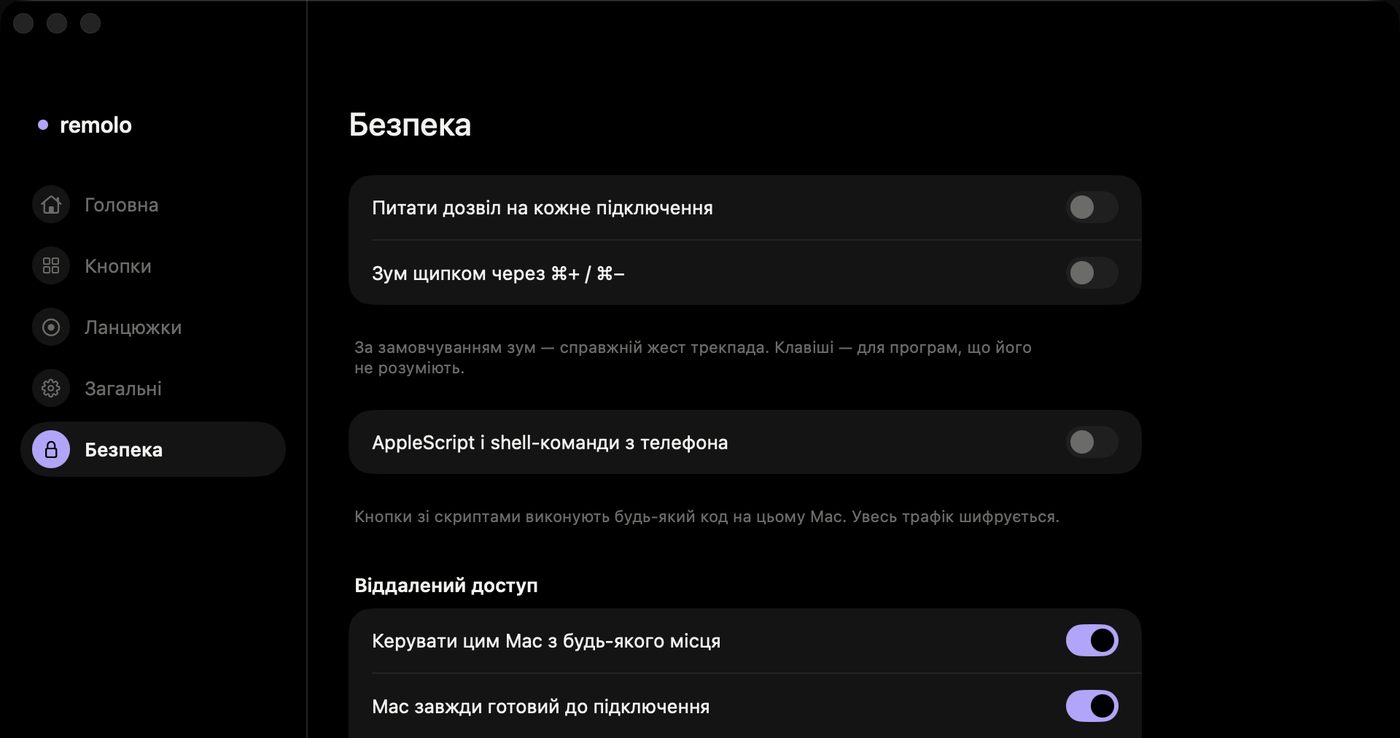
En el menú de Remolo Helper, haz clic en 🌐 o abre Ajustes → Seguridad → «Controlar este Mac desde cualquier lugar».
Activa «Mac siempre listo para conectar»
En la misma sección Seguridad. El Mac no entrará en reposo por sí solo y abre Remolo al iniciar sesión; la pantalla se apaga como siempre y se enciende en cuanto te conectas.
Mantén el Mac enchufado
Si cierras la tapa del MacBook o se agota la batería, el Mac entrará en reposo igualmente y seguirá desconectado hasta que alguien lo despierte en persona.
Pon el Mac en reposo desde el teléfono cuando termines
Un botón con la acción de sistema «Reposo», «Bloquear» o «Apagar pantalla»; paso a paso en la guía para bloquear el Mac desde el iPhone. Eso sí, recuerda: una vez en reposo, no puedes despertar el Mac estando fuera.
Si el Mac ya está en reposo
En la misma red, macOS puede despertarse solo: con «Activar para acceso a la red» activado (Ajustes del Sistema → Energía o Batería), el Mac se despierta cuando otro dispositivo accede a sus recursos compartidos. Por internet eso no funciona, y Remolo tampoco despierta un Mac en reposo o apagado.
Qué hacen otras herramientas
TeamViewer en sus planes de pago y AnyDesk despiertan un ordenador con Wake-on-LAN, pero solo con un segundo dispositivo que siga encendido en la misma red, y AnyDesk solo los Mac Intel. Apple Remote Desktop despierta los Mac de la misma subred. Comparativas en Remolo o TeamViewer y Remolo o AnyDesk.
Los límites, con sinceridad
- Remolo no enciende ni despierta un Mac: tiene que estar encendido y activo.
- «Mac siempre listo» funciona mientras el acceso desde cualquier lugar está activado.
- No hay un botón integrado para reiniciar o apagar el Mac.
Preguntas
¿Puedo encender el Mac desde el iPhone?
No: ni Remolo ni ningún otro mando enciende un Mac apagado. Mantenlo encendido y enchufado, con «Mac siempre listo».
¿Puedo poner el Mac en reposo desde el teléfono?
Sí: las acciones de sistema «Reposo», «Bloquear» y «Apagar pantalla» son gratis en casa, y desde cualquier red con Remolo Pro. También hay un temporizador de reposo en el modo Cine (Pro).
¿Puedo reiniciar o apagar el Mac?
No hay una acción específica. Con Pro puedes crear un botón de AppleScript si permites los scripts en Remolo Helper, pero una vez apagado, no puedes volver a encender el Mac estando fuera.
Más guías
- Cómo controlar un Mac desde el iPhone: todas las formas
- Cómo controlar un Mac mini desde el iPhone, en casa y a distancia
- Cómo comprobar desde el teléfono si Claude Code ha terminado
- Cómo usar el iPhone como ratón y trackpad para el Mac, gratis
- Cómo pasar diapositivas de Keynote y PowerPoint desde el iPhone
- Cómo pasar un archivo del Mac al iPhone sin iCloud, incluso fuera de casa
- Cómo convertir el iPhone en un panel de botones para el Mac, como un Stream Deck
- Cómo controlar un Mac desde el iPad
- Cómo controlar películas y música en el Mac desde el sofá
- Cómo pasar diapositivas desde el Apple Watch
- Cómo bloquear o poner en reposo tu Mac desde el iPhone
- Cómo escribir y dictar texto en el Mac desde el iPhone
- Cómo dar a alguien acceso temporal a tu Mac