Cómo controlar un Mac mini desde el iPhone, en casa y a distancia
En resumen: instala el asistente gratuito Remolo Helper en el Mac mini y Remolo en el iPhone. El teléfono se convierte en el trackpad y el teclado que le faltan al Mac mini, gratis en casa. Con Remolo Pro, ese mismo Mac mini responde desde cualquier red: trackpad, botones, archivos y la pantalla del Mac en tu teléfono, con cifrado de extremo a extremo.
Actualizado
Qué necesitas
- Un Mac mini con macOS 15 o posterior, Apple silicon o Intel.
- Un iPhone o iPad con iOS 18 o posterior.
- Una vez: cualquier ratón o teclado, para dar a Helper el permiso «Accesibilidad» en Ajustes del Sistema.
- Para controlarlo fuera de casa: Remolo Pro.
Paso a paso
Instala Remolo Helper
Descárgalo en la página Helper para Mac, arrástralo a «Aplicaciones» y ábrelo. Junto al reloj, en la barra de menús, aparecerá un icono de Remolo.
Permite «Accesibilidad»
Ajustes del Sistema → Privacidad y seguridad → Accesibilidad → activa Remolo Helper. Es el único paso que requiere ratón o teclado: sin él, macOS no deja que ningún mando mueva el cursor.
Vincula el iPhone
Abre Remolo en el iPhone, elige tu Mac mini e introduce los seis dígitos de su pantalla, o escanea el código QR. Solo se hace una vez.
Activa el acceso desde cualquier lugar (Pro)
En el menú de Remolo Helper, haz clic en 🌐 o abre Ajustes → Seguridad → «Controlar este Mac desde cualquier lugar». Activa ahí también «Mac siempre listo para conectar»: el Mac mini no entrará en reposo solo y abrirá Remolo al iniciar sesión.
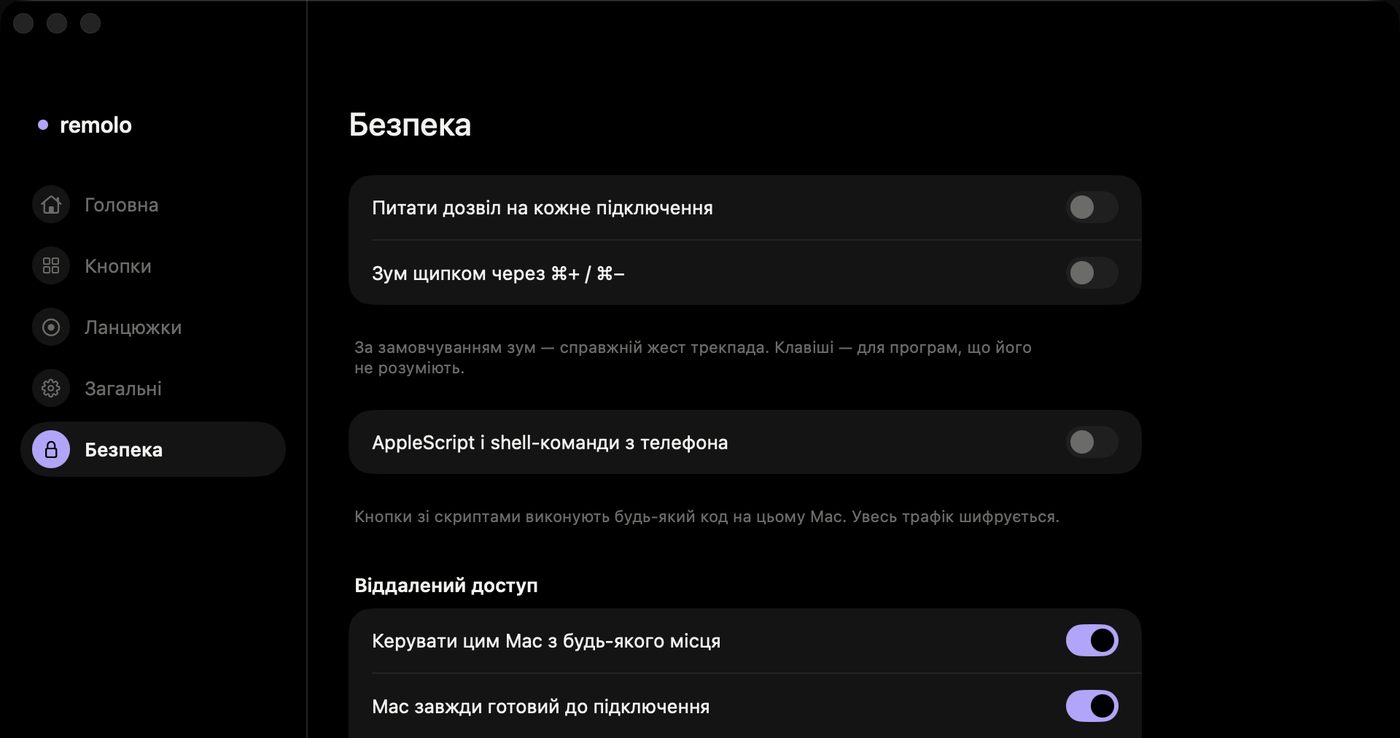
Qué puedes hacer con el Mac mini a distancia
- Cursor, clic, desplazamiento y un teclado en cualquier idioma, igual que en casa.
- La pantalla del Mac justo encima del trackpad, con una lupa de hasta 5× junto al cursor y un selector de pantallas (Pro).
- Archivos del Escritorio, Documentos y Descargas directamente en tu iPhone, y fotos y archivos del teléfono a la carpeta Descargas del Mac (Pro).
- Botones de un toque: una app, un sitio web, un atajo, una cadena de acciones o un script.
- El widget «Estado del Mac» muestra si el Mac mini está conectado incluso antes de abrir la app (Pro).
Cómo está protegido
Solo pueden conectarse los dispositivos vinculados con un código o un enlace de un solo uso. Por internet, el teléfono y el Mac se encuentran a través del servidor de retransmisión de Remolo, que solo ve datos cifrados y no guarda nada, o directamente cuando el router lo permite. No hay que abrir puertos a mano. La pausa en la barra de menús desactiva el control con un clic. Más en la página Seguridad.
Los límites, con sinceridad
- Por internet, la pantalla del Mac es más pequeña y con menos fotogramas: sirve para controlar y comprobar, no para trabajar como en un escritorio remoto completo.
- El Mac mini tiene que estar encendido y conectado a la red: Remolo no enciende un Mac apagado.
- En casa, lo básico es gratis; el control desde cualquier red forma parte de Remolo Pro.
Preguntas
¿Funciona con un Mac Studio, un iMac o un MacBook?
Sí, con cualquier Mac con macOS 15 o posterior. Un MacBook entra en reposo al cerrar la tapa o al quedarse sin batería, y sigue desconectado hasta que se reactiva.
¿Tengo que configurar el router o abrir puertos?
No. Cuando no hay una ruta directa, Remolo se conecta a través de su servidor de retransmisión con cifrado de extremo a extremo.
¿Puedo añadir el Mac mini cuando ya estoy fuera?
Sí: en el Mac, en el menú de Remolo Helper, haz clic en «+» → «iPhone no está cerca» (o pídeselo a alguien que esté allí) y abre el enlace de un solo uso en el iPhone. Para seguir controlándolo a distancia necesitas Remolo Pro.
Más guías
- Cómo comprobar desde el teléfono si Claude Code ha terminado
- Cómo usar el iPhone como trackpad para el Mac
- Cómo pasar diapositivas de Keynote y PowerPoint desde el iPhone
- Cómo obtener un archivo de tu Mac cuando no estás en casa
- Cómo convertir el iPhone en un panel de botones para el Mac, como un Stream Deck
- Cómo controlar un Mac desde el iPad
- Cómo controlar películas y música en el Mac desde el sofá
- Cómo pasar diapositivas desde el Apple Watch
- Cómo bloquear o poner en reposo tu Mac desde el iPhone
- Cómo escribir y dictar texto en el Mac desde el iPhone
- Cómo dar a alguien acceso temporal a tu Mac