Comment contrôler un Mac mini depuis ton iPhone, à la maison et à distance
En bref : installe Remolo Helper, gratuit, sur le Mac mini et Remolo sur ton iPhone. Le téléphone devient le trackpad et le clavier qui manquent au Mac mini — gratuitement à la maison. Avec Remolo Pro, le même Mac mini répond depuis n’importe quel réseau : trackpad, boutons, fichiers et écran du Mac sur ton téléphone, avec chiffrement de bout en bout.
Mis à jour
Ce qu’il te faut
- Un Mac mini sous macOS 15 ou ultérieur, Apple silicon ou Intel.
- Un iPhone ou un iPad sous iOS 18 ou ultérieur.
- Une seule fois : une souris ou un clavier quelconque, pour donner au Helper l’autorisation « Accessibilité » dans Réglages Système.
- Pour contrôler le Mac hors de chez toi : Remolo Pro.
Pas à pas
Installe Remolo Helper
Télécharge-le sur la page Helper pour Mac, fais-le glisser dans « Applications » et ouvre-le. Une icône Remolo apparaît près de l’horloge dans la barre des menus.
Autorise « Accessibilité »
Réglages Système → Confidentialité et sécurité → Accessibilité → active Remolo Helper. C’est la seule étape qui demande une souris ou un clavier : sans cette autorisation, macOS ne laisse aucune télécommande déplacer le curseur.
Jumelle l’iPhone
Ouvre Remolo sur ton iPhone, choisis ton Mac mini et saisis les six chiffres affichés sur son écran, ou scanne le QR code. Tu ne le fais qu’une fois.
Active l’accès de n’importe où (Pro)
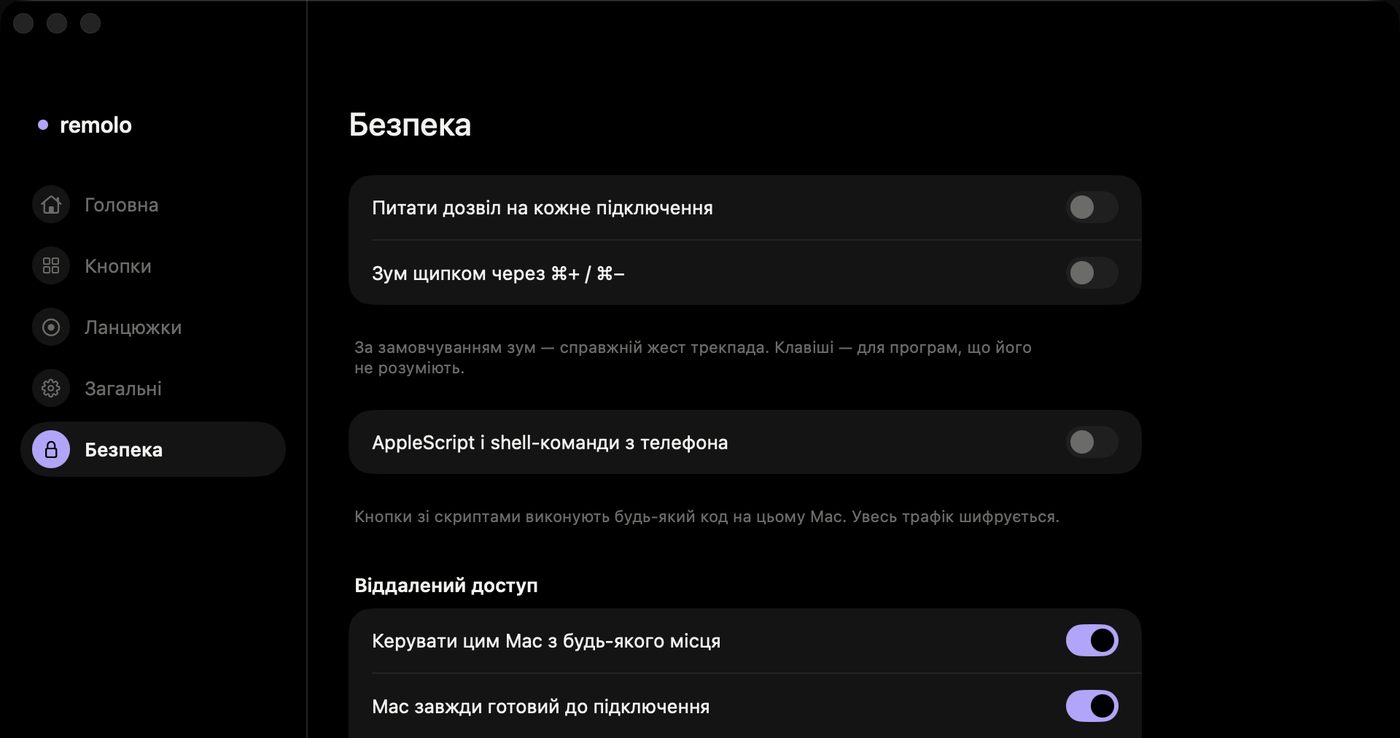
Dans le menu de Remolo Helper, clique sur 🌐 ou ouvre Réglages → Sécurité → « Contrôler ce Mac de partout ». Active aussi « Mac toujours prêt à se connecter » au même endroit : le Mac mini ne se mettra pas en veille tout seul et ouvrira Remolo à l’ouverture de session.
Ce que tu peux faire avec le Mac mini à distance
- Curseur, clic, défilement et un clavier dans n’importe quelle langue — comme à la maison.
- L’écran du Mac juste au-dessus du trackpad, avec une loupe jusqu’à 5× près du curseur et un sélecteur d’écran (Pro).
- Les fichiers du Bureau, des Documents et des Téléchargements directement sur ton iPhone, et les photos et fichiers du téléphone dans les Téléchargements du Mac (Pro).
- Des boutons en un toucher : une app, un site web, un raccourci clavier, une chaîne d’actions ou un script.
- Le widget « État du Mac » indique si le Mac mini est en ligne avant même que tu ouvres l’app (Pro).
Comment c’est protégé
Seuls les appareils jumelés avec un code ou un lien à usage unique peuvent se connecter. Via Internet, le téléphone et le Mac se retrouvent par le relais Remolo, qui ne voit que des données chiffrées et ne stocke rien, ou directement quand le routeur le permet. Aucun port à ouvrir à la main. La pause dans la barre des menus coupe le contrôle en un clic. Plus de détails sur la page Sécurité.
Les limites, honnêtement
- Via Internet, l’écran du Mac est plus petit, avec moins d’images par seconde — c’est fait pour contrôler et vérifier, pas pour travailler pleinement en bureau à distance.
- Le Mac mini doit être allumé et en ligne : Remolo n’allume pas un Mac éteint.
- À la maison, l’essentiel est gratuit ; le contrôle depuis n’importe quel réseau fait partie de Remolo Pro.
Questions
Ça marche avec un Mac Studio, un iMac ou un MacBook ?
Oui, avec n’importe quel Mac sous macOS 15 ou ultérieur. Un MacBook se met en veille quand on le referme ou que la batterie est vide, et reste hors ligne jusqu’à son réveil.
Faut-il configurer le routeur ou ouvrir des ports ?
Non. Quand il n’y a pas de chemin direct, Remolo se connecte via son relais, avec chiffrement de bout en bout.
Puis-je ajouter le Mac mini si je suis déjà loin de chez moi ?
Oui : sur le Mac, dans le menu de Remolo Helper, clique sur « + » → « iPhone pas à côté » (ou demande à quelqu’un sur place) et ouvre le lien à usage unique sur ton iPhone. Pour garder le contrôle à distance ensuite, il faut Remolo Pro.
Autres guides
- Comment vérifier depuis ton téléphone si Claude Code a terminé
- Comment utiliser ton iPhone comme trackpad pour ton Mac
- Comment faire défiler des diapos Keynote et PowerPoint depuis ton iPhone
- Comment récupérer un fichier sur ton Mac quand tu n’es pas chez toi
- Comment transformer ton iPhone en panneau de boutons pour ton Mac, façon Stream Deck
- Comment contrôler un Mac depuis ton iPad
- Comment contrôler films et musique sur ton Mac depuis le canapé
- Comment faire défiler des diapos depuis ton Apple Watch
- Comment verrouiller ou mettre en veille ton Mac depuis ton iPhone
- Comment taper et dicter du texte sur ton Mac depuis ton iPhone
- Comment donner à quelqu’un un accès temporaire à ton Mac