Comment verrouiller ou mettre en veille ton Mac depuis ton iPhone
En bref : ouvre le menu « ••• » dans Remolo et touche « Verrouiller » — le Mac affiche aussitôt son écran de connexion — ou « Suspendre » ; tu peux mettre la même chose sur un bouton avec l’action « Système ». Remolo est un bureau à distance pour Mac, conçu pour le toucher sur iPhone et iPad ; avec Remolo Pro, tu peux aussi verrouiller depuis un widget, le centre de contrôle ou Siri, n’importe lequel de plusieurs Mac, depuis n’importe quel réseau sans limite, et déverrouiller un Mac verrouillé avec Face ID.
Mis à jour
Ce qu’il te faut
- Un Mac avec Remolo Helper et un iPhone avec Remolo.
- Pour Siri, les widgets, le Centre de contrôle, plusieurs Mac, le déverrouillage par Face ID et l’accès sans limite depuis n’importe quel réseau : Remolo Pro.
Pas à pas
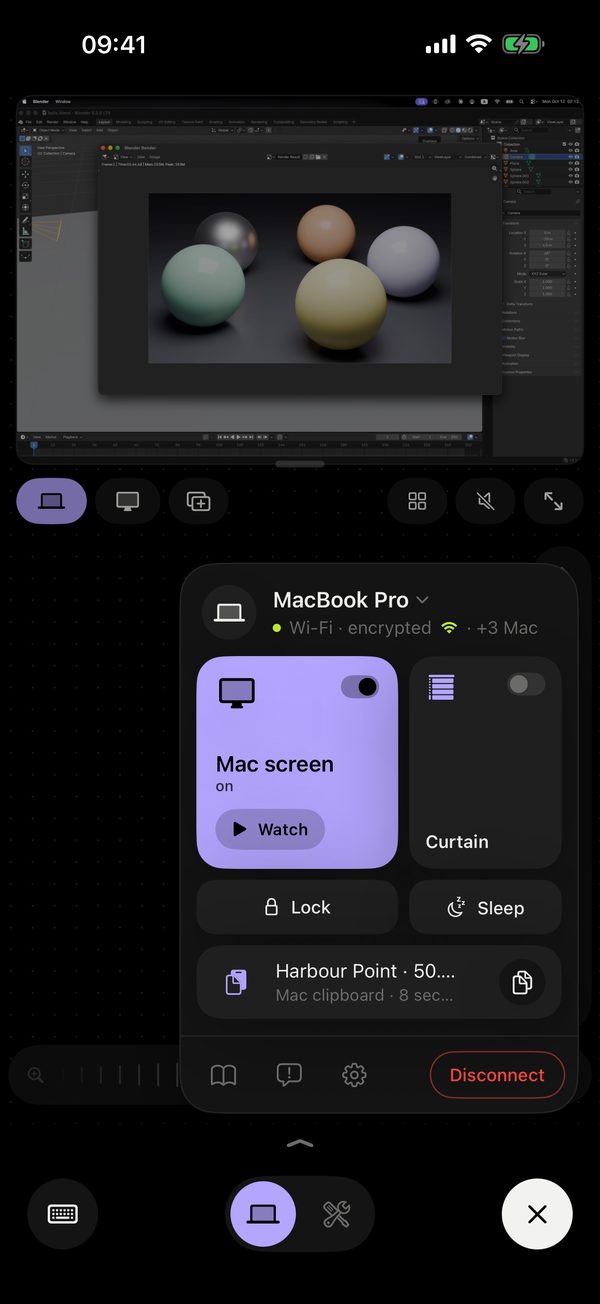
Ouvre « ••• »
« Verrouiller » et « Suspendre » s’y trouvent. Le « Déconnecter » rouge en bas libère seulement le Mac du téléphone — le Mac continue de tourner.
Ou ajoute un bouton
« Boutons » → crayon → « + » → l’action « Système » → « Verrouiller », « Suspendre » ou « Éteindre l’écran ».
Touche-le en partant
Le Mac affiche aussitôt l’écran de connexion. Avant la veille, Remolo redemande une fois et te prévient : seule une personne devant le Mac peut le réveiller.
Fais-le sans ouvrir l’app (Pro)
Dis à Siri « Lock my computer with Remolo », ajoute un widget ou mets l’action dans le Centre de contrôle ou sur le bouton Action de l’iPhone.
Vérifier si le Mac est verrouillé
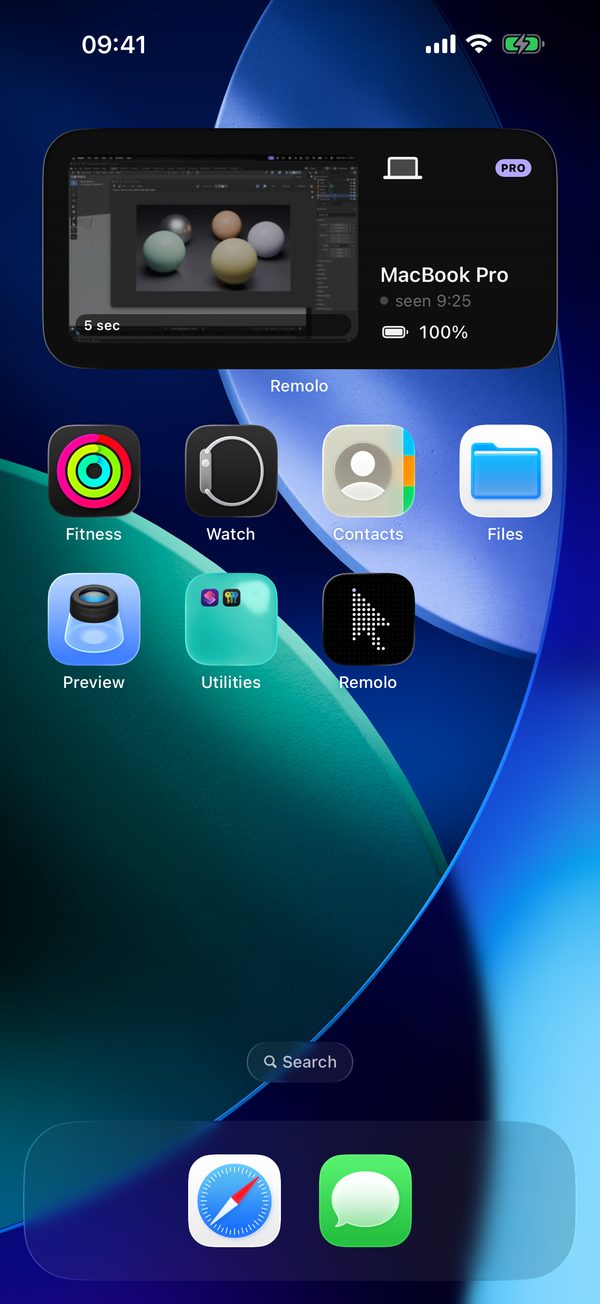
Le widget « État du Mac » (Pro) indique si le Mac est en ligne, sa batterie, s’il est verrouillé et si l’accès à distance est activé — même sur l’écran verrouillé de l’iPhone. Et si le Mac ne répond pas, « Pourquoi ? » dans Remolo t’en donne la raison : en veille, capot fermé, hors ligne.
Déverrouiller avec Face ID (Pro)
Quand le Mac est verrouillé, « Déverrouiller » apparaît par-dessus l’image. Saisis le mot de passe une fois avec « Retenir pour Face ID », et ensuite un regard suffit. Le mot de passe reste uniquement dans le trousseau de ce téléphone, derrière Face ID, et ne va jamais dans iCloud. Détails sur la page Sécurité.
Plusieurs Mac (Pro)
« ••• » → « Mes Mac » : des cartes avec le dernier écran de chaque Mac et son état. Maintiens le doigt sur l’une d’elles pour verrouiller ou suspendre ce Mac sans y basculer.
Mettre Remolo en pause
Si tu veux que le téléphone ne puisse plus du tout contrôler le Mac, clique sur pause dans la barre des menus du Mac ou appuie trois fois sur Esc sur son clavier : les téléphones se déconnectent, et Remolo reste en pause jusqu’à ce que tu cliques sur « Continuer ».
Les limites, honnêtement
- Le déverrouillage par Face ID fait partie de Remolo Pro et est réservé au propriétaire ; via Internet, seulement si tu l’autorises.
- Un Mac en veille ne peut pas être réveillé depuis le téléphone — ne le mets en veille que quand tu n’en auras pas besoin à distance. Comment garder le Mac prêt : dans ce guide.
- Les phrases Siri sont uniquement en anglais.
- Pour verrouiller le Mac à distance, il faut que « Depuis n’importe quel réseau » soit activé : 10 minutes par jour gratuitement, sans limite avec Remolo Pro.
Questions
Le Mac peut-il se mettre en veille avec un minuteur ?
Oui : « Média » a un minuteur de veille (Pro) — le Mac met la lecture en pause et se met en veille.
Un invité peut-il verrouiller mon Mac ?
Non : la veille, le verrouillage et le déverrouillage ne sont jamais accessibles aux invités.
À lire aussi
Autres guides
- Comment contrôler un Mac depuis ton iPhone : toutes les méthodes
- Comment vérifier depuis ton téléphone si Claude Code a terminé
- Comment contrôler un Mac mini depuis ton iPhone, à la maison et à distance
- Comment contrôler un Mac depuis ton iPad
- Comment récupérer un fichier du Mac sur l’iPhone sans iCloud — même loin de chez toi
- Comment utiliser ton iPhone comme trackpad et souris pour ton Mac, gratuitement
- Comment taper et dicter du texte sur ton Mac depuis ton iPhone
- Comment donner à quelqu’un un accès temporaire à ton Mac
- Comment contrôler films et musique sur ton Mac depuis le canapé
Bientôt en Europe. Dans l’UE, Remolo arrive sur l’App Store un peu plus tard. Laisse ton e-mail et je t’écrirai dès qu’il y sera.