Comment contrôler films et musique sur ton Mac depuis le canapé
En bref : ouvre le mode « Cinéma » dans Remolo et choisis « Film » ou « Musique » : un toucher pour la pause, un balayage pour avancer de 10 secondes dans un film ou passer au morceau suivant en musique, haut-bas pour le volume, un double tap pour le plein écran. La pochette et le titre viennent de n’importe quel lecteur, même YouTube dans un navigateur. C’est gratuit ; Remolo Pro ajoute une barre de progression et un minuteur de veille.
Mis à jour
Ce qu’il te faut
- Un Mac avec Remolo Helper et n’importe quel lecteur : Musique, TV, Spotify, VLC, YouTube ou Netflix dans un navigateur.
- Un iPhone ou un iPad avec Remolo sur le même réseau.
Pas à pas
Lance une vidéo ou de la musique sur le Mac
N’importe quel lecteur : Remolo voit ce qui est en lecture.
Ouvre « Cinéma »
En haut, choisis « Film » ou « Musique » — les gestes s’adaptent.
Contrôle sans regarder
Tout l’écran du téléphone est un seul grand bouton : toucher, balayage, haut-bas. Un double tap met la vidéo en plein écran, et il y a aussi les sous-titres.
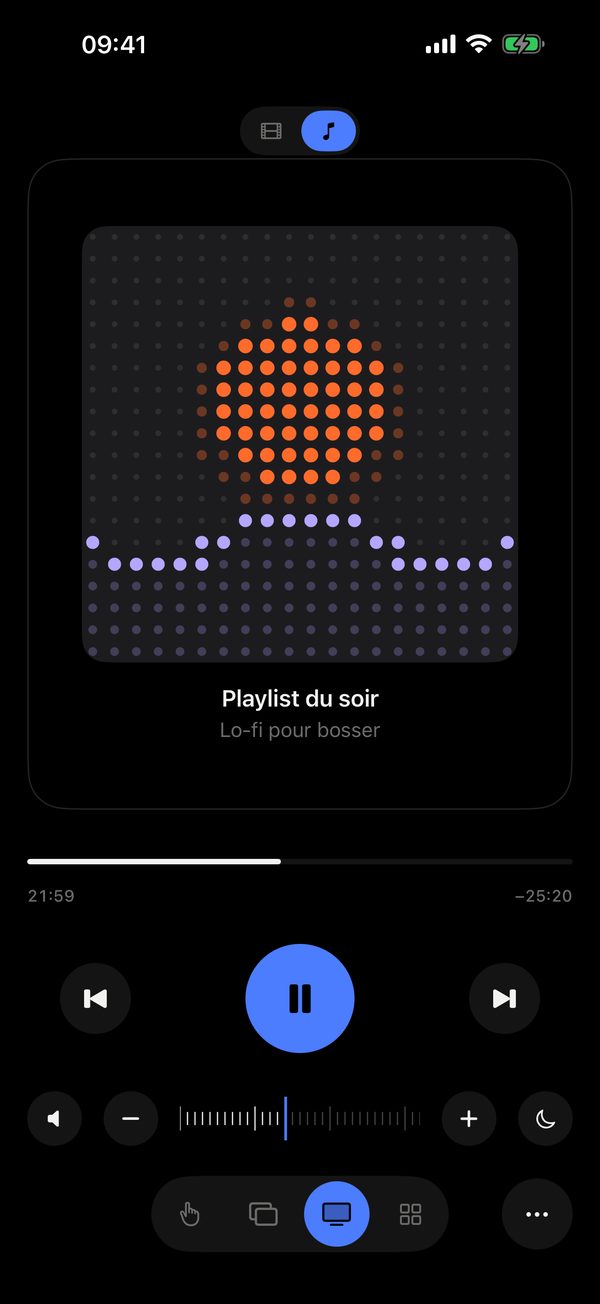
Ce que Pro ajoute
- Une barre de progression pour aller n’importe où.
- Un minuteur de veille de 15 à 120 minutes : le Mac met la lecture en pause et se met en veille.
- Le widget « À l’écoute sur le Mac » et une commande de lecture dans le Centre de contrôle.
Les limites, honnêtement
- Remolo contrôle le Mac — il ne diffuse pas la vidéo sur le téléphone.
- La barre de progression et le minuteur de veille font partie de Remolo Pro.
Questions
Ça marche avec Netflix et YouTube dans un navigateur ?
Oui : toucher, avance et volume fonctionnent, et la pochette et le titre s’affichent même depuis YouTube dans un navigateur.
Et si le Mac est branché à une télé ?
C’est exactement pour ça que « Cinéma » existe : tu regardes la télé, et le téléphone dans ta main sert de télécommande. Besoin du curseur aussi ? Passe au trackpad.
Autres guides
- Comment contrôler un Mac mini depuis ton iPhone, à la maison et à distance
- Comment vérifier depuis ton téléphone si Claude Code a terminé
- Comment utiliser ton iPhone comme trackpad pour ton Mac
- Comment faire défiler des diapos Keynote et PowerPoint depuis ton iPhone
- Comment récupérer un fichier sur ton Mac quand tu n’es pas chez toi
- Comment transformer ton iPhone en panneau de boutons pour ton Mac, façon Stream Deck
- Comment contrôler un Mac depuis ton iPad
- Comment faire défiler des diapos depuis ton Apple Watch
- Comment verrouiller ou mettre en veille ton Mac depuis ton iPhone
- Comment taper et dicter du texte sur ton Mac depuis ton iPhone
- Comment donner à quelqu’un un accès temporaire à ton Mac