Як керувати фільмами й музикою на Mac з дивана
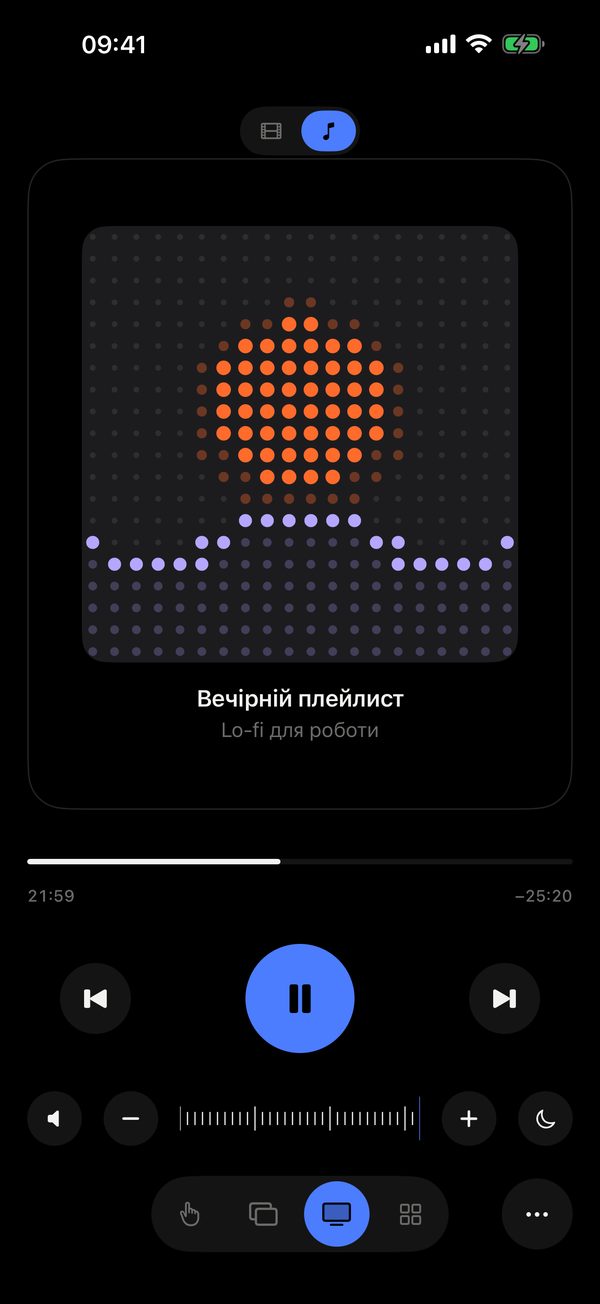
Коротко: відкрий у Remolo режим «Кіно» і вибери «Фільм» чи «Музика»: тап — пауза, свайп — перемотка на 10 секунд у фільмі або наступний трек у музиці, вгору-вниз — гучність, подвійний тап — на весь екран. Обкладинка й назва підтягуються з будь-якого плеєра, навіть YouTube у браузері. Це безкоштовно; Remolo Pro додає шкалу перемотки й таймер сну.
Оновлено
Що потрібно
- Mac із Remolo Helper і будь-яким плеєром: Музика, TV, Spotify, VLC, YouTube чи Netflix у браузері.
- iPhone чи iPad із Remolo в тій самій мережі.
Крок за кроком
Увімкни відео чи музику на Mac
Будь-який плеєр: Remolo бачить, що зараз грає.
Відкрий «Кіно»
Вгорі вибери «Фільм» або «Музика» — жести підлаштуються.
Керуй, не дивлячись
Увесь екран телефона — одна велика кнопка: тап, свайп, вгору-вниз. Подвійний тап розгортає відео на весь екран, є й субтитри.
Що є в Pro
- Шкала, щоб перемотати в будь-яке місце.
- Таймер сну на 15–120 хвилин: Mac поставить відтворення на паузу й засне.
- Віджет «Зараз грає на Mac» і кнопка відтворення в Пункті керування.
Чесно про обмеження
- Remolo керує Mac — він не транслює відео на телефон.
- Шкала перемотки й таймер сну — у Remolo Pro.
Питання
Чи працює з Netflix і YouTube у браузері?
Так: тап, перемотка й гучність працюють, а обкладинка й назва підтягуються навіть з YouTube у браузері.
А якщо Mac підключений до телевізора?
Саме для цього «Кіно» й зроблене: дивишся на телевізор, а телефон у руці — пульт. Потрібен ще курсор — перемкнися на трекпад.
Інші сценарії
- Як керувати Mac mini з iPhone — удома й віддалено
- Як перевірити з телефона, чи Claude Code закінчив роботу
- Як зробити iPhone трекпадом для Mac
- Як гортати слайди Keynote і PowerPoint з iPhone
- Як забрати файл зі свого Mac, коли ти не вдома
- Як зробити з iPhone пульт кнопок для Mac, як Stream Deck
- Як керувати Mac з iPad
- Як гортати слайди з Apple Watch
- Як заблокувати чи приспати Mac з iPhone
- Як набирати й диктувати текст на Mac з iPhone
- Як дати комусь тимчасовий доступ до свого Mac