Як розбудити Mac віддалено — і як зробити, щоб він не засинав
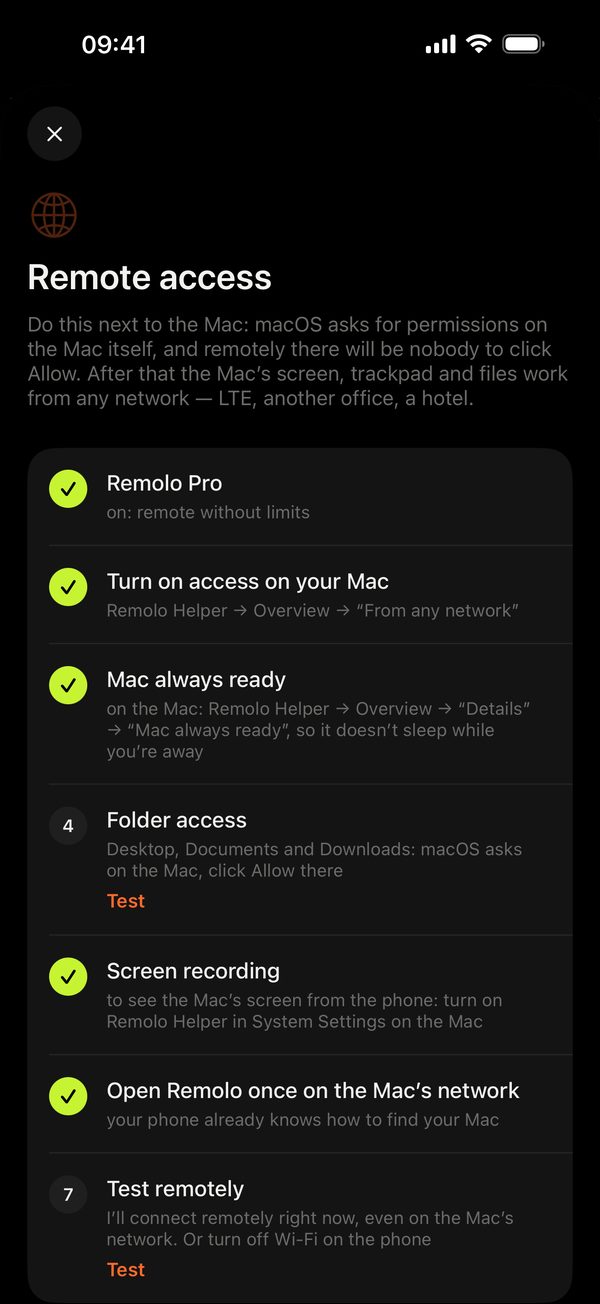
Коротко: розбудити сплячий Mac з iPhone через інтернет зазвичай не вийде — і Remolo теж цього не вміє: macOS прокидається на мережевий запит лише в локальній мережі. Надійніше не давати Mac засинати: увімкни «Mac завжди готовий до підключення» в Remolo Helper (Огляд → «Докладніше», увімкнено за замовчуванням) і тримай Mac на зарядці — тоді Remolo, віддалений робочий стіл для Mac з керуванням дотиком з iPhone та iPad, підключиться до нього з будь-якої мережі.
Оновлено
Що потрібно
- Mac з macOS 15 або новішою, найкраще — під живленням. MacBook — з відкритою кришкою, або на зарядці з підключеним дисплеєм; на батареї — із зарядом вище 30 %.
- Remolo Helper на Mac і Remolo на iPhone, сполучені один раз QR-кодом.
- Для підключення не з дому — «З будь-якої мережі» (вмикається сам після першого сполучення): 10 хвилин на день безкоштовно, без обмежень — з Remolo Pro.
Крок за кроком
Перевір «З будь-якої мережі»
Після першого сполучення він вмикається сам. Перемикач — у вікні Remolo Helper → Огляд → «З будь-якої мережі»; там же «Перевірити звʼязок».
Перевір «Mac завжди готовий до підключення»
Там само, в «Докладніше»; увімкнено за замовчуванням. Mac не засинатиме сам і запускатиме Remolo при вході в систему; дисплей гасне як зазвичай і вмикається, щойно ти підключишся.
Залиш Mac під живленням
На батареї «Mac завжди готовий» тримає Mac на звʼязку, доки заряд вище 30 %; нижче, у режимі енергозбереження чи коли Mac гарячий, він може заснути. Закрита кришка MacBook теж приспить Mac — хіба що він на зарядці з зовнішнім монітором.
Закінчив — приспи Mac з телефона
«•••» → «Приспати» або кнопка з дією «Сон». Remolo чесно попередить: розбудити Mac зможе лише хтось біля нього. Покроково — як заблокувати чи приспати Mac з iPhone.
Якщо Mac уже спить
Remolo не будить сплячий чи вимкнений Mac — ні з дому, ні з дороги. Коли Mac не відповідає, натисни «Чому?»: Remolo перевірить мережу, Mac і сервіс і скаже одну причину — Mac спить, закрита кришка, Mac вимкнено чи перезавантажено, Mac без інтернету, Remolo Helper закрито або на Mac вимкнено «З будь-якої мережі» — і що з цим зробити. Усі причини — на сторінці Статус.
У тій самій мережі macOS може прокинутися сам: з «Пробудженням для доступу до мережі» (Параметри системи → Енергія або Батарея) Mac прокидається, коли інший пристрій звертається до його спільних ресурсів. Через інтернет так не вийде.
Що з цим роблять інші
TeamViewer у платних тарифах і AnyDesk будять компʼютер через Wake-on-LAN, але лише з другим увімкненим пристроєм у тій самій мережі, а AnyDesk — лише Mac на Intel. Apple Remote Desktop будить Mac у тій самій підмережі. Порівняння — на сторінках Remolo чи TeamViewer і Remolo чи AnyDesk.
Чесно про обмеження
- Remolo не вмикає й не будить Mac: він має бути увімкнений і не спати. Remolo лише не дає йому заснути.
- «Mac завжди готовий» працює, поки увімкнено «З будь-якої мережі».
- Перезавантажити чи вимкнути Mac окремої кнопки немає.
Питання
Чи можна вмикати Mac з iPhone?
Ні — ні Remolo, ні інший застосунок не ввімкне вимкнений Mac. Тримай його увімкненим і під живленням, з «Mac завжди готовий». Після перезавантаження Remolo Helper запуститься сам, щойно ти ввійдеш у систему.
Чи не шкодить Mac, що він не спить?
Ні: засинає лише система, а дисплей гасне як зазвичай. Mac на зарядці витрачає трохи більше енергії; на батареї Remolo відпускає його спати нижче 30 % заряду.
Чи можна приспати Mac з телефона?
Так: сон, блокування й «Вимкнути дисплей» безкоштовні вдома, а з будь-якої мережі — 10 хвилин на день безкоштовно або без обмежень з Remolo Pro. Є й таймер сну в «Медіа» (Pro).
Читай також
Інші сценарії
- Як керувати Mac з iPhone: усі способи
- Як перевірити з телефона, чи Claude Code закінчив роботу
- Як керувати Mac з iPad
- Як забрати файл з Mac на iPhone без iCloud — навіть не вдома
- Як зробити iPhone трекпадом і мишею для Mac — безкоштовно
- Як набирати й диктувати текст на Mac з iPhone
- Як дати комусь тимчасовий доступ до свого Mac
- Як керувати фільмами й музикою на Mac з дивана
- Як зробити з iPhone панель кнопок для Mac, як Stream Deck
Скоро в Європі. У країнах Євросоюзу Remolo зʼявиться в App Store трохи пізніше. Залиш email — я напишу, щойно він там буде.