Як зробити iPhone трекпадом і мишею для Mac — безкоштовно
Коротко: встанови Remolo на iPhone і безкоштовний Remolo Helper на Mac і скануй QR-код: вертикально телефон — трекпад під екраном Mac, а боком ти торкаєшся екрана Mac напряму, і трекпад за один дотик — кнопкою «Курсор». Remolo — віддалений робочий стіл для Mac, яким керуєш дотиком з iPhone та iPad; удома для одного Mac це безкоштовно й без реклами.
Оновлено
Що потрібно
- iPhone чи iPad з iOS 18 або новішою.
- Будь-який Mac з macOS 15 або новішою — зокрема Mac mini, Mac Studio чи Mac Pro без власного трекпада.
- Одна Wi‑Fi мережа — або Wi‑Fi і Bluetooth на обох пристроях, якщо спільної мережі немає.
Крок за кроком
Надішли посилання на Mac
У Remolo на iPhone натисни «Надіслати посилання на Mac»: AirDrop, Повідомлення чи Пошта з посиланням remolo.app/mac. На Mac воно одразу завантажує Remolo Helper — перетягни його в «Програми».
Дай три дозволи в одному вікні
Під час першого запуску Helper показує, що дозволити macOS — один раз: «Універсальний доступ», «Локальна мережа» й «Запис екрана». Галочки зʼявляються самі.
Скануй QR-код
Потім вікно показує QR-код і 6 цифр. У Remolo натисни «Сканувати QR» або наведи камеру iPhone — Remolo сполучиться сам, а «Готую Mac» перевірить звʼязок. Або введи 6 цифр із того ж вікна.
Тримай вертикально — або натисни «Курсор»
Вертикально iPhone показує екран Mac над трекпадом: веди пальцем під картинкою, а не дивись на сам Mac. Боком екран Mac на весь дисплей і керування дотиком; кнопка «Курсор» збоку перемикає його на трекпад, «Дотик» — назад.
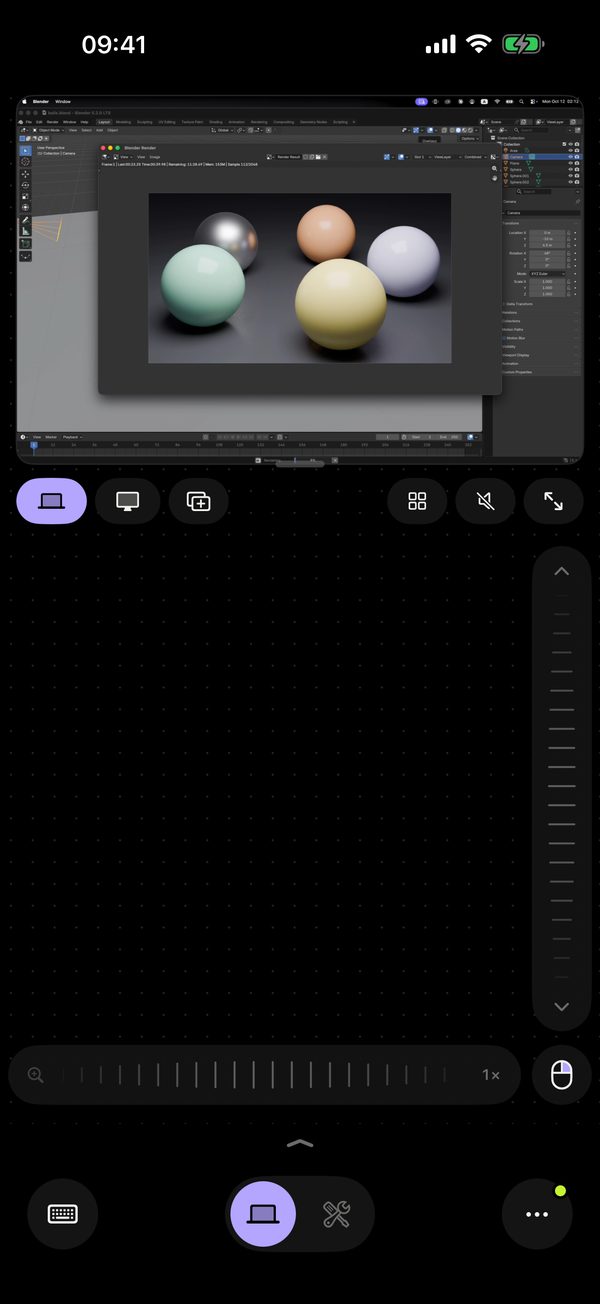
Жести трекпада
- Один палець — курсор; тап — клік, подвійний тап — подвійний клік.
- Два пальці — прокрутка з інерцією; тап двома — правий клік; розведи — зум.
- Утримай палець, відчуй вібро — і тягни файл чи вікно.
- «Однією рукою»: телефон вертикально — під правим великим пальцем смуга гортання, смуга зуму внизу й права кнопка миші.
- Pro: жести трьома й чотирма пальцями — як у Параметрах Mac → Трекпад, або свої.
Чи потрібен трекпад, якщо є дотик
Для більшості справ — ні: боком ти просто торкаєшся екрана Mac — тап клікає, палець гортає, утримання тягне, два пальці відкривають контекстне меню Mac великими рядками. Трекпад зручніший для точної роботи: дрібні повзунки, малювання, наведення без кліку. Тому він лишається за один дотик. Докладніше про дотик — як керувати Mac з iPhone.
Екран Mac над трекпадом
Над трекпадом — живий екран Mac, до 60 кадрів/с зі звуком: бачиш, куди ведеш курсор, навіть коли Mac в іншому кінці кімнати. Смужка під картинкою робить екран вищим, а два пальці на картинці наближають її. Удома для одного Mac — безкоштовно.
Клавіатура і Dock
Пиши будь-якою мовою або диктуй — текст зʼявляється в активному полі на Mac. Над клавіатурою — ⌘⌥⌃⇧, стрілки, Esc, Tab і F1–F12. Dock твого Mac — на телефоні: тап — програма попереду, утримання — її вікна й недавні файли. Покроково — як набирати текст на Mac з iPhone.
Коли це знадобиться
MacBook підключений до телевізора, а ти на дивані; у Mac mini чи Mac Studio немає трекпада; трекпад зламався чи сіла Magic Mouse; хочеш керувати Mac, не встаючи з-за кухонного столу.
Чесно про обмеження
- Удома інтернет не потрібен, але телефон і Mac мають бачити одне одного: одна Wi‑Fi мережа або Wi‑Fi і Bluetooth на обох. Гостьові мережі в готелях іноді ізолюють пристрої — тоді допоможе точка доступу з iPhone.
- Для першого налаштування на Mac потрібні миша чи клавіатура — один раз, щоб дати три дозволи: «Універсальний доступ», «Локальна мережа» й «Запис екрана».
- Жести трьома й чотирма пальцями — у Remolo Pro; з будь-якої мережі без Pro — 10 хвилин на день.
Питання
Це безкоштовно?
Так: трекпад, дотик на весь екран, клавіатура, Dock і екран Mac удома — безкоштовно й без реклами, для одного Mac. Pro додає жести 3–4 пальцями, робочі столи, менеджер вікон, кілька Mac, керування з будь-якої мережі без обмежень і не тільки.
Чи працює з iPad?
Так — вертикально екран Mac над великим трекпадом, боком екран Mac на весь iPad для дотику. Докладніше — як керувати Mac з iPad.
Чи потрібен акаунт?
Ні. Телефон і Mac сполучаються QR-кодом або шістьма цифрами з екрана Mac, а зʼєднання наскрізно зашифроване.
Читай також
Інші сценарії
- Як перевірити з телефона, чи Claude Code закінчив роботу
- Як керувати Mac mini з iPhone — удома й віддалено
- Як керувати Mac з iPad
- Як забрати файл з Mac на iPhone без iCloud — навіть не вдома
- Як дати комусь тимчасовий доступ до свого Mac
- Як розбудити Mac віддалено — і як зробити, щоб він не засинав
- Як заблокувати чи приспати Mac з iPhone
- Як керувати фільмами й музикою на Mac з дивана
- Як зробити з iPhone панель кнопок для Mac, як Stream Deck
Скоро в Європі. У країнах Євросоюзу Remolo зʼявиться в App Store трохи пізніше. Залиш email — я напишу, щойно він там буде.