Cómo usar el iPhone como trackpad para el Mac
En resumen: instala Remolo en el iPhone y el asistente gratuito Remolo Helper en el Mac, y el teléfono se convierte en un trackpad: desliza un dedo, toca para hacer clic, usa dos dedos para desplazarte o hacer clic derecho, sepáralos para hacer zoom, mantén y arrastra. También hay un teclado en cualquier idioma. Todo gratis y sin anuncios.
Actualizado
Qué necesitas
- Un iPhone o iPad con iOS 18 o posterior.
- Cualquier Mac con macOS 15 o posterior, incluidos un Mac mini, un Mac Studio o un Mac Pro sin trackpad propio.
- Una misma red Wi‑Fi o, si no hay una común, Wi‑Fi y Bluetooth en ambos dispositivos.
Paso a paso
Instala Remolo Helper en el Mac
Es gratis: descárgalo, arrástralo a «Aplicaciones» y ábrelo.
Permite «Accesibilidad»
Ajustes del Sistema → Privacidad y seguridad → Accesibilidad → Remolo Helper. Sin esto, macOS no deja que ningún mando mueva el cursor.
Vincula el iPhone
Abre Remolo, elige el Mac e introduce los seis dígitos de su pantalla, solo una vez.
Úsalo
Un breve recorrido te enseña los gestos en el propio teléfono; mientras tanto, el Mac no reacciona, así que prueba sin miedo.
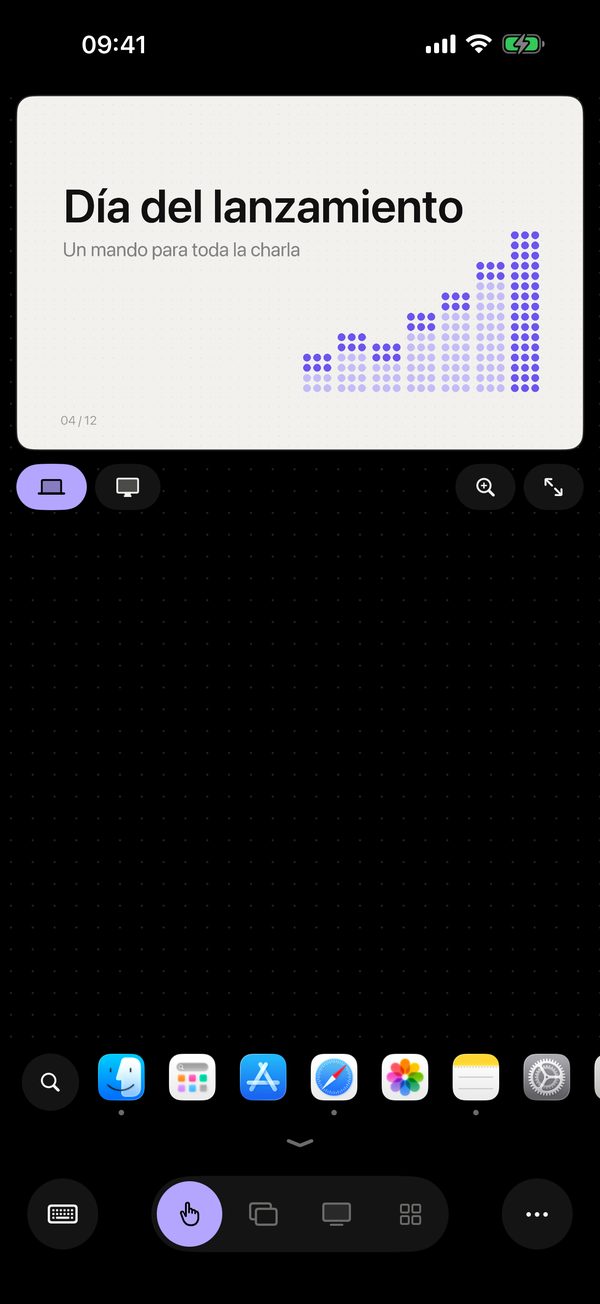
Gestos
- Un dedo mueve el cursor; toca para hacer clic y toca dos veces para hacer doble clic.
- Dos dedos desplazan con inercia; un toque con dos dedos es un clic derecho; separa los dedos para hacer zoom.
- Mantén un dedo y arrastra un archivo o una ventana.
- Pro: gestos de tres y cuatro dedos tal como los tengas configurados en el Mac, u 11 gestos propios, una barra de 21 atajos y modo horizontal en el iPhone (gratis en el iPad).
Teclado y Dock
Escribe en cualquier idioma o dicta: el texto aparece en el campo activo del Mac. Hay ⌘⌥⌃⇧, esc, tab, flechas y F1–F12. Encima del trackpad está el Dock de tu Mac: apps fijadas y abiertas, y la búsqueda encuentra incluso las cerradas.
Cuándo resulta útil
Un MacBook conectado a la tele mientras estás en el sofá; un Mac mini o Mac Studio sin trackpad; un trackpad roto o un Magic Mouse sin batería; controlar el Mac sin levantarte de la mesa de la cocina.
Los límites, con sinceridad
- En casa no hace falta internet, pero el teléfono y el Mac tienen que verse: una misma red Wi‑Fi, o Wi‑Fi y Bluetooth en ambos. Las redes de invitados de los hoteles a veces aíslan los dispositivos; entonces ayuda el Punto de acceso personal del iPhone.
- La primera configuración en el Mac requiere un ratón o un teclado, una sola vez, para permitir «Accesibilidad».
- Los gestos de tres y cuatro dedos y el control desde cualquier red forman parte de Remolo Pro.
Preguntas
¿Es gratis?
Sí: el trackpad, el teclado, el Dock y varios Mac son gratis para siempre y sin anuncios. Pro añade gestos de 3–4 dedos, la pantalla del Mac en el teléfono, control desde cualquier red y mucho más.
¿Funciona con un iPad?
Sí: allí el trackpad es más grande, y el modo horizontal es gratis.
¿Necesito una cuenta?
No. El teléfono y el Mac se vinculan con un código de la pantalla del Mac, y la conexión está cifrada de extremo a extremo.
Más guías
- Cómo controlar un Mac mini desde el iPhone, en casa y a distancia
- Cómo comprobar desde el teléfono si Claude Code ha terminado
- Cómo pasar diapositivas de Keynote y PowerPoint desde el iPhone
- Cómo obtener un archivo de tu Mac cuando no estás en casa
- Cómo convertir el iPhone en un panel de botones para el Mac, como un Stream Deck
- Cómo controlar un Mac desde el iPad
- Cómo controlar películas y música en el Mac desde el sofá
- Cómo pasar diapositivas desde el Apple Watch
- Cómo bloquear o poner en reposo tu Mac desde el iPhone
- Cómo escribir y dictar texto en el Mac desde el iPhone
- Cómo dar a alguien acceso temporal a tu Mac