Cómo escribir y dictar texto en el Mac desde el iPhone
En resumen: en Remolo, toca el teclado junto al trackpad: escribe en cualquier idioma o dicta, y el texto aparece al instante en el campo activo del Mac. Hay ⌘⌥⌃⇧, esc, tab, flechas y F1–F12. Es gratis; con Remolo Pro también puedes enviar todo el texto en un solo bloque y pasar texto del portapapeles del iPhone al Mac.
Actualizado
Qué necesitas
- Un Mac con Remolo Helper y el permiso «Accesibilidad».
- Un iPhone o iPad con Remolo.
Paso a paso
Pon el cursor en un campo del Mac
Apunta al campo con el trackpad y toca, como con un ratón.
Abre el teclado
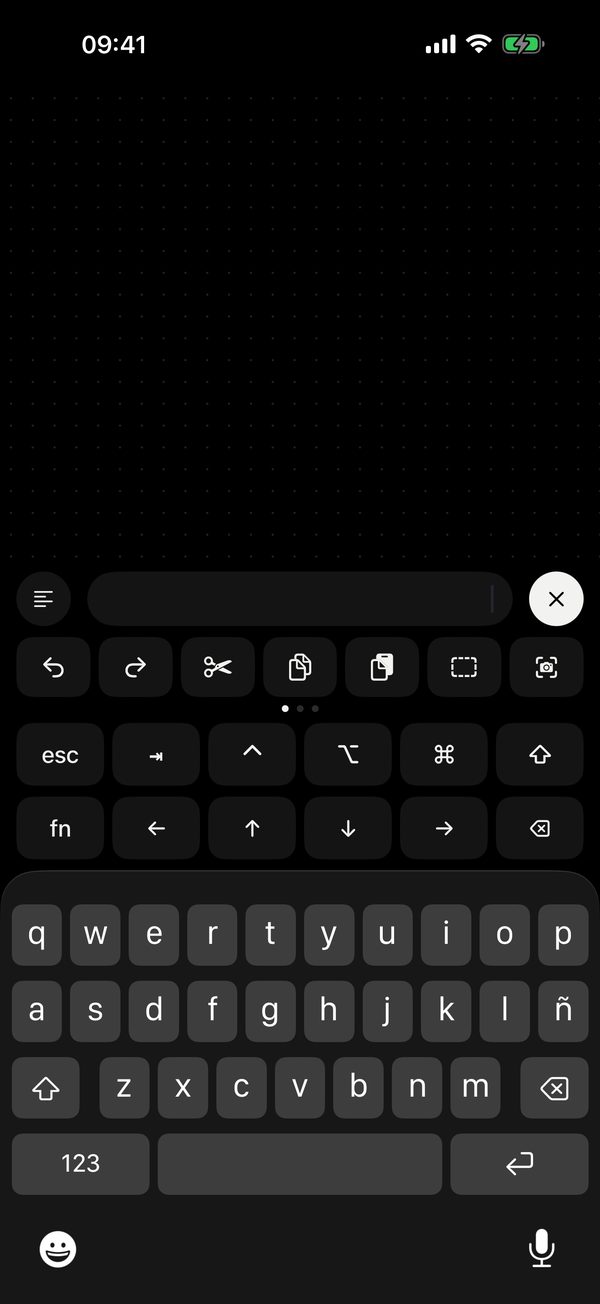
El botón del teclado está abajo a la izquierda. Escribe en cualquier idioma cambiando entre los teclados del iPhone.
O dicta
El micrófono del teclado del iPhone: el texto dictado llega al Mac igual.
Atajos de teclado
La fila sobre el teclado: ⌘⌥⌃⇧, esc, tab, flechas, F1–F12; en Pro, además, una barra de 21 atajos.
Texto largo
Para enviar un párrafo o un mensaje entero, Pro tiene «Bloque de texto»: lo escribes en el teléfono, lo revisas y lo envías al Mac de una vez. Y el texto copiado en el iPhone pasa al Mac con el botón «Pegar» de «Archivos y portapapeles».
Los límites, con sinceridad
- Remolo nunca lee los campos de contraseña: tendrás que escribirla a ciegas en el teclado del teléfono o en el propio Mac.
- El bloque de texto y el portapapeles forman parte de Remolo Pro.
Preguntas
¿Funcionan el ucraniano, el cirílico o los caracteres CJK?
Sí: Remolo envía caracteres ya formados, así que cualquier idioma del teclado del iPhone funciona sea cual sea la distribución del teclado del Mac.
¿Funciona por internet?
Sí, con Remolo Pro y el acceso desde cualquier lugar.
Más guías
- Cómo controlar un Mac mini desde el iPhone, en casa y a distancia
- Cómo comprobar desde el teléfono si Claude Code ha terminado
- Cómo usar el iPhone como trackpad para el Mac
- Cómo pasar diapositivas de Keynote y PowerPoint desde el iPhone
- Cómo obtener un archivo de tu Mac cuando no estás en casa
- Cómo convertir el iPhone en un panel de botones para el Mac, como un Stream Deck
- Cómo controlar un Mac desde el iPad
- Cómo controlar películas y música en el Mac desde el sofá
- Cómo pasar diapositivas desde el Apple Watch
- Cómo bloquear o poner en reposo tu Mac desde el iPhone
- Cómo dar a alguien acceso temporal a tu Mac