Cómo controlar películas y música en el Mac desde el sofá
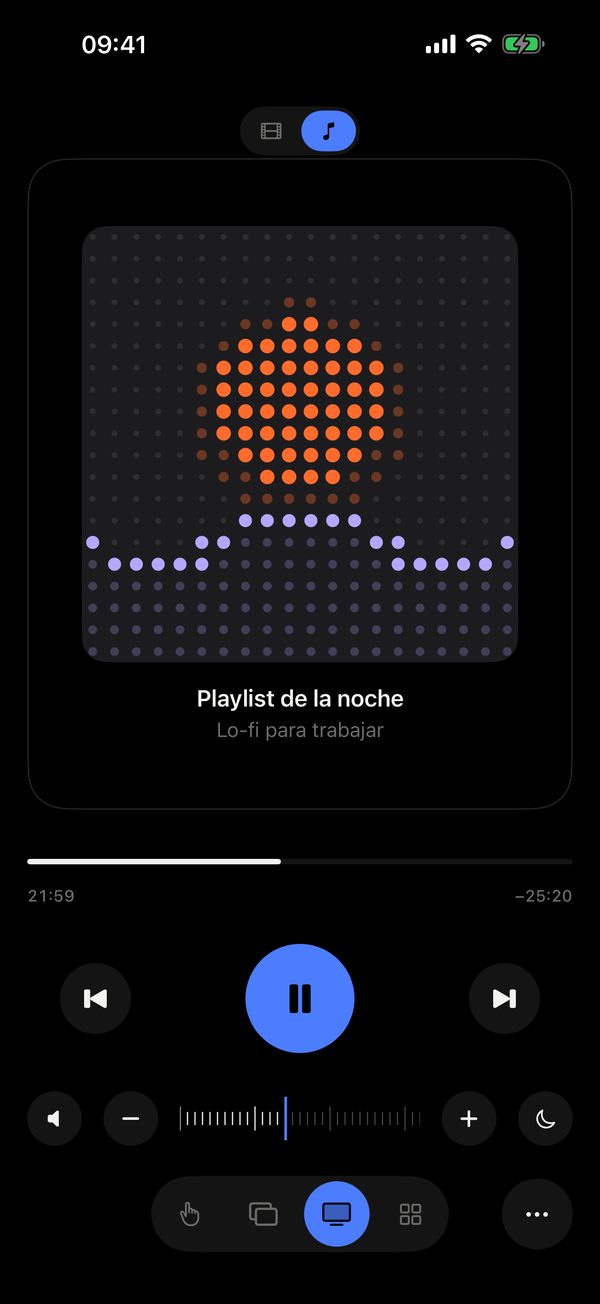
En resumen: abre el modo «Cine» en Remolo y elige «Película» o «Música»: toca para pausar, desliza para saltar 10 segundos en una película o pasar a la siguiente pista en música, arriba y abajo para el volumen, doble toque para pantalla completa. La carátula y el título llegan de cualquier reproductor, incluso YouTube en el navegador. Es gratis; Remolo Pro añade una barra de avance y un temporizador de reposo.
Actualizado
Qué necesitas
- Un Mac con Remolo Helper y cualquier reproductor: Música, TV, Spotify, VLC, YouTube o Netflix en el navegador.
- Un iPhone o iPad con Remolo en la misma red.
Paso a paso
Pon un vídeo o música en el Mac
Cualquier reproductor: Remolo ve lo que está sonando.
Abre «Cine»
Arriba, elige «Película» o «Música» y los gestos se adaptan.
Controla sin mirar
Toda la pantalla del teléfono es un gran botón: toca, desliza, arriba y abajo. Un doble toque pone el vídeo a pantalla completa, y también hay subtítulos.
Qué añade Pro
- Una barra de avance para saltar a cualquier punto.
- Un temporizador de reposo de 15–120 minutos: el Mac pausa la reproducción y entra en reposo.
- El widget «Reproduciendo en el Mac» y un control de reproducción en el Centro de control.
Los límites, con sinceridad
- Remolo controla el Mac: no transmite el vídeo al teléfono.
- La barra de avance y el temporizador de reposo forman parte de Remolo Pro.
Preguntas
¿Funciona con Netflix y YouTube en el navegador?
Sí: el toque, el avance y el volumen funcionan, y la carátula y el título aparecen incluso desde YouTube en el navegador.
¿Y si el Mac está conectado a una tele?
Para eso está «Cine»: miras la tele y el teléfono en tu mano es el mando. ¿Necesitas también el cursor? Cambia al trackpad.
Más guías
- Cómo controlar un Mac mini desde el iPhone, en casa y a distancia
- Cómo comprobar desde el teléfono si Claude Code ha terminado
- Cómo usar el iPhone como trackpad para el Mac
- Cómo pasar diapositivas de Keynote y PowerPoint desde el iPhone
- Cómo obtener un archivo de tu Mac cuando no estás en casa
- Cómo convertir el iPhone en un panel de botones para el Mac, como un Stream Deck
- Cómo controlar un Mac desde el iPad
- Cómo pasar diapositivas desde el Apple Watch
- Cómo bloquear o poner en reposo tu Mac desde el iPhone
- Cómo escribir y dictar texto en el Mac desde el iPhone
- Cómo dar a alguien acceso temporal a tu Mac