Escritorio remoto para un Mac desde iPhone y iPad: Remolo y las alternativas
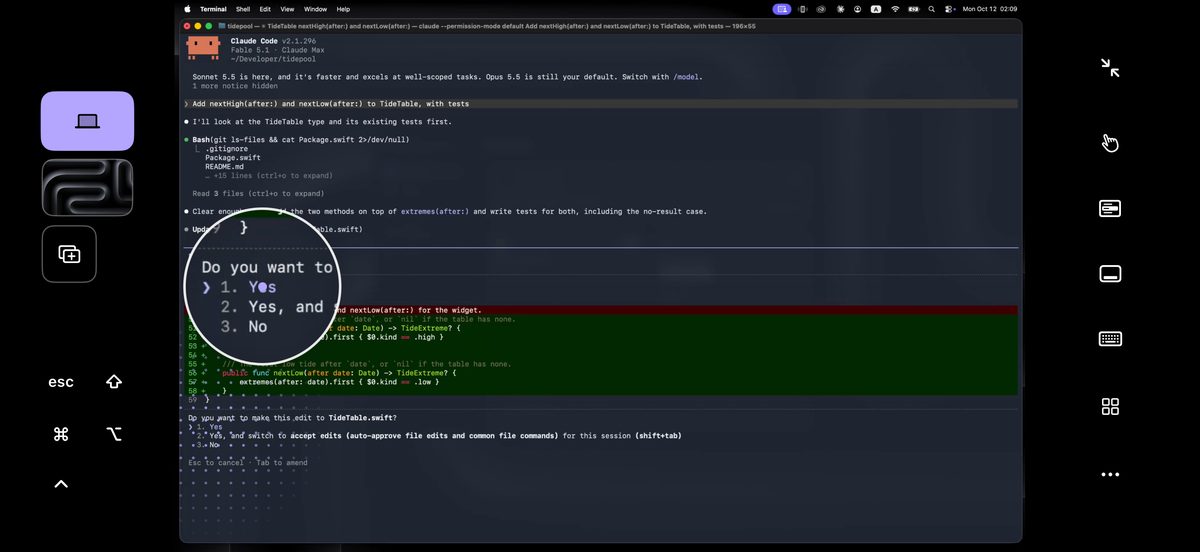
Si controlas un Mac desde un iPhone o iPad y quieres tocar la pantalla del Mac como la de tu teléfono, elige Remolo: pon el iPhone de lado, la pantalla del Mac lo llena, un toque es un clic, dos dedos abren el menú contextual del Mac, y no hay cuenta: solo un código QR. Si también tienes Windows o Linux, das soporte a muchos ordenadores o controlas desde otro Mac, Jump Desktop, Screens 5, TeamViewer, AnyDesk o la función integrada «Compartir pantalla» son mejor opción. Remolo es una app de escritorio remoto para Mac, pensada para el tacto en iPhone y iPad (versión 1.4, octubre de 2026): gratis en casa para un Mac, y desde cualquier lugar 10 minutos al día o sin límite en Pro por $3.99 al mes o $19.99 al año.
Actualizado
Escritorios remotos
| Remolo | Jump Desktop | Screens 5 | Chrome Remote Desktop | TeamViewer | AnyDesk | «Compartir pantalla» de macOS y Apple Remote Desktop | |
|---|---|---|---|---|---|---|---|
| Precio | gratis para un Mac; Pro $3.99/mes o $19.99/año | $14.99 en un solo pago en iPhone; $34.99 la app para Mac | $3.99/mes, $29.99/año o $199.99 de por vida | gratis | gratis solo para uso personal; planes de pago para trabajo | gratis para uso personal; planes de pago para trabajo | integrado en macOS; Apple Remote Desktop cuesta $79.99 para Mac |
| App de iPhone para controlar un Mac | sí; hecho solo para un Mac desde el iPhone y el iPad | sí | sí; también para Mac y Vision Pro | — la app ya no está en el App Store; solo el sitio web remotedesktop.google.com | sí, TeamViewer Remote Control | sí, AnyDesk | — Apple no tiene una app así; solo clientes VNC de terceros |
| Equipos con Windows o Linux | no, solo Mac (macOS 15+) | sí: Windows y Mac; Linux en alfa | sí: Windows, Linux y Raspberry Pi con un servidor VNC | sí | sí | sí | solo Mac; Apple Remote Desktop también controla ordenadores con VNC |
| El tacto en el teléfono | tocas la pantalla del Mac directamente, como la de tu teléfono: toca para hacer clic, desliza para desplazarte, mantén pulsado y arrastra ventanas y archivos; un trackpad con cursor está a un toque | modo trackpad con gestos | toque o modo trackpad | un trackpad virtual; modos táctiles solo para ordenadores con Windows | modo ratón (el predeterminado) o modo táctil | táctil o touchpad | sin app para iPhone |
| El menú contextual del Mac | dos dedos abren el menú contextual del Mac en el teléfono como filas grandes fáciles de acertar | no se indica | no se indica | toque con dos dedos = clic derecho | no se indica | no se indica | sin app para iPhone |
| La pantalla del Mac en el teléfono | sí: pon el iPhone de lado y la pantalla del Mac lo llena; hasta 60 fps con sonido; gratis en casa | escritorio remoto completo | escritorio remoto completo | escritorio remoto completo | escritorio remoto completo | escritorio remoto completo | escritorio completo, de Mac a Mac |
| Fotogramas por segundo | hasta 60 | no se indica | no se indica | no se indica | no se indica | no se indica | sin app para iPhone |
| El sonido del Mac en el teléfono | sí | no se indica | — según Edovia, el protocolo RFB no transmite audio | no se indica | sí, según su ficha en el App Store | no se indica | sin app para iPhone |
| Los escritorios del Mac (Spaces) | un botón cambia los escritorios del Mac; deslizar con tres dedos como en un trackpad de Mac (Pro) | no se indica | no se indica | no se indica | no se indica | no se indica | sin app para iPhone |
| El iPhone como segunda pantalla para el Mac | sí: el iPhone o iPad se convierte en una pantalla más del Mac, y arrastras ventanas a ella | no se indica | no se indica | no se indica | no se indica | no se indica | sin app para iPhone |
| Conexión lenta | con una conexión débil pasa solo al modo ahorro: una imagen nueva tras cada acción y texto nítido en cuanto la pantalla se detiene | no se indica | no se indica | no se indica | no se indica | no se indica | sin app para iPhone |
| Solo mirar, sin control | sí, «Solo ver» | no se indica | no se indica | no se indica | no se indica | no se indica | observación, de Mac a Mac (Apple Remote Desktop) |
| Varios teléfonos en un Mac | Free: 1; Pro: hasta 3. Uno controla, los demás miran | no se indica | no se indica | no se indica | no se indica | no se indica | sin app para iPhone |
| Desde cualquier red, sin configurar el router | sí: una línea directa incluso con datos móviles, el servidor de retransmisión cuando falla; 10 min al día gratis, sin límite en Pro | sí, con cuenta: directo o a través del relé de Jump | Screens Connect: cuenta, puertos del router o Tailscale | sí | sí | sí, a través de los servidores de AnyDesk | Apple no lo indica |
| Requiere cuenta | no: escaneas una vez el código QR del Mac (o escribes 6 dígitos) | sí, para Jump Desktop Connect | solo para Screens Connect | sí, Google | para acceso desatendido | opcional | Apple Account opcional (de Mac a Mac) |
| Cifrado | de extremo a extremo; el servidor de retransmisión no guarda nada | TLS/DTLS; Jump lo llama de extremo a extremo | un túnel SSH cuando la conexión segura está activada | sesiones «totalmente cifradas»; Google no dice que sean de extremo a extremo | AES de 256 bits, de extremo a extremo | TLS 1.2; de extremo a extremo, no se indica | Apple no lo indica |
| Archivos entre el iPhone y el Mac | en ambos sentidos y un portapapeles compartido, el Mac en la app Archivos, «Enviar al Mac» en la hoja de «Compartir» (Pro; los enlaces son gratis) | no se indica | no se indica | no se indica | sí, en ambos sentidos | sí | solo de Mac a Mac |
| Botones personalizados y scripts | 6 botones propios gratis; más botones, cadenas, AppleScript y Shell en Pro | macros de teclas | preajustes de la barra, Atajos | no se indica | scripts dentro de la sesión desde el plan Business | no se indica | Apple Remote Desktop: scripts UNIX y Automator |
| Acceso temporal para otra persona | enlace de un solo uso para 1 hora, 1 día o 7 días (Pro) | enlaces de pantalla compartida con caducidad | Screens Assist: un enlace, y el propietario aprueba cada solicitud | código de un solo uso; confirmar cada 30 minutos | código de sesión, aceptado en el otro lado | ID de AnyDesk, aceptado en el Mac | no se indica |
| Despertar un Mac en reposo | no; en cambio, «Mac siempre listo» evita que se duerma solo | no se indica | no se indica | — | en planes de pago, con un segundo dispositivo en la misma red | solo Mac Intel, con otro dispositivo en la misma red | «Activar para acceso a la red» en la red local |
Remolo está en la versión 1.4. Los datos de las otras apps proceden de sus sitios oficiales y páginas del App Store en octubre de 2026 (revisados del 6 al 11 de octubre). «No se indica» significa que las páginas oficiales no lo mencionan, no que la función falte con seguridad. ¿Has visto un error? Escribe a support@remolo.app y lo corregiremos. Algunas funciones de Remolo están en Pro.
Apps de ratón
| Remolo | Remote Mouse | Mobile Mouse | Unified Remote | |
|---|---|---|---|---|
| Precio en iPhone | gratis para un Mac; Pro $3.99/mes o $19.99/año | gratis con anuncios; Pro $1.49/mes o $13.99/año | $9.99 + complementos; Cloud $4.99/mes | gratis; Full $4.99, pago único |
| La pantalla del Mac en el teléfono | sí: pon el iPhone de lado y la pantalla del Mac lo llena; hasta 60 fps con sonido; gratis en casa | no se indica | no se indica | Screen Viewer (Full) |
| El sonido del Mac en el teléfono | sí | no se indica | no se indica | no se indica |
| Tacto | tocas la propia pantalla del Mac; o un trackpad con cursor (3–4 dedos en Pro) | un trackpad con gestos y zoom | un trackpad con deslizamientos de 3–4 dedos | un trackpad, multitáctil |
| El menú contextual del Mac | dos dedos abren el menú contextual del Mac en el teléfono como filas grandes fáciles de acertar | clic derecho con dos dedos | clic derecho con dos dedos | clic derecho |
| Teclado | ⌘ ⌥ ⇧ ⌃, flechas, teclas F, cualquier idioma | cualquier idioma | sí, teclas F | sí; ampliado en Full |
| Botones personalizados y macros | 6 botones propios gratis; más botones, cadenas, AppleScript y Shell en Pro | no se indica | atajos de teclado, AppleScript | mandos personalizados en Lua (Full) |
| Control desde cualquier lugar | sí: una línea directa incluso con datos móviles, el servidor de retransmisión cuando falla; 10 min al día gratis, sin límite en Pro | — solo red local; se recomienda Tailscale | Cloud Connect: suscripción y cuenta | — solo red local; se recomienda la redirección de puertos |
| Cifrado | de extremo a extremo; el servidor de retransmisión no guarda nada | no se indica | compatible | una contraseña y cifrado opcional |
| Acceso temporal para otra persona | enlace de un solo uso para 1 hora, 1 día o 7 días (Pro) | no se indica | código QR público (suscripción) | no se indica |
| Requiere cuenta | no: escaneas una vez el código QR del Mac (o escribes 6 dígitos) | no se indica | solo para Cloud | no se indica |
| iPad | sí: de lado, la pantalla del Mac lo llena; en vertical, la pantalla está encima de un trackpad grande | sí | con la app Cloud | sí |
| PC con Windows | no, solo Mac (macOS 15+) | sí | sí | sí, según su web (también Linux y Raspberry Pi) |
Cuándo conviene otra opción
- También tienes Windows o Linux, o das soporte a muchos equipos: TeamViewer, AnyDesk, Jump Desktop o Screens 5. Remolo solo funciona con Mac.
- Controlas un Mac desde otro Mac, Windows o Android: «Compartir pantalla» integrado, Jump Desktop o Screens. Remolo es solo para iPhone y iPad.
- Quieres pagar una sola vez: Jump Desktop ($14.99 en iPhone) o una licencia de por vida de Screens ($199.99).
- Necesitas despertar un Mac en reposo: Remolo no puede; en la red local, macOS tiene «Activar para acceso a la red».
- Solo necesitas un ratón en casa y la pantalla del Mac ya la tienes delante: Remote Mouse, Mobile Mouse o Unified Remote.
Cuándo Remolo
Cuando controlas tu propio Mac desde un iPhone o iPad y quieres que funcione como tu teléfono: tocas la pantalla del Mac directamente, dos dedos abren el menú contextual, los escritorios cambian con un botón y el iPhone puede ser una segunda pantalla del Mac. Hasta 60 fps con sonido, «Solo ver» para una compilación o un render, cifrado de extremo a extremo y, con una conexión lenta, modo ahorro. Gratis en casa; desde cualquier lugar, sin cuentas ni configurar el router. Ejemplos paso a paso: cómo controlar un Mac desde un iPhone, desde un iPad y todas las guías.
Comparativas una a una
Preguntas
¿Cuál es la mejor app para controlar un Mac desde un iPhone?
Depende de lo que controles. Si es solo un Mac y quieres tocar su pantalla como tu teléfono, Remolo: hecho solo para el Mac desde iPhone y iPad, sin cuenta, gratis en casa. Si también tienes Windows o Linux, Jump Desktop, Screens 5, TeamViewer o AnyDesk. Si lo controlas desde otro Mac, «Compartir pantalla», integrado en macOS.
¿Remolo o Jump Desktop / Screens?
Jump Desktop y Screens son escritorios remotos multiplataforma maduros; para acceder desde fuera necesitan su cuenta (Screens, además, puertos en el router o Tailscale), y según Edovia, Screens no transmite sonido. Remolo está hecho solo para el Mac desde iPhone y iPad: tocas la pantalla del Mac directamente, dos dedos abren el menú contextual del Mac en filas grandes, hasta 60 fps con sonido, vinculación por QR sin cuenta. Más en Remolo o Jump Desktop y Remolo o Screens 5.
¿Qué sustituye a Chrome Remote Desktop en el iPhone?
En octubre de 2026 no hay app de Chrome Remote Desktop para iPhone en el App Store: Google sugiere la web remotedesktop.google.com. Si quieres una app de verdad para un Mac, Remolo: la pantalla del Mac llena el iPhone en horizontal, tacto directo, gratis en casa, y desde cualquier lugar sin cuentas: 10 minutos al día gratis o sin límites con Pro. Más en Remolo o Chrome Remote Desktop.
¿En qué se diferencia Remolo de Remote Mouse?
Remote Mouse convierte el iPhone en ratón y teclado. Remolo muestra la propia pantalla del Mac, hasta 60 fps con sonido, y la tocas directamente, sin anuncios, y funciona desde cualquier lugar sin configurar nada: 10 minutos al día gratis, sin límites en Pro. Remote Mouse, según sus preguntas frecuentes, solo funciona en la red local, pero también es compatible con Windows.
¿Funciona Remolo con una conexión lenta o con datos móviles?
Sí: la línea directa también funciona con datos móviles y, cuando no puede, Remolo se conecta a través de un servidor de retransmisión cifrado. Con una conexión débil pasa solo al modo ahorro —una imagen nueva tras cada acción, sin sonido— y el texto se vuelve nítido en cuanto la pantalla se detiene.
Fuentes
- Jump Desktop: jumpdesktop.com, jumpdesktop.com, docs.jumpdesktop.com
- Screens 5: edovia.com, help.edovia.com, edovia.com
- Chrome Remote Desktop: support.google.com, itunes.apple.com
- TeamViewer: www.teamviewer.com, www.teamviewer.com, www.teamviewer.com, www.teamviewer.com, apps.apple.com
- AnyDesk: apps.apple.com, support.anydesk.com, support.anydesk.com, support.anydesk.com
- «Compartir pantalla» de macOS y Apple Remote Desktop: support.apple.com, support.apple.com, support.apple.com, apps.apple.com
- Remote Mouse: www.remotemouse.net, apps.apple.com
- Mobile Mouse: mobilemouse.com, apps.apple.com
- Unified Remote: www.unifiedremote.com, www.unifiedremote.com, www.unifiedremote.com
Un mes de Pro para quien espera
La app para iPhone y iPad llegará pronto al App Store, y Remolo Helper para Mac ya se puede descargar.
Pronto en Europa. En la UE, Remolo llegará al App Store un poco más tarde. Deja tu email y te escribiré en cuanto esté allí.