Controla música y vídeo en tu Mac desde el iPhone
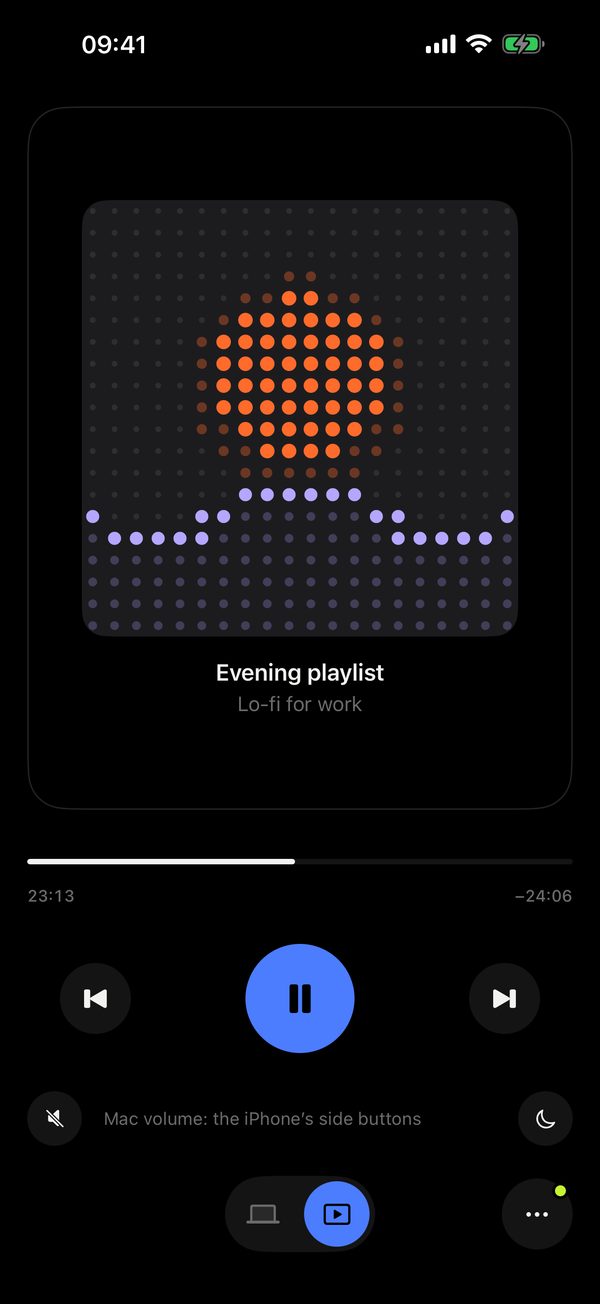
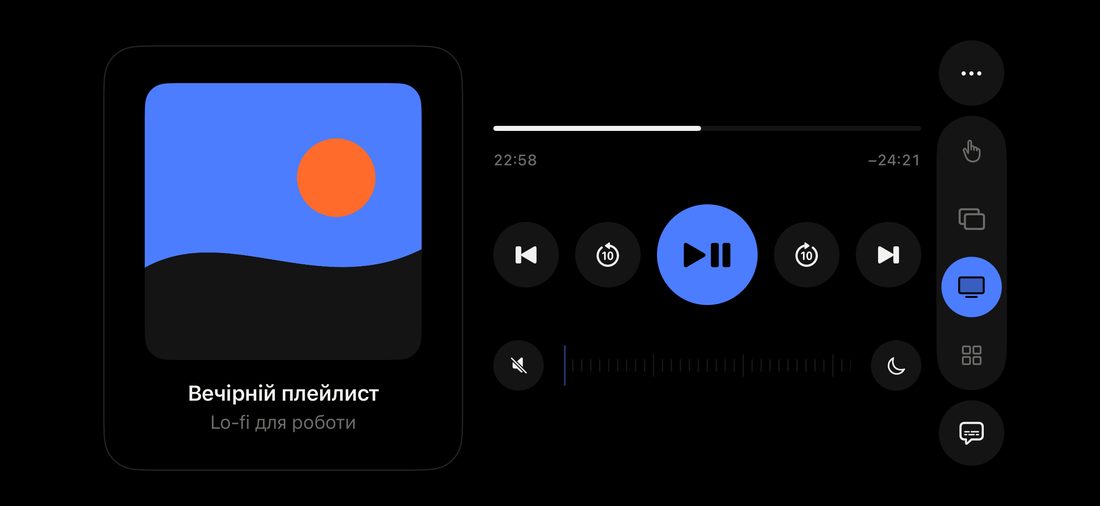
Multimedia en Remolo (una app de escritorio remoto para el Mac, hecha para el tacto en iPhone y iPad) controla lo que se reproduzca en tu Mac, en cualquier app: toca para pausar, desliza para ±10 segundos, arrastra para el volumen, además de la velocidad de reproducción, los subtítulos y el sonido del Mac directamente en tu teléfono. La carátula, el título y el progreso vienen de cualquier reproductor, incluso de YouTube en un navegador. Pro añade avanzar por la barra de progreso y un temporizador de reposo.
Actualizado
Gestos
Velocidad, saltar intro, pista de audio y subtítulos
Bajo el reproductor hay teclas que se adaptan a la app: en YouTube, Netflix o VLC son más lento y más rápido (la velocidad actual aparece en el botón), saltar intro, pista de audio y la pantalla completa del reproductor. Un botón abajo activa los subtítulos. Gratis.
El sonido del Mac en el teléfono
¿Quieres escuchar en el teléfono? Activa «Sonido del Mac» junto a la pantalla del Mac en Remolo y oirás el sonido del Mac en tu iPhone o iPad. Gratis.
Volumen del Mac
Arrastra hacia arriba o hacia abajo, o pulsa los botones de volumen del lateral del iPhone, y el volumen del Mac cambia paso a paso, con el indicador del sistema en el Mac. El botón del altavoz lo silencia.
Desplazamiento por la barra de progreso Pro
Arrastra la barra de progreso y la película en el Mac salta justo ahí.
Temporizador de reposo Pro
La luna junto al volumen: de 15 minutos a dos horas. Mientras corre, el botón muestra el tiempo restante. Al terminar, el Mac pausa y entra en reposo.
Preguntas
¿Cómo controlo música y vídeo en un Mac desde un iPhone?
Instala Remolo en el iPhone y el Remolo Helper gratuito en el Mac, vincúlalos y abre «Herramientas» → «Multimedia». Toca para pausar, desliza para ±10 segundos, arrastra hacia arriba o hacia abajo para el volumen del Mac. Funciona en casa y desde cualquier lugar.
¿Con qué apps funciona?
Pausa, saltos y volumen con cualquier reproductor: YouTube, Netflix y cualquier web en el navegador, Música, Spotify, QuickTime, IINA, VLC. Remolo toma la carátula, el título y el progreso de «Ahora suena» del sistema: de cualquier reproductor, incluso YouTube en el navegador.
¿Puedo cambiar la velocidad de reproducción?
Sí: en YouTube, Netflix o VLC aparecen bajo los controles las teclas propias del reproductor: más lento, más rápido, saltar intro, pista de audio. La velocidad actual aparece en el botón. Gratis.
¿Qué es gratis y qué es Pro?
Gratis: pausa, ±10 segundos, volumen, velocidad, pantalla completa, subtítulos, la carátula con el título y el sonido del Mac en tu teléfono. En Pro: avanzar por la barra de progreso y el temporizador de reposo.
¿Qué hace el temporizador de reposo?
Pasado el tiempo elegido, el Mac pausa la reproducción y entra en reposo. El temporizador funciona en el propio Mac, así que se activará aunque el teléfono ya esté bloqueado. Es una función Pro.
¿Puedo controlarlo sin abrir Remolo?
Sí: mientras algo se reproduce, la pausa y el salto están en la pantalla bloqueada y en la Dynamic Island. Y el Mac mantiene la pantalla encendida mientras la reproducción se controla desde el teléfono.
Más en la guía mando multimedia para Mac. La propia pantalla del Mac: controla tu Mac con el tacto; tus propios botones para el reproductor: Botones; qué es gratis: Remolo Pro.