Un trackpad siempre a mano
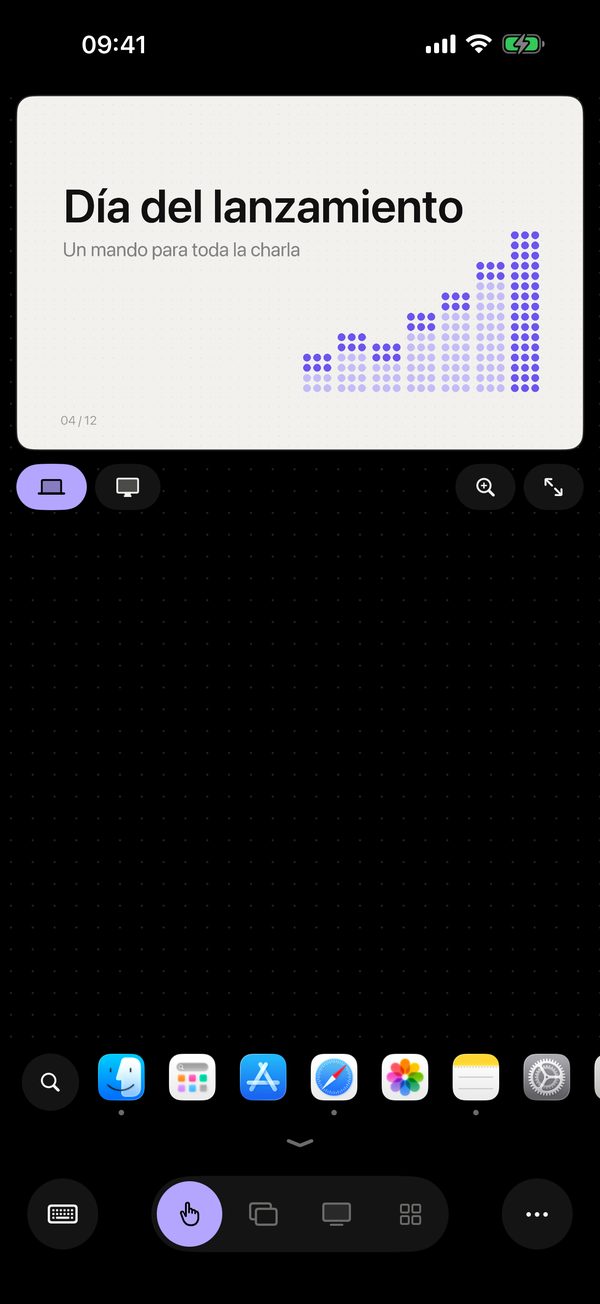
En el modo «Trackpad», toda la pantalla del iPhone se convierte en el trackpad del Mac: cursor, clics, desplazamiento, zoom y gestos de Mission Control, como en un MacBook. Al lado, un teclado con combinaciones de teclas, tu Dock y, con Pro, la pantalla del propio Mac. Sirve cualquier Mac, incluso un Mac mini o un iMac sin trackpad.
Actualizado
Gestos
Teclado
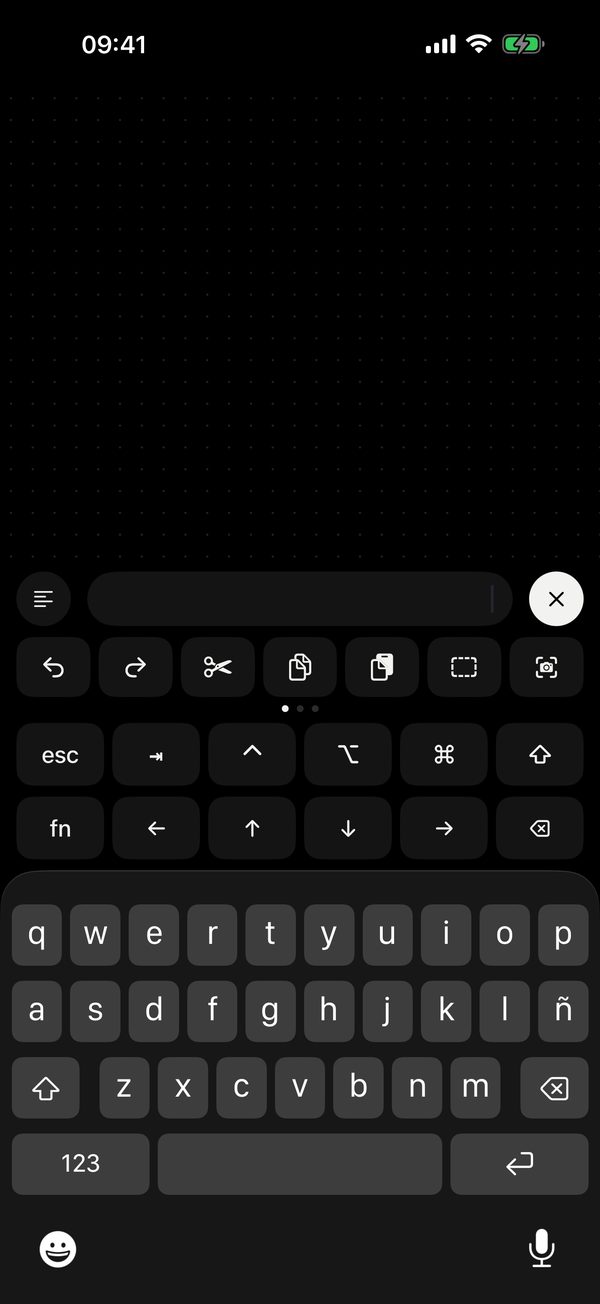
Toca el icono del teclado abajo a la izquierda. Escribe con cualquier distribución o dicta: el texto aparece en el Mac al instante. Encima del teclado: ⌘ ⌥ ⌃ ⇧, esc, tab, flechas y F1–F12. Con Pro, al lado hay además 21 atajos de teclado en tres páginas: deshacer, copiar, captura de pantalla, pestañas, ventanas.
Texto en bloque (Pro) — escribe un texto largo en el teléfono y envíalo de una vez. Para cerrar el teclado, toca la cruz de la derecha o desliza hacia abajo.
Dock y búsqueda de apps
Toca la flechita que hay sobre la barra: aparecerán las apps fijadas y abiertas del Mac con sus iconos. Un punto gris bajo las que están abiertas, uno de color bajo la que está en primer plano. Un toque abre la app; si mantienes pulsado, puedes ocultarla o cerrarla. La búsqueda encuentra cualquier app instalada, incluso las cerradas. El Dock es gratis.
Pantalla del Mac · Pro
Menú «•••» → «Pantalla del Mac»: la imagen del Mac se forma con puntos justo encima del trackpad. La lupa amplía de 1× a 5× la zona junto al cursor y, si hay varias pantallas, un selector elige la que necesitas. También funciona por internet; entonces la imagen es más pequeña y con menos fotogramas.
Solo superficie · Pro
Menú «•••» → «Solo superficie» oculta todas las barras y deja un trackpad limpio. El tirador fino de abajo devuelve la barra. Remolo lo recuerda para cada modo por separado.
Velocidad y ajustes
En ajustes: velocidad del cursor, aceleración y velocidad de desplazamiento, cada una con un botón de restablecer ↺. Los gestos se pueden tomar del Mac o crear los tuyos, y la pantalla horizontal se desbloquea con Pro.
Preguntas
¿Los gestos son iguales que en mi MacBook?
Sí. Los gestos con tres y cuatro dedos son de Pro: por defecto se toman de Ajustes del Sistema → Trackpad en el Mac y se actualizan cuando cambias algo ahí. O elige «Personalizados»: 11 gestos, cada uno con cualquier acción, combinación o app. La dirección del desplazamiento y el arrastre con tres dedos también son como en el Mac.
El cursor va a tirones
Remolo suaviza el movimiento incluso cuando la Wi‑Fi entrega los paquetes a ráfagas. Si los tirones continúan, comprueba que el Mac no esté en una red de invitados o saturada y acércate al router.
¿Sirve para Mac mini, iMac o Mac Studio?
Sí, con cualquier Mac con macOS 15 o posterior: MacBook, iMac, Mac mini, Mac Studio o Mac Pro. Si el Mac no tiene trackpad propio, el teléfono hace de trackpad.
El zoom no funciona en mi app
Algunas apps no entienden el gesto de pellizcar. Actívalo en el Mac: ajustes de Remolo Helper → Seguridad → «Pellizcar para zoom con ⌘+ / ⌘−».