Трекпад, який завжди під рукою
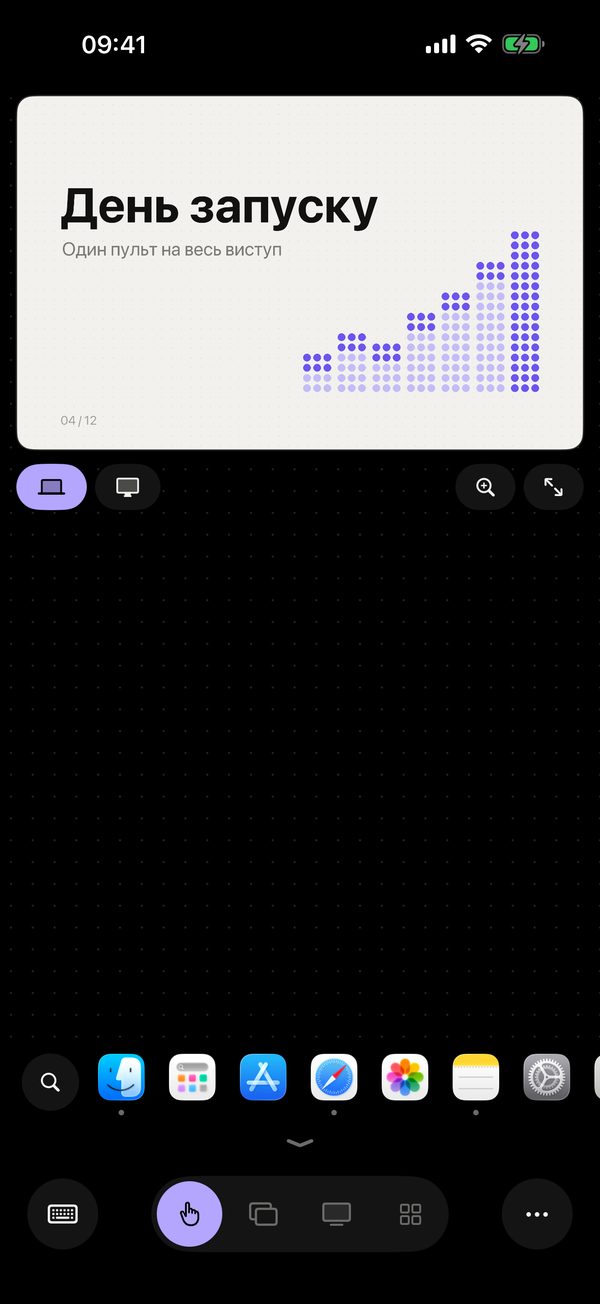
У режимі «Трекпад» весь екран iPhone стає трекпадом Mac: курсор, кліки, прокрутка, зум і жести Mission Control — як на MacBook. Поруч — клавіатура з гарячими клавішами, твій Dock і, в Pro, екран самого Mac. Підійде будь-який Mac, навіть Mac mini чи iMac без трекпада.
Оновлено
Жести
Клавіатура
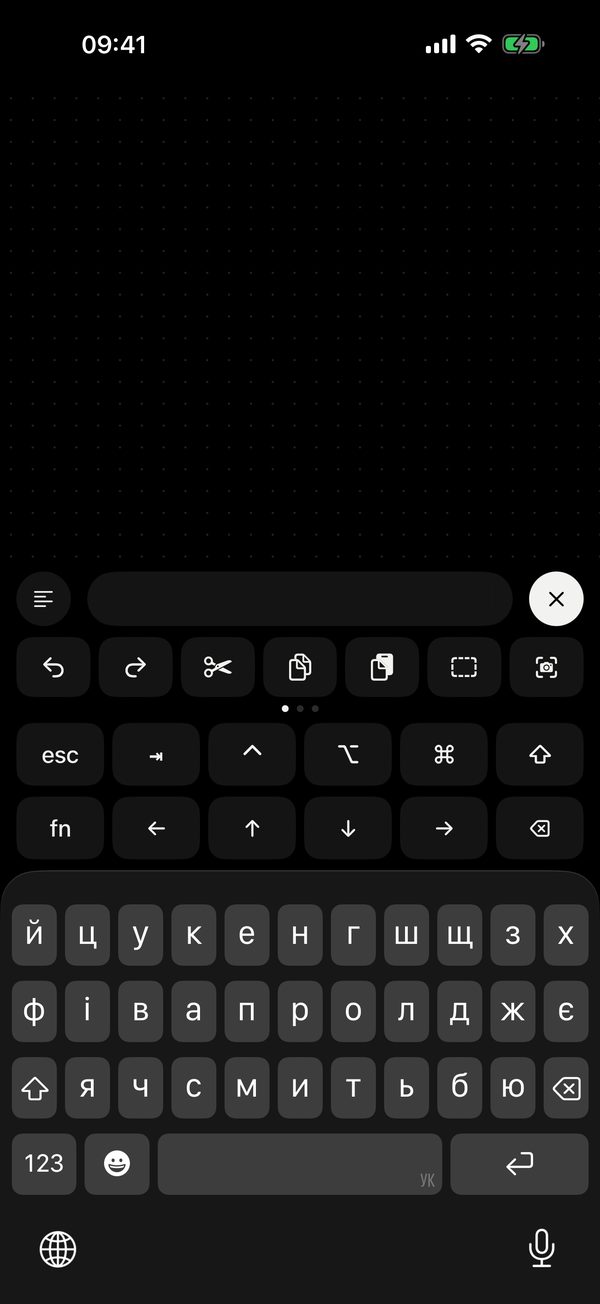
Натисни іконку клавіатури зліва внизу. Друкуєш будь-якою розкладкою або диктуєш — текст одразу зʼявляється на Mac. Над клавіатурою — ⌘ ⌥ ⌃ ⇧, esc, tab, стрілки й F1–F12. У Pro поруч ще 21 гаряча клавіша на трьох сторінках: скасувати, скопіювати, скріншот, вкладки, вікна.
Текст блоком (Pro) — напиши довгий текст на телефоні й відправ одним шматком. Щоб закрити клавіатуру — хрестик праворуч або свайп вниз.
Dock і пошук програм
Торкнись маленької стрілки над панеллю — зʼявляться закріплені й відкриті програми Mac з їхніми іконками. Сіра крапка — під запущеними, кольорова — під тією, що зараз попереду. Тап відкриває програму, а утримання дає змогу сховати чи завершити її. Пошук знаходить серед усіх встановлених програм, навіть закритих. Dock — безкоштовно.
Екран Mac · Pro
Меню «•••» → «Екран Mac»: зображення Mac складається з точок просто над трекпадом. Лупа наближає від 1× до 5× ділянку біля курсора, а якщо дисплеїв кілька — перемикач обирає потрібний. Працює й через інтернет, тоді картинка менша й кадрів менше.
Тільки поверхня · Pro
Меню «•••» → «Тільки поверхня» ховає всі панелі — лишається чистий трекпад. Тонка ручка внизу повертає панель. Remolo памʼятає це для кожного режиму окремо.
Швидкість і налаштування
У налаштуваннях — швидкість курсора, прискорення і швидкість прокрутки, кожне з кнопкою скидання ↺. Жести можна брати з Mac або зробити свої, а горизонтальний екран відкривається в Pro.
Питання
Жести такі самі, як на моєму MacBook?
Так. Жести трьома й чотирма пальцями — у Pro: за замовчуванням вони беруться з Параметрів Mac → Трекпад і оновлюються, коли ти там щось змінюєш. Або обери «Свої» — 11 жестів, на кожен будь-яка дія, комбінація чи програма. Напрямок прокрутки й перетягування трьома пальцями теж як на Mac.
Курсор рухається ривками
Remolo згладжує рух, навіть коли Wi‑Fi віддає пакети пачками. Якщо ривки лишаються — перевір, чи Mac не в гостьовій чи перевантаженій мережі, і спробуй підійти ближче до роутера.
Підійде для Mac mini, iMac чи Mac Studio?
Так, з будь-яким Mac з macOS 15 або новішою — MacBook, iMac, Mac mini, Mac Studio чи Mac Pro. Якщо в Mac немає власного трекпада, телефон стає ним.
Зум не працює в моїй програмі
Деякі програми не розуміють жест щипка. Увімкни на Mac: Налаштування Remolo Helper → Безпека → «Зум щипком через ⌘+ / ⌘−».