Керуй Mac дотиком з iPhone та iPad
Remolo — віддалений робочий стіл для Mac, яким керуєш дотиком з iPhone та iPad. Поверни iPhone боком — екран Mac займе весь дисплей, і ти торкаєшся його напряму, як свого телефона: тап — клік, веди — гортай, утримай і тягни — вікна й файли, два пальці — контекстне меню Mac. Звик до курсора? Трекпад — за один дотик, а вертикально екран Mac стоїть над ним.
Оновлено
Поверни телефон — і торкайся Mac
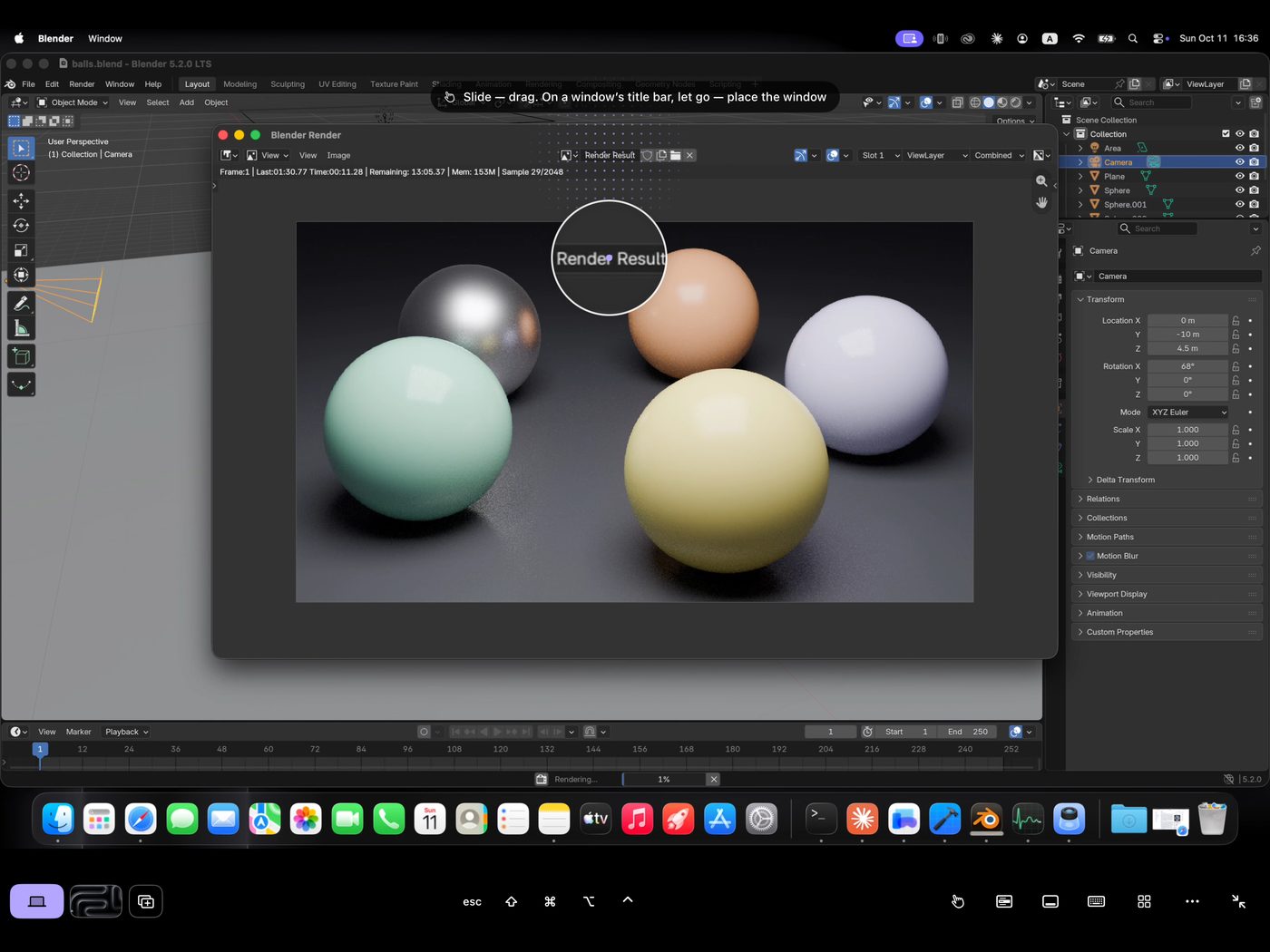
Поверни iPhone боком — Remolo сам відкриває екран Mac на весь дисплей. Поверни вертикально — повертається екран над трекпадом. Нових жестів вчити не треба: усе як у твоєму телефоні. Повний екран і дотик безкоштовні; на Mac потрібен Remolo Helper 1.4 або новіший.
Збоку — короткий ряд кнопок: «Дотик ↔ курсор», меню програми Mac, Dock, клавіатура, твої кнопки й «Ще» (лише дивитися, звук Mac, якість картинки). Ряд можна лишити, ховати або винести в чорні смуги біля картинки.
Жести дотику
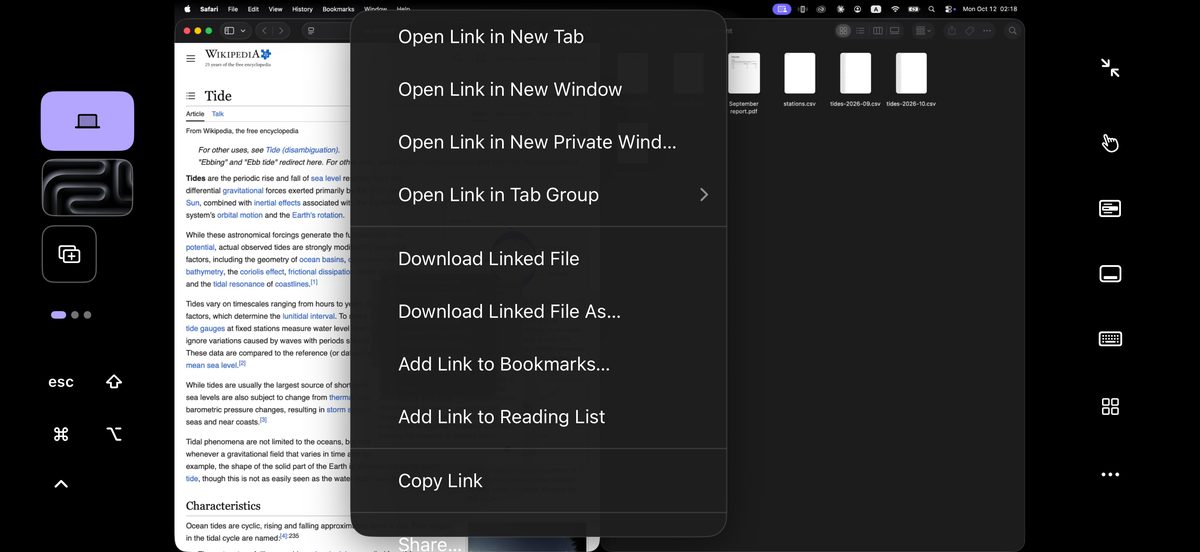
Контекстне меню Mac — великими рядками
Торкнись двома пальцями — Mac відкриває своє контекстне меню, а телефон показує його великими рядками, у які легко влучити пальцем. Так само з меню програми: торкнись назви в рядку меню Mac або кнопки меню збоку — пункти розгорнуться рядками, як меню самого iPhone.
Робочі столи Mac PRO
Над картинкою — крапки робочих столів цього екрана; програма на весь екран — своєю іконкою. Торкнись крапок — список столів, обери рядок — і Mac переходить туди. Три пальці вбік — як на трекпаді Mac. Крапки видно всім, перемикання — у Pro.
iPhone чи iPad — другий екран Mac Нове в 1.4
Кнопка «+» поруч із мініатюрами екранів додає Mac ще один дисплей — твій iPhone. Утримай вікно за заголовок і тягни на мініатюру іншого екрана — вікно переїде туди. Прибрати екран — ✕ на його мініатюрі. Безкоштовно.
Так само працює iPad. Потрібен Remolo Helper 1.4; додати екран може телефон, який зараз керує Mac, — не той, що лише дивиться.
Слабкий звʼязок
На повільному звʼязку Remolo сам переходить в «Економ»: знімок після кожної дії, без звуку. Звичайна картинка — «Плавно», «Баланс» чи «Чітко»: у «Балансі» текст різкий, щойно екран зупинився.
Бачиш як є: до 60 кадрів зі звуком
Екран Mac іде плавно, до 60 кадрів на секунду, удома й поза домом, а картинка сама підлаштовується під звʼязок. Звук Mac — кнопкою з динаміком. Кілька моніторів — перемикач екранів. Безкоштовно.
Зум
Двічі торкнись двома пальцями або розведи їх — дрібний текст ближче. Смуга зуму й мапа екрана показують, де ти; «1×» — знову весь екран. Безкоштовно.
Лише дивитися
«Ще» → «Лише дивитися»: екран Mac без керування. Стеж за рендером, збіркою чи агентом — жоден випадковий дотик нічого не змінить. Безкоштовно.
Поверх: картинка в картинці PRO
Екран Mac у маленькому вікні поверх інших програм iPhone. Стеж за рендером чи завантаженням, поки відповідаєш на повідомлення. Збільш потрібну частину — у вікні буде саме вона.
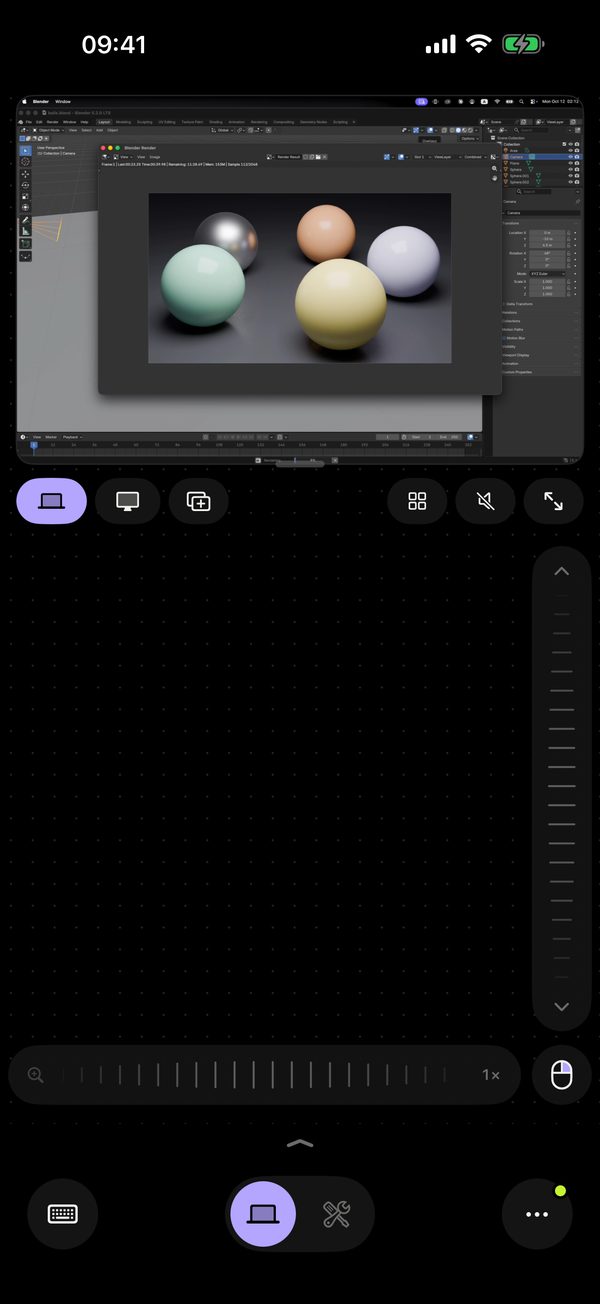
Звик до курсора? Трекпад — за один дотик
У повному екрані кнопка «Дотик ↔ курсор» перетворює палець на трекпад: веди — курсор їде по екрану Mac, тап — клік. А вертикально Remolo показує екран Mac угорі й трекпад під ним — палець не закриває картинку. Потягни смужку під картинкою — екран вищий, і картинка йде за курсором.
Однією рукою. Вертикально під правим великим пальцем — смуга гортання, смуга зуму й права кнопка миші. Вимкнути — Налаштування → Трекпад → «Однією рукою».
Швидкість курсора й прокрутки — у налаштуваннях. Більше — на сторінці iPhone як трекпад для Mac.
Клавіатура з ⌘ ⌥ ⇧ ⌃
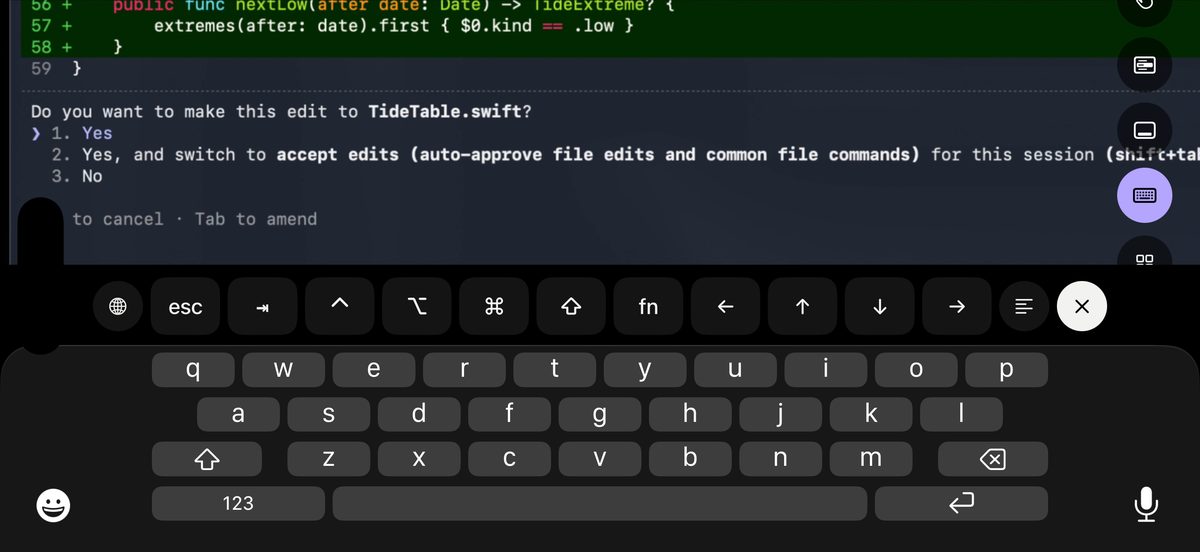
Клікнеш у поле на Mac — клавіатура відкриється сама. Друкуєш будь-якою розкладкою або диктуєш — текст одразу на Mac. Утримай пробіл і веди — каретка на Mac рухається по тексту.
Над клавіатурою — ряд клавіш: ⌘ ⌥ ⌃ ⇧ (засвітяться — і наступна літера дасть комбінацію), стрілки, Esc, Tab, мова Mac, а «fn» ставить F1–F12. Ряд скорочень (Pro): скасувати, копіювати, вставити, знайти, вкладки, вікна. Текст блоком і спільний буфер — теж у Pro.
Dock і вікна
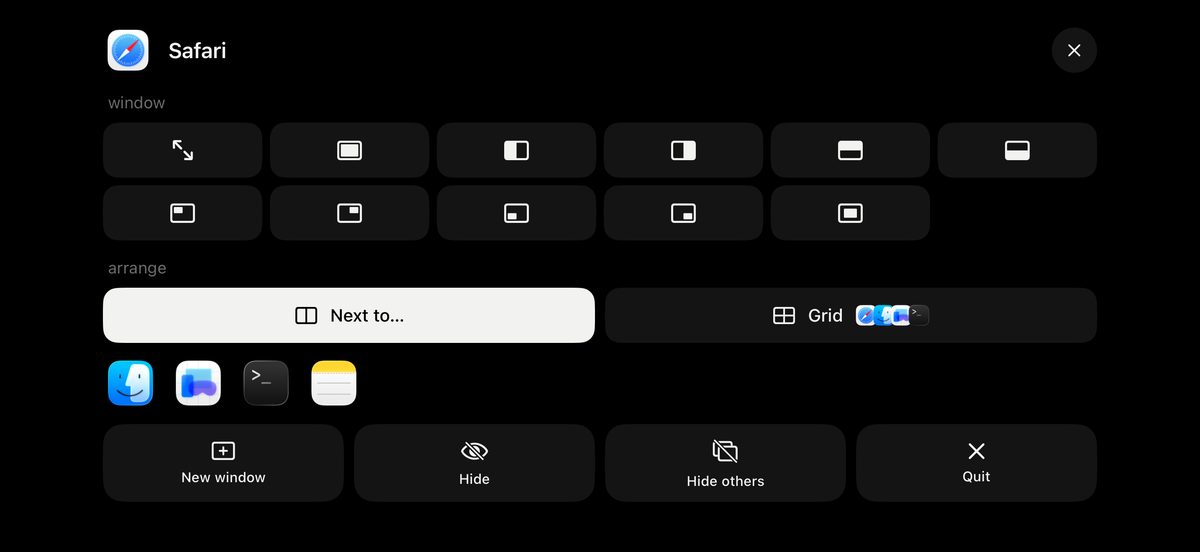
На iPhone проведи вгору в чорній смузі біля картинки — і внизу Dock твого Mac; на iPad — кнопка в рядку під картинкою. Спершу відкриті програми в порядку ⌘Tab, далі закріплені; червоні цифри — непрочитане. Тап — програма попереду; пошук знаходить будь-яку програму Mac, навіть закриту. Утримай іконку — її вікна, недавні файли, «Нове вікно», «Сховати», «Завершити». Безкоштовно.
Менеджер вікон PRO
У тому ж меню Dock: на весь екран, половини, чверті, по центру, «Поруч з…» чи сітка з чотирьох програм — вікно стає туди на Mac.
На iPad
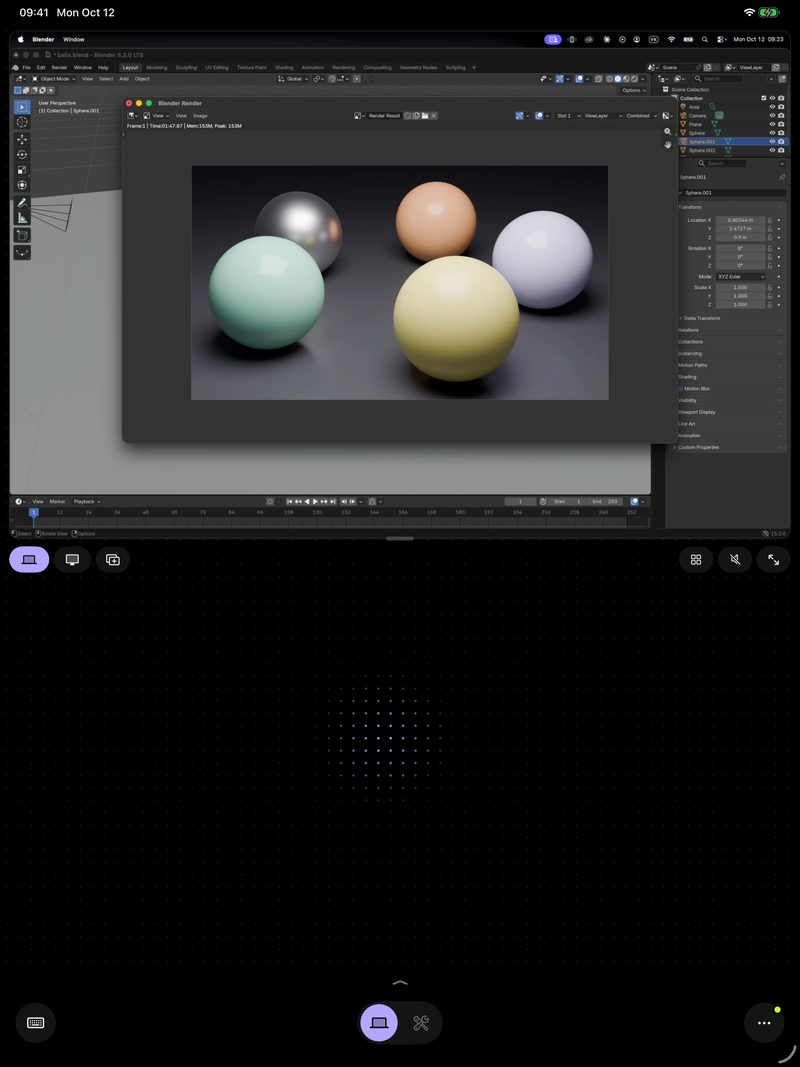
Поверни iPad боком — екран Mac на весь дисплей, і ти торкаєшся його так само, як на iPhone. Вертикально — екран Mac над великим трекпадом. Та сама покупка, що й на iPhone.
Ще не підключав Mac? Перші кроки займають кілька хвилин. Що безкоштовно, а що в Pro, — на сторінці Remolo Pro. Усі способи керувати Mac з телефона — у гайді Mac з iPhone, для планшета — Mac з iPad.
Питання
Як керувати Mac дотиком з iPhone?
Встанови Remolo на iPhone і безкоштовний Remolo Helper на Mac, сполучи їх QR-кодом чи кодом і поверни iPhone боком: екран Mac на весь дисплей, і ти торкаєшся його напряму. Тап — клік, веди — гортай, утримай — тягни, два пальці — контекстне меню. Потрібен Helper 1.4 або новіший.
Що з цього безкоштовно?
Удома й для одного Mac: повний екран із дотиком, контекстне меню рядками, другий екран, зум, «Лише дивитися», до 60 кадрів на секунду зі звуком Mac, трекпад і клавіатура. У Pro — перемикання робочих столів, жести трьома й чотирма пальцями, «Поверх» (картинка в картинці), менеджер вікон у Dock і доступ звідусіль без обмежень (без Pro — 10 хвилин на день).
Мені зручніше з курсором
Кнопка «Дотик ↔ курсор» у повному екрані перетворює палець на трекпад: веди — курсор їде, тап — клік. Remolo запамʼятовує вибір. А вертикально Remolo й так показує екран Mac над трекпадом.
Звʼязок повільний — чи можна працювати?
Так. На слабкому звʼязку Remolo сам переходить в «Економ»: менше кадрів — чітка картинка після кожної дії замість відео, без звуку, — а текст різкий, щойно екран зупинився. Коли звʼязок знову добрий, повертається звичайна картинка.
Підійде для Mac mini, iMac чи Mac Studio?
Так, з будь-яким Mac з macOS 15 або новішою — MacBook, iMac, Mac mini, Mac Studio чи Mac Pro, навіть без монітора й трекпада. Телефон — з iOS 18 або новішою.
Зум не працює в моїй програмі
Деякі програми не розуміють жест щипка. Увімкни на Mac: Remolo Helper → Можливості → «Зум щипком через ⌘+ / ⌘−».