Як набирати й диктувати текст на Mac з iPhone
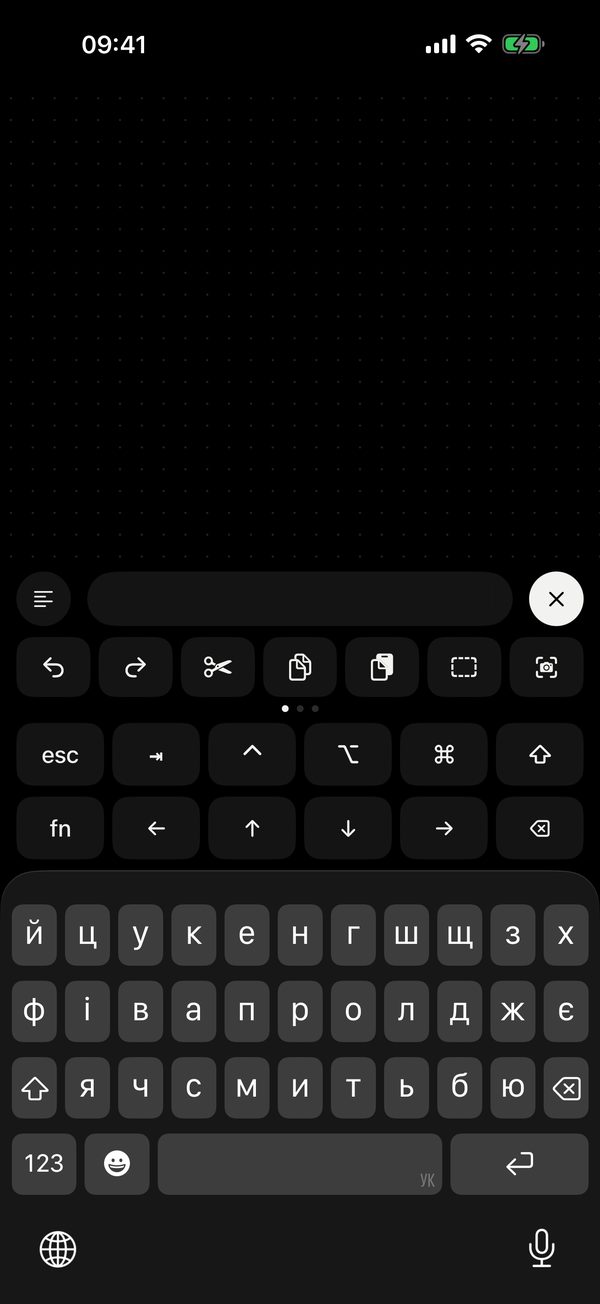
Коротко: у Remolo торкнися клавіатури біля трекпада: набирай будь-якою мовою або диктуй, і текст одразу зʼявляється в активному полі на Mac. Є ⌘⌥⌃⇧, esc, tab, стрілки й F1–F12. Це безкоштовно; з Remolo Pro можна ще надіслати весь текст одним блоком і передати текст з буфера iPhone на Mac.
Оновлено
Що потрібно
- Mac із Remolo Helper і дозволом «Доступність».
- iPhone чи iPad із Remolo.
Крок за кроком
Постав курсор у поле на Mac
Трекпадом наведи на поле й торкнися — як мишею.
Відкрий клавіатуру
Кнопка клавіатури ліворуч унизу. Набирай будь-якою мовою, перемикаючи розкладки iPhone.
Або диктуй
Мікрофон на клавіатурі iPhone — продиктований текст іде на Mac так само.
Комбінації клавіш
Рядок над клавіатурою: ⌘⌥⌃⇧, esc, tab, стрілки, F1–F12; у Pro — ще й рядок із 21 комбінацією.
Довгий текст
Щоб надіслати абзац чи повідомлення цілком, у Pro є «Текст блоком»: пишеш на телефоні, перевіряєш і надсилаєш на Mac одним разом. А скопійований на iPhone текст переходить на Mac кнопкою «Вставити» в «Файли й буфер обміну».
Чесно про обмеження
- Поля паролів Remolo не читає: пароль доведеться набрати на клавіатурі телефона наосліп або на самому Mac.
- Текст блоком і буфер обміну — у Remolo Pro.
Питання
Чи працює українська, кирилиця, ієрогліфи?
Так: Remolo надсилає готові символи, тож будь-яка мова клавіатури iPhone працює незалежно від розкладки на Mac.
Чи працює через інтернет?
Так, з Remolo Pro і доступом з будь-якого місця.
Інші сценарії
- Як керувати Mac mini з iPhone — удома й віддалено
- Як перевірити з телефона, чи Claude Code закінчив роботу
- Як зробити iPhone трекпадом для Mac
- Як гортати слайди Keynote і PowerPoint з iPhone
- Як забрати файл зі свого Mac, коли ти не вдома
- Як зробити з iPhone пульт кнопок для Mac, як Stream Deck
- Як керувати Mac з iPad
- Як керувати фільмами й музикою на Mac з дивана
- Як гортати слайди з Apple Watch
- Як заблокувати чи приспати Mac з iPhone
- Як дати комусь тимчасовий доступ до свого Mac