Wie du Filme und Musik auf deinem Mac vom Sofa aus steuerst
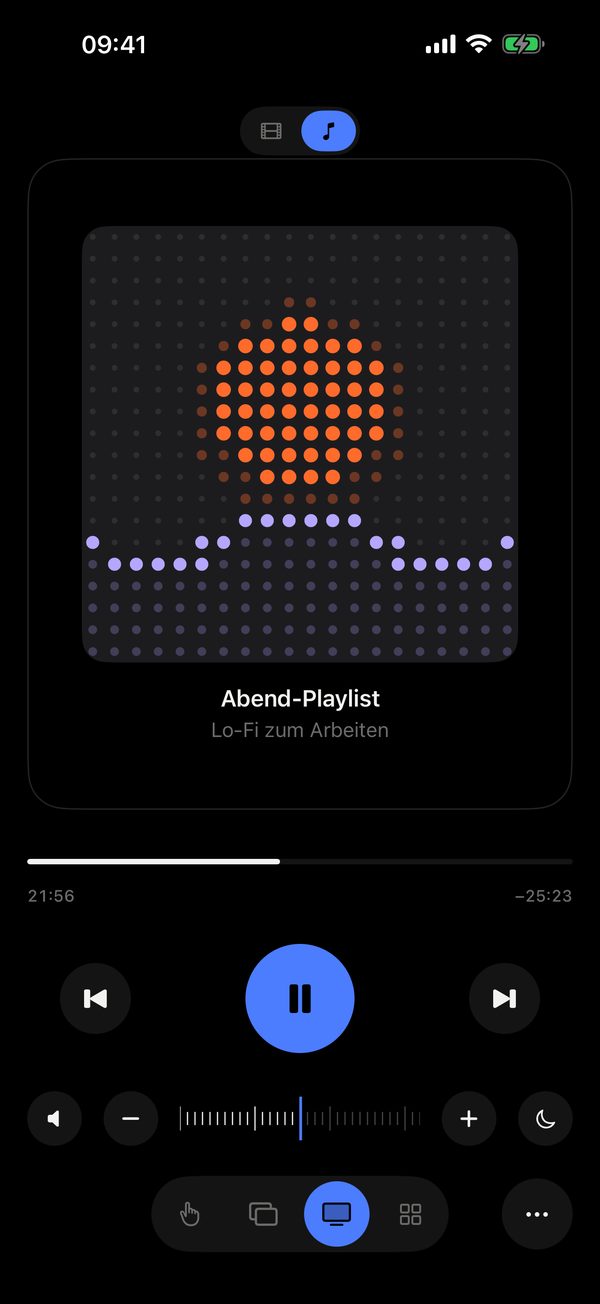
Kurz gesagt: Öffne in Remolo den Modus „Kino“ und wähle „Film“ oder „Musik“: Tippen – Pause, Wischen – 10 Sekunden spulen im Film oder nächster Titel bei Musik, hoch und runter – Lautstärke, Doppeltippen – Vollbild. Cover und Titel kommen von jedem Player, sogar von YouTube im Browser. Das ist gratis; Remolo Pro bringt eine Fortschrittsleiste zum Spulen und einen Sleep-Timer.
Aktualisiert
Was du brauchst
- Ein Mac mit Remolo Helper und ein beliebiger Player: Musik, TV, Spotify, VLC, YouTube oder Netflix im Browser.
- Ein iPhone oder iPad mit Remolo im selben Netzwerk.
Schritt für Schritt
Starte ein Video oder Musik auf dem Mac
Jeder Player: Remolo sieht, was gerade läuft.
Öffne „Kino“
Wähle oben „Film“ oder „Musik“ – die Gesten passen sich an.
Steuern, ohne hinzusehen
Der ganze Bildschirm des Telefons ist ein großer Button: Tippen, Wischen, hoch und runter. Doppeltippen schaltet das Video in den Vollbildmodus, und Untertitel gibt es auch.
Was Pro dazubringt
- Eine Fortschrittsleiste, um an jede Stelle zu springen.
- Ein Sleep-Timer für 15–120 Minuten: Der Mac pausiert die Wiedergabe und geht in den Ruhezustand.
- Das Widget „Läuft auf dem Mac“ und ein Wiedergabe-Button im Kontrollzentrum.
Ehrliche Grenzen
- Remolo steuert den Mac – es streamt das Video nicht aufs Telefon.
- Fortschrittsleiste und Sleep-Timer gehören zu Remolo Pro.
Fragen
Funktioniert es mit Netflix und YouTube im Browser?
Ja: Tippen, Spulen und Lautstärke funktionieren, und Cover und Titel kommen sogar von YouTube im Browser.
Und wenn der Mac am Fernseher hängt?
Genau dafür ist „Kino“ gemacht: Du schaust auf den Fernseher, und das Telefon in deiner Hand ist die Fernbedienung. Brauchst du auch den Cursor, wechsle zum Trackpad.
Weitere Anleitungen
- Wie du einen Mac mini vom iPhone aus steuerst – zu Hause und aus der Ferne
- Wie du vom Telefon aus prüfst, ob Claude Code fertig ist
- Wie du dein iPhone als Trackpad für deinen Mac nutzt
- Wie du Folien in Keynote und PowerPoint vom iPhone aus blätterst
- Wie du eine Datei von deinem Mac holst, wenn du nicht zu Hause bist
- Wie du dein iPhone zu einem Button-Panel für deinen Mac machst – wie ein Stream Deck
- Wie du einen Mac vom iPad aus steuerst
- Wie du Folien mit der Apple Watch blätterst
- Wie du deinen Mac vom iPhone aus sperrst oder in den Ruhezustand versetzt
- Wie du vom iPhone aus Text auf deinem Mac tippst und diktierst
- Wie du jemandem befristeten Zugang zu deinem Mac gibst