So machst du aus dem iPhone ein Button-Panel für den Mac, wie ein Stream Deck
Kurz gesagt: Öffne in Remolo „Werkzeuge“ → „Buttons“ (im Vollbild „Meine Tasten“ an der Seite): Jeder Button startet mit einem Tippen eine App, eine Website, ein Tastenkürzel, Text, eine Medien- oder Systemaktion auf dem Mac. Remolo ist ein Remote-Desktop für den Mac, gemacht für Touch auf iPhone und iPad; 6 Buttons sind gratis, und Remolo Pro bringt unbegrenzt viele Buttons, Profile für Apps, Aktionsketten, Fotos und GIFs, AppleScript und Shell.
Aktualisiert
Was du brauchst
- Ein Mac mit Remolo Helper und ein iPhone oder iPad mit Remolo.
- Für mehr als 6 Buttons, Profile, Ketten und Skripte – Remolo Pro.
Schritt für Schritt
Öffne „Buttons“
In Remolo unter „Werkzeuge“ → „Buttons“ ist schon ein Startset da. Heft „Buttons“ neben den Mac, und im Vollbild sind sie griffbereit – „Meine Tasten“ an der Seite, neben dem Mac-Bildschirm.
Füge einen Button hinzu
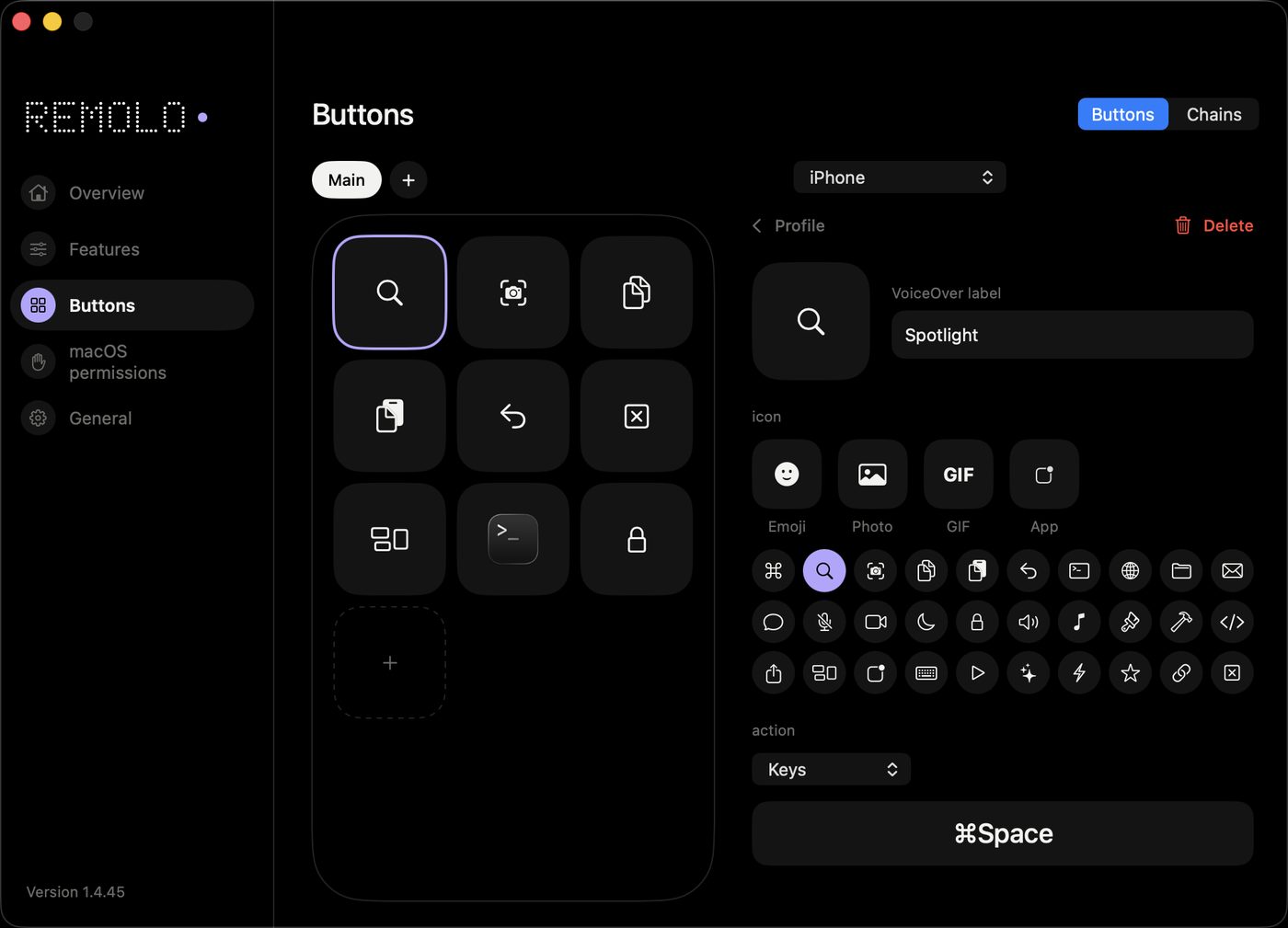
Stift → „+“. Wähle ein Icon (ein Symbol, ein Emoji und in Pro ein Foto oder GIF) und eine Aktion: Tasten, App, Datei oder Link, Text, System, Medien.
Oder richte es mit der Maus am Mac ein
Fenster von Remolo Helper → „Buttons“: derselbe Editor auf dem großen Bildschirm, Änderungen erscheinen sofort auf dem Telefon.
Eine Routine auf einem Button (Pro)
Eine Kette führt mehrere Aktionen nacheinander aus, mit Pausen dazwischen: öffnen, drücken, tippen. Bau sie von Hand oder nimm sie auf dem Mac auf: Remolo Helper → Buttons → Ketten → „Kette aufnehmen“, und erledige deine übliche Routine.
Profile für Apps (Pro)
Ein Profil lässt sich an eine App binden: Du öffnest Figma – auf dem Telefon sind die Buttons für Figma, du wechselst zu Final Cut Pro – dessen Buttons erscheinen. Es gibt eine Galerie fertiger Profile: Figma, Photoshop, Final Cut Pro, Browser, VS Code, Finder, Spotify und mehr.
Buttons neben dem Bildschirm des Mac
Anders als ein separates Panel liegen die Buttons von Remolo direkt neben dem Mac-Bildschirm: Du siehst das Ergebnis sofort und erledigst den Rest per Touch – tippen zum Klicken, wischen zum Scrollen. Wie du einen Mac per Touch steuerst, steht unter einen Mac vom iPhone aus steuern.
Buttons, ohne die App zu öffnen (Pro)
Ein Widget auf dem Home-Bildschirm fasst bis zu 8 Buttons; jeden Button kannst du ins Kontrollzentrum oder auf die Aktionstaste des iPhone legen oder per Stimme drücken: „Press … in Remolo“.
Ehrliche Grenzen
- Gratis: 6 Buttons in einem Profil; Seiten, Profile, Ketten, Fotos und GIFs, AppleScript, Shell und Kurzbefehle gibt es in Pro.
- Skripte führen beliebigen Code auf dem Mac aus, deshalb funktionieren sie nur, wenn der Mac sie erlaubt (Remolo Helper → Funktionen → „Skripte und Befehle“).
- Die Buttons sind auf einem Touchscreen, keine physischen Tasten: Du kannst sie nicht blind drücken wie bei einem Stream Deck.
- Siri versteht Remolo-Befehle nur auf Englisch.
Fragen
Gibt es fertige Tastensets für meine Apps?
Ja: Für Final Cut Pro, Logic Pro, Photoshop, Figma, VS Code und andere Apps gibt es Spickzettel mit Tastenkürzeln und einem fertigen Button-Profil – Mac app shortcuts (auf Englisch).
Was ist der Unterschied zu einem Stream Deck?
Ein Stream Deck ist ein separates Gerät mit physischen Tasten. Remolo nutzt das Telefon, das du ohnehin dabeihast: Die Buttons sitzen neben dem Bildschirm des Mac, und mit Pro funktionieren sie auch aus jedem Netzwerk. Aber die Buttons sind auf einem Touchscreen, keine physischen Tasten.
Kann ein Button eine Textvorlage einfügen?
Ja: Die Aktion „Text“ gibt den festgelegten Text ins aktive Feld auf dem Mac ein.
Lies weiter
Weitere Anleitungen
- Mac vom iPhone aus steuern: alle Wege
- Wie du einen Mac mini vom iPhone aus steuerst – zu Hause und aus der Ferne
- Wie du einen Mac vom iPad aus steuerst
- So holst du eine Datei ohne iCloud vom Mac aufs iPhone – auch unterwegs
- So nutzt du dein iPhone gratis als Trackpad und Maus für deinen Mac
- Wie du vom iPhone aus Text auf deinem Mac tippst und diktierst
- Wie du jemandem befristeten Zugang zu deinem Mac gibst
- Mac aus der Ferne aufwecken – und verhindern, dass er einschläft
- Wie du deinen Mac vom iPhone aus sperrst oder in den Ruhezustand versetzt
Bald in Europa. In der EU kommt Remolo etwas später in den App Store. Hinterlass deine E-Mail – ich schreibe dir, sobald es da ist.