Wie du einen Mac mini vom iPhone aus steuerst – zu Hause und aus der Ferne
Kurz gesagt: Installiere den kostenlosen Remolo Helper auf dem Mac mini und Remolo auf deinem iPhone. Das Telefon wird zum Trackpad und zur Tastatur, die dem Mac mini fehlen – zu Hause gratis. Mit Remolo Pro antwortet derselbe Mac mini aus jedem Netzwerk: Trackpad, Buttons, Dateien und der Mac-Bildschirm auf deinem Telefon, Ende-zu-Ende-verschlüsselt.
Aktualisiert
Was du brauchst
- Ein Mac mini mit macOS 15 oder neuer, Apple Silicon oder Intel.
- Ein iPhone oder iPad mit iOS 18 oder neuer.
- Einmal: eine beliebige Maus oder Tastatur, um dem Helper in den Systemeinstellungen „Bedienungshilfen“ zu erlauben.
- Zum Steuern von unterwegs: Remolo Pro.
Schritt für Schritt
Installiere Remolo Helper
Lade ihn auf der Seite Helper für den Mac herunter, zieh ihn in „Programme“ und öffne ihn. Neben der Uhr in der Menüleiste erscheint ein Remolo-Icon.
Erlaube „Bedienungshilfen“
Systemeinstellungen → Datenschutz & Sicherheit → Bedienungshilfen → Remolo Helper einschalten. Das ist der einzige Schritt, der eine Maus oder Tastatur braucht: Ohne ihn lässt macOS keine Fernbedienung den Cursor bewegen.
Kopple das iPhone
Öffne Remolo auf dem iPhone, wähle deinen Mac mini und gib die sechs Ziffern von seinem Bildschirm ein oder scanne den QR-Code. Das machst du nur einmal.
Schalte den Zugriff von überall ein (Pro)
Klicke im Menü von Remolo Helper auf 🌐 oder öffne Einstellungen → Sicherheit → „Diesen Mac von überall steuern“. Schalte dort auch „Mac immer verbindungsbereit“ ein: Der Mac mini schläft nicht von selbst ein und öffnet Remolo bei der Anmeldung.
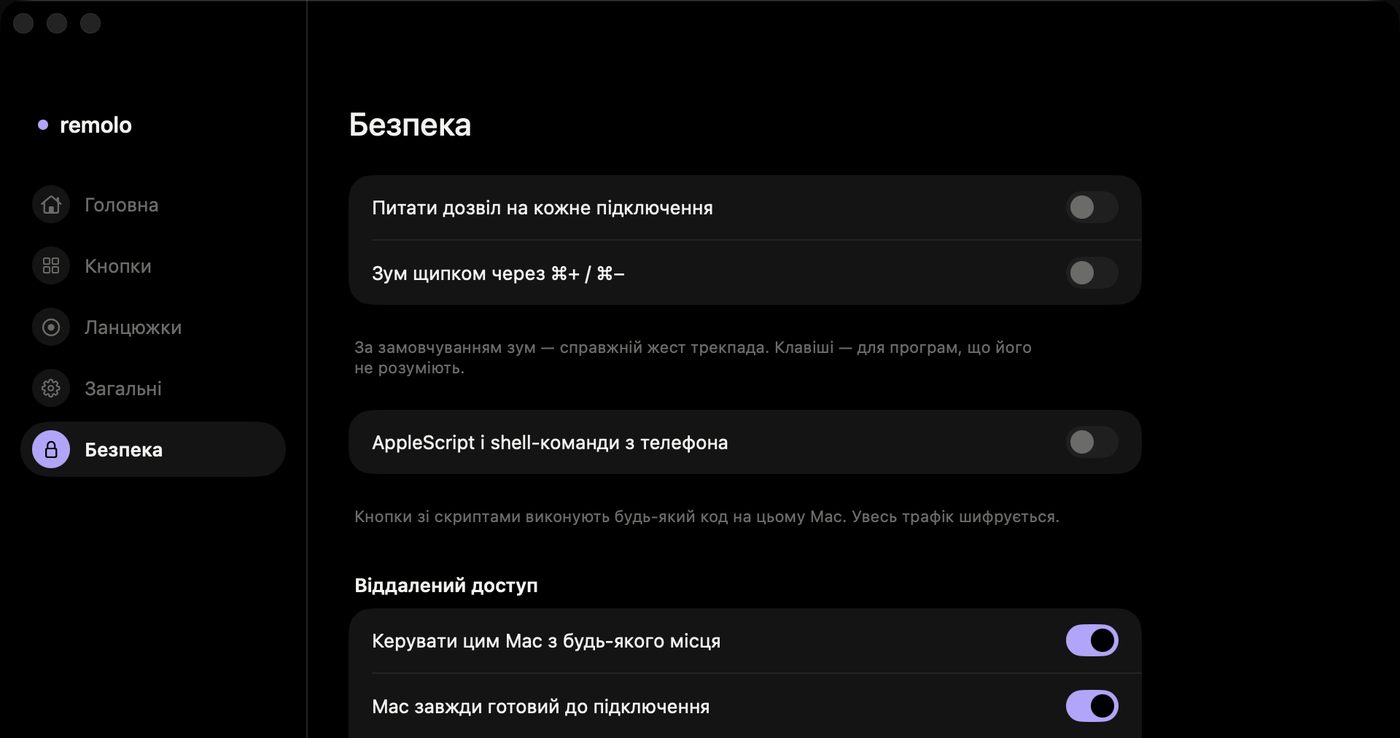
Was du aus der Ferne mit dem Mac mini machen kannst
- Cursor, Klick, Scrollen und eine Tastatur in jeder Sprache – genau wie zu Hause.
- Der Mac-Bildschirm direkt über dem Trackpad, mit einer Lupe bis 5× rund um den Cursor und einem Display-Umschalter (Pro).
- Dateien aus Schreibtisch, Dokumente und Downloads direkt auf dein iPhone, und Fotos und Dateien vom Telefon in den Ordner „Downloads“ des Mac (Pro).
- Buttons mit einem Tippen: eine App, eine Website, ein Tastenkürzel, eine Aktionskette oder ein Skript.
- Das Widget „Mac-Status“ zeigt, ob der Mac mini online ist, noch bevor du die App öffnest (Pro).
Wie es geschützt ist
Verbinden können sich nur Geräte, die mit einem Code oder einem Einmal-Link gekoppelt sind. Über das Internet treffen sich Telefon und Mac über das Remolo-Relay, das nur Chiffretext sieht und nichts speichert, oder direkt, wenn der Router es zulässt. Keine Ports, die du von Hand öffnen musst. Pause in der Menüleiste schaltet die Steuerung mit einem Klick ab. Mehr auf der Seite Sicherheit.
Ehrliche Grenzen
- Über das Internet ist der Mac-Bildschirm kleiner und hat weniger Bilder pro Sekunde – er ist zum Steuern und Nachsehen da, nicht für vollwertiges Arbeiten wie am Remote-Desktop.
- Der Mac mini muss eingeschaltet und online sein: Remolo schaltet keinen ausgeschalteten Mac ein.
- Zu Hause ist das Wichtigste gratis; Steuerung aus jedem Netzwerk gehört zu Remolo Pro.
Fragen
Funktioniert es mit Mac Studio, iMac oder MacBook?
Ja, mit jedem Mac mit macOS 15 oder neuer. Ein MacBook schläft ein, wenn der Deckel zugeklappt wird oder der Akku leer ist, und bleibt offline, bis es aufwacht.
Muss ich den Router einrichten oder Ports öffnen?
Nein. Gibt es keinen direkten Weg, verbindet sich Remolo über sein Relay mit Ende-zu-Ende-Verschlüsselung.
Kann ich den Mac mini hinzufügen, wenn ich schon unterwegs bin?
Ja: Klicke auf dem Mac im Menü von Remolo Helper auf „+“ → „iPhone nicht in der Nähe“ (oder bitte jemanden vor Ort darum) und öffne den Einmal-Link auf deinem iPhone. Um ihn danach aus der Ferne zu steuern, brauchst du Remolo Pro.
Weitere Anleitungen
- Wie du vom Telefon aus prüfst, ob Claude Code fertig ist
- Wie du dein iPhone als Trackpad für deinen Mac nutzt
- Wie du Folien in Keynote und PowerPoint vom iPhone aus blätterst
- Wie du eine Datei von deinem Mac holst, wenn du nicht zu Hause bist
- Wie du dein iPhone zu einem Button-Panel für deinen Mac machst – wie ein Stream Deck
- Wie du einen Mac vom iPad aus steuerst
- Wie du Filme und Musik auf deinem Mac vom Sofa aus steuerst
- Wie du Folien mit der Apple Watch blätterst
- Wie du deinen Mac vom iPhone aus sperrst oder in den Ruhezustand versetzt
- Wie du vom iPhone aus Text auf deinem Mac tippst und diktierst
- Wie du jemandem befristeten Zugang zu deinem Mac gibst