Mac vom iPhone aus steuern: alle Wege
Kurz gesagt: Installiere Remolo auf dem iPhone und den kostenlosen Remolo Helper auf dem Mac, scanne den QR-Code im Fenster des Helper und dreh das iPhone quer: Der Mac-Bildschirm füllt das Telefon aus, und du berührst ihn direkt – tippen zum Klicken, wischen zum Scrollen, halten zum Ziehen von Fenstern. Remolo ist ein Remote-Desktop für den Mac, gemacht für Touch auf iPhone und iPad: zu Hause gratis, aus jedem Netzwerk 10 Minuten am Tag, unbegrenzt mit Remolo Pro.
Aktualisiert
Was du brauchst
- Ein Mac mit macOS 15 oder neuer – MacBook, iMac, Mac mini, Mac Studio oder Mac Pro.
- Ein iPhone oder iPad mit iOS 18 oder neuer und Remolo 1.4.
- Der kostenlose Remolo Helper auf dem Mac. Kein Account, keine Router-Einrichtung, kein VPN.
Schritt für Schritt
Schick den Link an deinen Mac
Tippe in Remolo auf dem iPhone auf „Link an deinen Mac senden“: AirDrop, Nachrichten oder Mail mit dem Link remolo.app/mac. Auf dem Mac lädt er sofort Remolo Helper herunter – zieh ihn in „Programme“.
Drei Berechtigungen in einem Fenster erteilen
Beim ersten Start zeigt der Helper, was du in macOS einmal erlaubst: „Bedienungshilfen“, „Lokales Netzwerk“ und „Bildschirmaufnahme“. Die Häkchen erscheinen von selbst.
QR-Code scannen
Das Fenster des Helper zeigt einen QR-Code und 6 Ziffern. Tippe in Remolo auf „QR-Code scannen“ oder richte die Kamera des iPhone darauf – oder gib die Ziffern ein. Für weitere Telefone bleibt der Code verborgen, bis jemand am Mac auf „Code anzeigen“ klickt und mit Touch ID oder dem Passwort bestätigt; er gilt 2 Minuten.
Warte auf „Mac wird vorbereitet“
Remolo prüft die Verbindung und die Berechtigungen des Mac, und „Aus jedem Netzwerk“ schaltet sich von selbst ein – jetzt ist der Mac auch außer Haus erreichbar.
Dreh das iPhone quer
Der Bildschirm des Mac füllt das Display, und du berührst ihn direkt. Dreh das Telefon hochkant, und der Bildschirm des Mac sitzt über einem Trackpad.
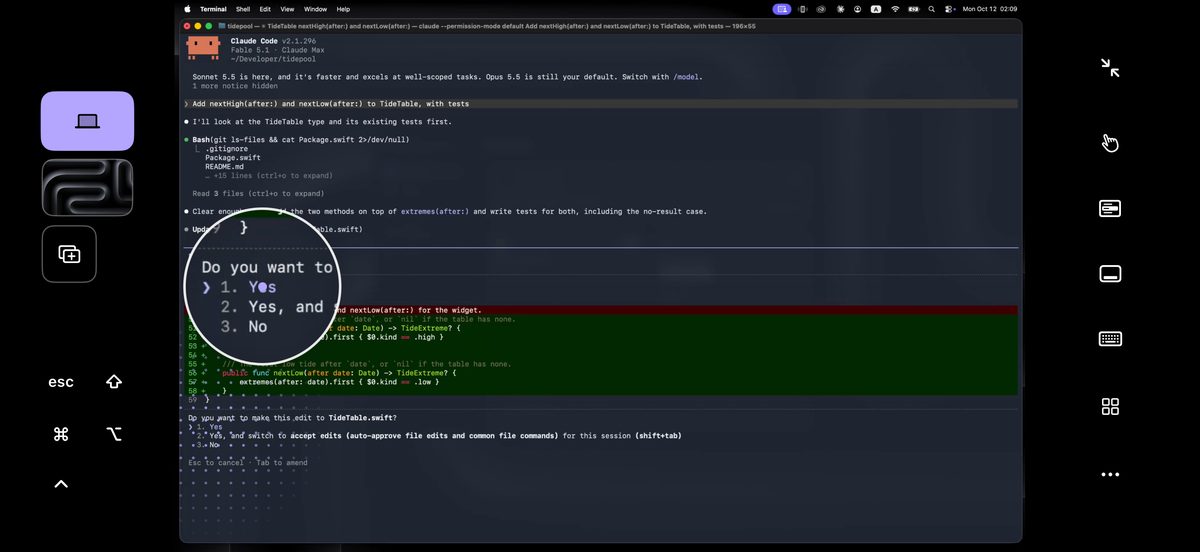
Touch, wie auf deinem eigenen Telefon
- Tippe, um dort zu klicken, wo dein Finger ist; triffst du knapp daneben, haftet der Klick am Button.
- Wische mit einem Finger, um zu scrollen, was darunter liegt: eine Seite, eine Liste, ein Dokument.
- Halten und ziehen – Fenster, Dateien, eine Textauswahl.
- Tippe mit zwei Fingern – das Kontextmenü des Mac als große Zeilen auf dem Telefon, leicht zu treffen.
- Doppeltippen mit zwei Fingern oder auseinanderziehen – näher heran, für kleine Ziele.
- An der Seite: das App-Menü, das Dock, eine Tastatur mit ⌘ ⌥ ⇧ ⌃ und deine eigenen Buttons. Die Schreibtische des Mac – mit einem Button oder drei Fingern (Pro).
Lieber ein Zeiger? Ein Trackpad mit den Gesten, die du kennst, ist nur ein Tippen entfernt: iPhone als Trackpad für deinen Mac.
Sieh ihn, wie er ist – bis zu 60 fps mit Ton
Der Bildschirm des Mac läuft mit bis zu 60 Bildern pro Sekunde, und du hörst den Ton des Mac auf dem Telefon. „Nur ansehen“ zeigt den Bildschirm ohne Steuerung – um ein Rendering oder einen Build im Blick zu behalten, ohne aus Versehen etwas zu berühren; „Darüber“ (Pro) hält ihn in einem kleinen Fenster über deinen anderen Apps. Bei mehreren Monitoren am Mac gibt es einen Bildschirmwechsler, und das iPhone selbst kann zum zweiten Bildschirm des Mac werden.
Von überall in Sekunden, sogar bei langsamer Verbindung
Unterwegs verbinden sich Telefon und Mac direkt, sogar über Mobilfunk, mit einem verschlüsselten Relay als Ausweichweg. Ist die Verbindung schwach, wechselt Remolo von selbst in den Sparmodus: weniger Bilder pro Sekunde – ein frisches Bild nach jeder Aktion –, und der Text wird scharf, sobald der Bildschirm stillsteht. Der Mac antwortet nicht? „Warum?“ nennt dir den Grund: Ruhezustand, Deckel zu, offline, Helper geschlossen oder Zugriff von außen auf dem Mac ausgeschaltet.
Andere Wege, einen Mac vom iPhone aus zu steuern
Die Schaltersteuerung von Apple ist eine kostenlose Funktion der Bedienungshilfen: Sie funktioniert im selben WLAN mit demselben Apple Account und hebt Elemente auf dem Bildschirm nacheinander hervor. Sie ist für Menschen mit eingeschränkter Beweglichkeit gemacht; für die alltägliche Steuerung ist sie langsam.
Bildschirmfreigabe von macOS und ein VNC-Client. Die Bildschirmfreigabe ist in macOS integriert, aber Apple hat dafür keine iPhone-App: Du brauchst einen VNC-Client eines Drittanbieters und für den Zugriff von außen eine Netzwerkeinrichtung. Mehr in Remolo oder Bildschirmfreigabe von macOS und Apple Remote Desktop.
Plattformübergreifende Remote-Desktops – TeamViewer, AnyDesk, Jump Desktop, Screens – steuern den ganzen Mac-Schreibtisch und auch Windows oder Linux, was Remolo nicht kann; oft mit Account, und die Gratisversionen haben Limits. Die App von Chrome Remote Desktop für das iPhone gibt es nicht mehr im App Store. Vergleiche auf der Seite Vergleich.
Ehrliche Grenzen
- Remolo funktioniert nur mit Macs – für Windows oder Linux nimm einen plattformübergreifenden Remote-Desktop.
- Der Mac muss eingeschaltet und wach sein: Remolo verhindert, dass er einschläft, kann einen schlafenden Mac aber nicht vom Telefon aus aufwecken. Mehr in Mac bereithalten.
- Remolo funktioniert über Mobilfunk, aber bei schwacher Verbindung aktualisiert sich das Bild seltener – gut für einen Blick und eine kurze Korrektur, nicht für einen ganzen Arbeitstag.
- Ohne Pro sind es 10 Minuten am Tag aus jedem Netzwerk und ein Mac; unbegrenzte Nutzung, mehrere Macs und Schreibtische gehören zu Remolo Pro.
Fragen
Kann ich meinen Mac vom iPhone aus steuern, wenn ich nicht im selben WLAN bin?
Ja. In der Nähe verbinden sich iPhone und Mac direkt, sogar ohne gemeinsames Netzwerk, und von überall über eine direkte Verbindung, sogar über Mobilfunk, mit einem Relay als Reserve. Keine Router-Einrichtung, Ende-zu-Ende-verschlüsselt: 10 Minuten am Tag gratis, unbegrenzt mit Remolo Pro.
Was kostet es?
Gratis für einen Mac: volle Steuerung zu Hause und 10 Minuten am Tag von überall. Remolo Pro kostet $3.99 im Monat oder $19.99 im Jahr (US-Preise; das Jahresabo beginnt mit einer Gratiswoche): unbegrenzter Zugriff von überall, mehrere Macs, Dateien und Zwischenablage, bis zu 3 Telefone gleichzeitig.
Kann ich mein iPhone als Maus für meinen Mac nutzen?
Ja, gratis: Der Button „Zeiger“ macht aus Touch ein Trackpad – Zeiger, Klick, Rechtsklick mit zwei Fingern, Scrollen und Ziehen. Schritt für Schritt in der Anleitung iPhone als Trackpad.
Brauche ich einen Account?
Nein. Telefon und Mac koppeln sich mit einem QR-Code oder sechs Ziffern, und alles zwischen ihnen ist Ende-zu-Ende-verschlüsselt; das Relay speichert nichts. Solange ein Telefon steuert, leuchten die Ränder des Mac-Bildschirms lavendelfarben, und dreimal Esc am Mac stoppt alles.
Ist das dasselbe wie die iPhone-Synchronisierung?
Nein, umgekehrt: Mit der iPhone-Synchronisierung (iPhone Mirroring) von Apple steuerst du ein iPhone vom Mac aus. Remolo ist dafür da, einen Mac vom iPhone aus zu steuern.
Lies weiter
Weitere Anleitungen
- Wie du einen Mac mini vom iPhone aus steuerst – zu Hause und aus der Ferne
- So holst du eine Datei ohne iCloud vom Mac aufs iPhone – auch unterwegs
- Wie du vom iPhone aus Text auf deinem Mac tippst und diktierst
- Wie du jemandem befristeten Zugang zu deinem Mac gibst
- Mac aus der Ferne aufwecken – und verhindern, dass er einschläft
- Wie du deinen Mac vom iPhone aus sperrst oder in den Ruhezustand versetzt
- Wie du Filme und Musik auf deinem Mac vom Sofa aus steuerst
- So machst du aus dem iPhone ein Button-Panel für den Mac, wie ein Stream Deck
Bald in Europa. In der EU kommt Remolo etwas später in den App Store. Hinterlass deine E-Mail – ich schreibe dir, sobald es da ist.