Mac aus der Ferne aufwecken – und verhindern, dass er einschläft
Kurz gesagt: Einen Mac im Ruhezustand über das Internet vom iPhone aus zu wecken, funktioniert meist nicht: macOS wacht nur im lokalen Netzwerk bei Netzwerkanfragen auf („Ruhezustand bei Netzwerkzugriff beenden“), und Dienste, die einen Computer aus der Ferne wecken, brauchen ein weiteres Gerät, das im selben Netzwerk eingeschaltet bleibt. Der zuverlässige Weg: den Mac gar nicht erst einschlafen lassen. Schalte in Remolo Helper „Mac immer verbindungsbereit“ ein – ein Mac am Strom schläft nicht von selbst ein, das Display schaltet sich wie gewohnt aus und wieder ein, sobald du dich verbindest. Und vom Telefon aus kannst du den Mac jederzeit in den Ruhezustand versetzen oder sperren.
Aktualisiert
Was du brauchst
- Ein Mac mit macOS 15 oder neuer, am Strom. Ein MacBook mit offenem Deckel oder beim Laden mit angeschlossenem Display.
- Remolo Helper auf dem Mac und Remolo auf dem iPhone, einmal gekoppelt.
- Für die Verbindung von unterwegs: Remolo Pro.
Schritt für Schritt
Schalte den Zugriff von überall ein
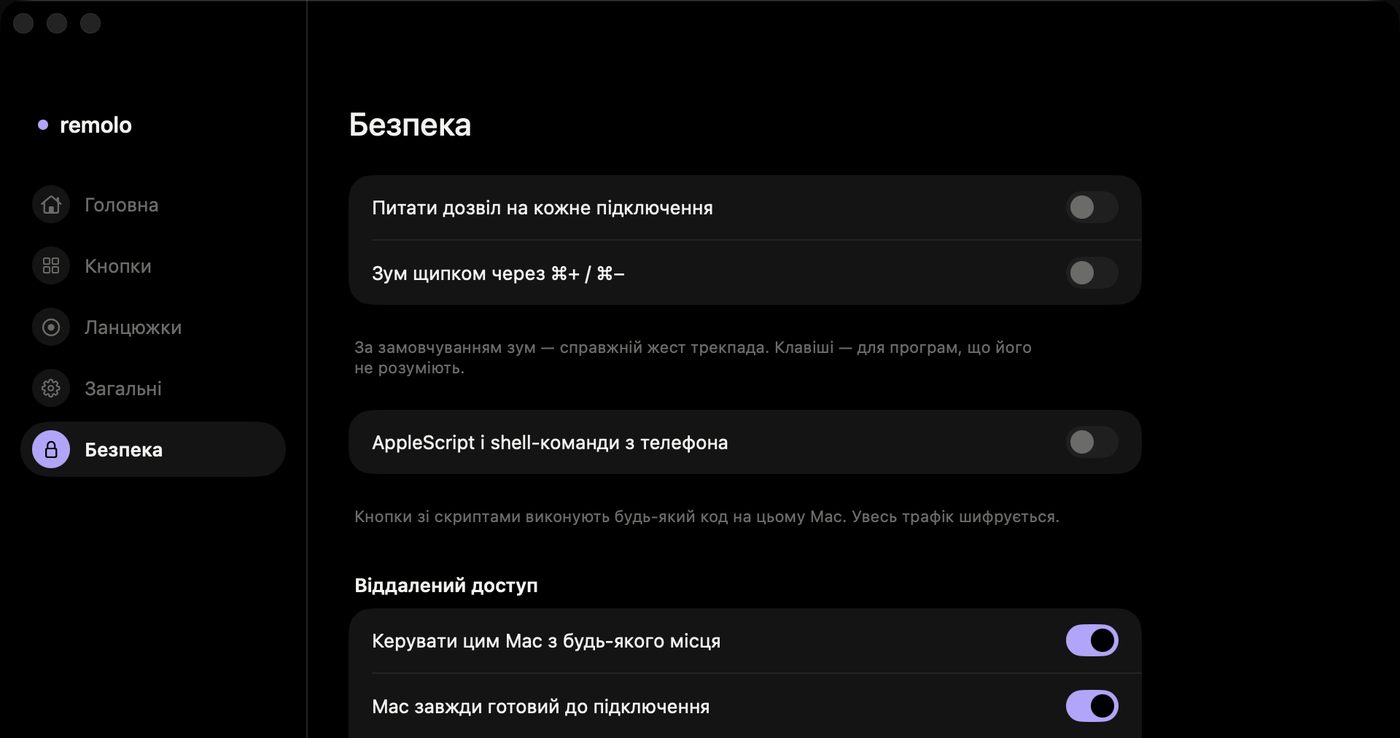
Klicke im Menü von Remolo Helper auf 🌐 oder öffne Einstellungen → Sicherheit → „Diesen Mac von überall steuern“.
Schalte „Mac immer verbindungsbereit“ ein
Im selben Bereich „Sicherheit“. Der Mac geht nicht von selbst in den Ruhezustand und öffnet Remolo bei der Anmeldung; das Display schaltet sich wie gewohnt aus und wieder ein, sobald du dich verbindest.
Lass den Mac am Strom
Ein zugeklappter MacBook-Deckel oder ein leerer Akku schickt den Mac trotzdem in den Ruhezustand – er bleibt offline, bis ihn jemand vor Ort weckt.
Versetze den Mac vom Telefon aus in den Ruhezustand, wenn du fertig bist
Ein Button mit der Systemaktion „Ruhezustand“, „Sperren“ oder „Display ausschalten“ – Schritt für Schritt in der Anleitung zum Sperren des Mac vom iPhone aus. Denk nur daran: Ist der Mac einmal im Ruhezustand, lässt er sich von unterwegs nicht mehr wecken.
Wenn der Mac schon im Ruhezustand ist
Im selben Netzwerk kann macOS von selbst aufwachen: Ist „Ruhezustand bei Netzwerkzugriff beenden“ eingeschaltet (Systemeinstellungen → Energie oder Batterie), wacht der Mac auf, wenn ein anderes Gerät auf seine freigegebenen Ressourcen zugreift. Über das Internet funktioniert das nicht – und Remolo weckt einen Mac im Ruhezustand oder einen ausgeschalteten Mac ebenfalls nicht.
Was andere Werkzeuge können
TeamViewer in kostenpflichtigen Tarifen und AnyDesk wecken einen Computer per Wake-on-LAN, aber nur mit einem zweiten Gerät, das im selben Netzwerk eingeschaltet bleibt, und AnyDesk nur Intel-Macs. Apple Remote Desktop weckt Macs im selben Subnetz. Vergleiche: Remolo oder TeamViewer und Remolo oder AnyDesk.
Ehrliche Grenzen
- Remolo schaltet keinen Mac ein und weckt ihn nicht: Er muss eingeschaltet und wach sein.
- „Mac immer bereit“ funktioniert, solange der Zugriff von überall eingeschaltet ist.
- Es gibt keinen integrierten Button, um den Mac neu zu starten oder auszuschalten.
Fragen
Kann ich meinen Mac vom iPhone aus einschalten?
Nein – weder Remolo noch eine andere Fernbedienung schaltet einen ausgeschalteten Mac ein. Lass ihn eingeschaltet und am Strom, mit „Mac immer bereit“.
Kann ich meinen Mac vom Telefon aus in den Ruhezustand versetzen?
Ja: Die Systemaktionen „Ruhezustand“, „Sperren“ und „Display ausschalten“ sind zu Hause gratis und mit Remolo Pro aus jedem Netzwerk verfügbar. Außerdem gibt es einen Schlaf-Timer im Modus „Kino“ (Pro).
Kann ich den Mac neu starten oder ausschalten?
Eine eigene Aktion dafür gibt es nicht. Mit Pro kannst du einen AppleScript-Button anlegen, wenn du Skripte in Remolo Helper erlaubst – aber ist der Mac einmal aus, kannst du ihn von unterwegs nicht wieder einschalten.
Weitere Anleitungen
- Mac vom iPhone aus steuern: alle Wege
- Wie du einen Mac mini vom iPhone aus steuerst – zu Hause und aus der Ferne
- Wie du vom Telefon aus prüfst, ob Claude Code fertig ist
- iPhone als Maus und Trackpad für den Mac nutzen – kostenlos
- Wie du Folien in Keynote und PowerPoint vom iPhone aus blätterst
- So holst du eine Datei ohne iCloud vom Mac aufs iPhone – auch unterwegs
- Wie du dein iPhone zu einem Button-Panel für deinen Mac machst – wie ein Stream Deck
- Wie du einen Mac vom iPad aus steuerst
- Wie du Filme und Musik auf deinem Mac vom Sofa aus steuerst
- Wie du Folien mit der Apple Watch blätterst
- Wie du deinen Mac vom iPhone aus sperrst oder in den Ruhezustand versetzt
- Wie du vom iPhone aus Text auf deinem Mac tippst und diktierst
- Wie du jemandem befristeten Zugang zu deinem Mac gibst