Comment réveiller un Mac à distance — et l’empêcher de se mettre en veille
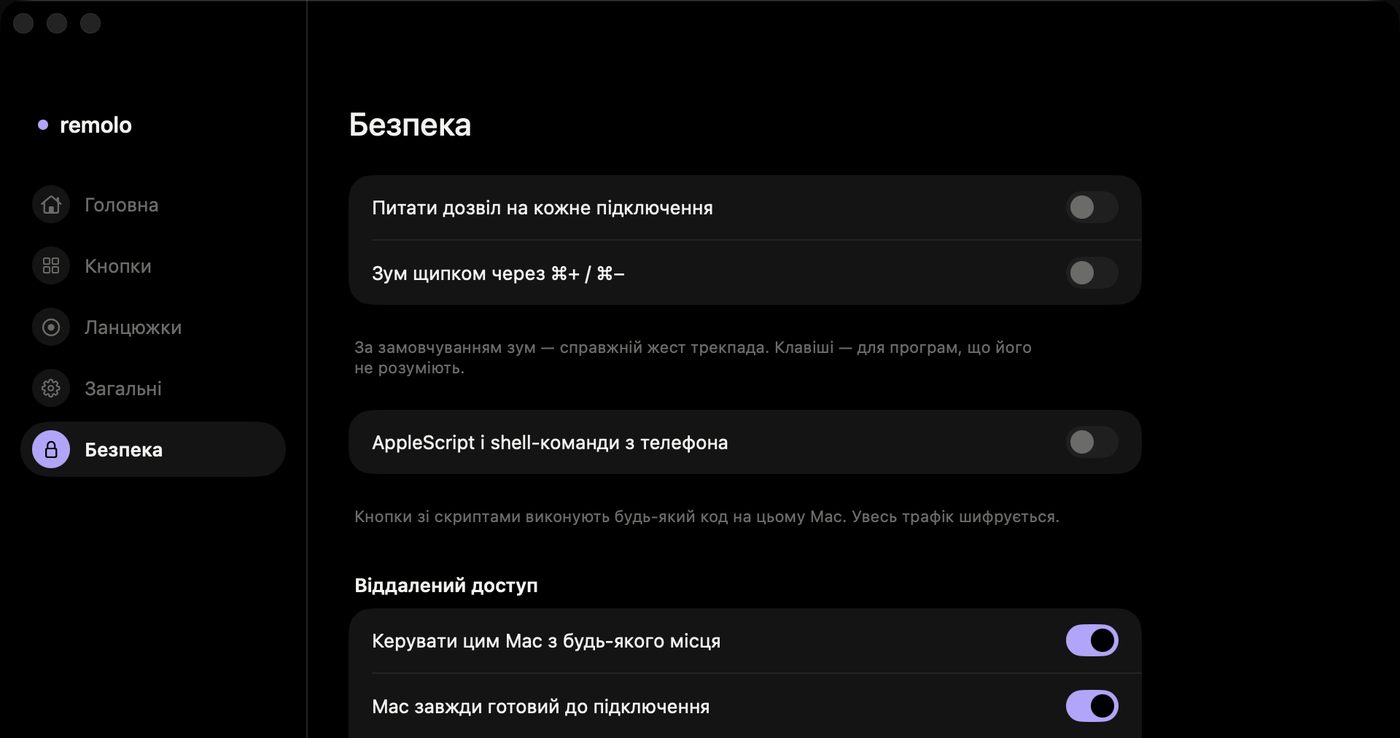
En bref : réveiller un Mac en veille depuis un iPhone via Internet ne marche généralement pas : macOS ne se réveille sur une requête réseau que sur le réseau local (« Réactiver pour l’accès au réseau »), et les services qui réveillent un ordinateur à distance ont besoin d’un autre appareil allumé sur le même réseau. Le plus fiable est de ne pas laisser le Mac s’endormir : dans Remolo Helper, active « Mac toujours prêt à se connecter » — un Mac branché ne se met pas en veille tout seul, l’écran s’éteint comme d’habitude et se rallume dès que tu te connectes. Et tu peux mettre le Mac en veille ou le verrouiller depuis ton téléphone à tout moment.
Mis à jour
Ce qu’il te faut
- Un Mac sous macOS 15 ou ultérieur, branché sur secteur. Un MacBook ouvert, ou en charge avec un écran connecté.
- Remolo Helper sur le Mac et Remolo sur l’iPhone, jumelés une seule fois.
- Pour te connecter loin de chez toi : Remolo Pro.
Pas à pas
Active l’accès de n’importe où
Dans le menu de Remolo Helper, clique sur 🌐, ou ouvre Réglages → Sécurité → « Contrôler ce Mac de n’importe où ».
Active « Mac toujours prêt à se connecter »
Dans la même section Sécurité. Le Mac ne se met plus en veille tout seul et ouvre Remolo à l’ouverture de session ; l’écran s’éteint comme d’habitude et se rallume dès que tu te connectes.
Garde le Mac branché sur secteur
Un MacBook refermé ou une batterie à plat mettra quand même le Mac en veille — il reste hors ligne jusqu’à ce que quelqu’un le réveille sur place.
Mets le Mac en veille depuis ton téléphone quand tu as fini
Un bouton avec l’action système Suspendre, Verrouiller ou Éteindre l’écran — étape par étape dans le guide pour verrouiller ton Mac depuis l’iPhone. Mais attention : une fois en veille, le Mac ne peut plus être réveillé à distance.
Si le Mac est déjà en veille
Sur le même réseau, macOS peut se réveiller tout seul : avec « Réactiver pour l’accès au réseau » activé (Réglages Système → Énergie ou Batterie), le Mac se réveille quand un autre appareil accède à ses ressources partagées. Via Internet, ça ne marche pas — et Remolo ne réveille pas non plus un Mac en veille ou éteint.
Ce que font les autres outils
TeamViewer dans ses offres payantes et AnyDesk réveillent un ordinateur avec le Wake-on-LAN, mais seulement avec un deuxième appareil qui reste allumé sur le même réseau, et AnyDesk seulement les Mac Intel. Apple Remote Desktop réveille les Mac du même sous-réseau. Comparaisons : Remolo ou TeamViewer et Remolo ou AnyDesk.
Les limites, honnêtement
- Remolo n’allume pas et ne réveille pas un Mac : il doit être allumé et éveillé.
- « Mac toujours prêt » fonctionne tant que l’accès de n’importe où est activé.
- Il n’y a pas de bouton intégré pour redémarrer ou éteindre le Mac.
Questions
Puis-je allumer mon Mac depuis mon iPhone ?
Non — ni Remolo ni aucune autre télécommande n’allume un Mac éteint. Garde-le allumé et branché, avec « Mac toujours prêt ».
Puis-je mettre mon Mac en veille depuis mon téléphone ?
Oui : les actions système Suspendre, Verrouiller et Éteindre l’écran sont gratuites à la maison, et depuis n’importe quel réseau avec Remolo Pro. Il y a aussi une minuterie de mise en veille dans le mode Cinéma (Pro).
Puis-je redémarrer ou éteindre le Mac ?
Il n’y a pas d’action dédiée. Avec Pro, tu peux créer un bouton AppleScript si tu autorises les scripts dans Remolo Helper — mais une fois le Mac éteint, tu ne peux plus le rallumer à distance.
Autres guides
- Comment contrôler un Mac depuis ton iPhone : toutes les méthodes
- Comment contrôler un Mac mini depuis ton iPhone, à la maison et à distance
- Comment vérifier depuis ton téléphone si Claude Code a terminé
- Comment utiliser ton iPhone comme souris et trackpad pour ton Mac, gratuitement
- Comment faire défiler des diapos Keynote et PowerPoint depuis ton iPhone
- Comment récupérer un fichier du Mac sur l’iPhone sans iCloud — même loin de chez toi
- Comment transformer ton iPhone en panneau de boutons pour ton Mac, façon Stream Deck
- Comment contrôler un Mac depuis ton iPad
- Comment contrôler films et musique sur ton Mac depuis le canapé
- Comment faire défiler des diapos depuis ton Apple Watch
- Comment verrouiller ou mettre en veille ton Mac depuis ton iPhone
- Comment taper et dicter du texte sur ton Mac depuis ton iPhone
- Comment donner à quelqu’un un accès temporaire à ton Mac