Un clicker qu’on utilise sans regarder, et Keynote dans ta main
« Diapos » dans Remolo, c’est un clicker pour Keynote, PowerPoint, Google Slides et les PDF : toucher et balayage, minuteur de présentation et rideau avec le logo Remolo — gratuitement. Avec Keynote et Pro, le téléphone affiche la diapo actuelle et la suivante, lance la présentation, garde une grille de toutes les diapos, ton rythme, la répétition et tes notes, et tu dessines le laser et le marqueur directement sur la diapo.
Mis à jour
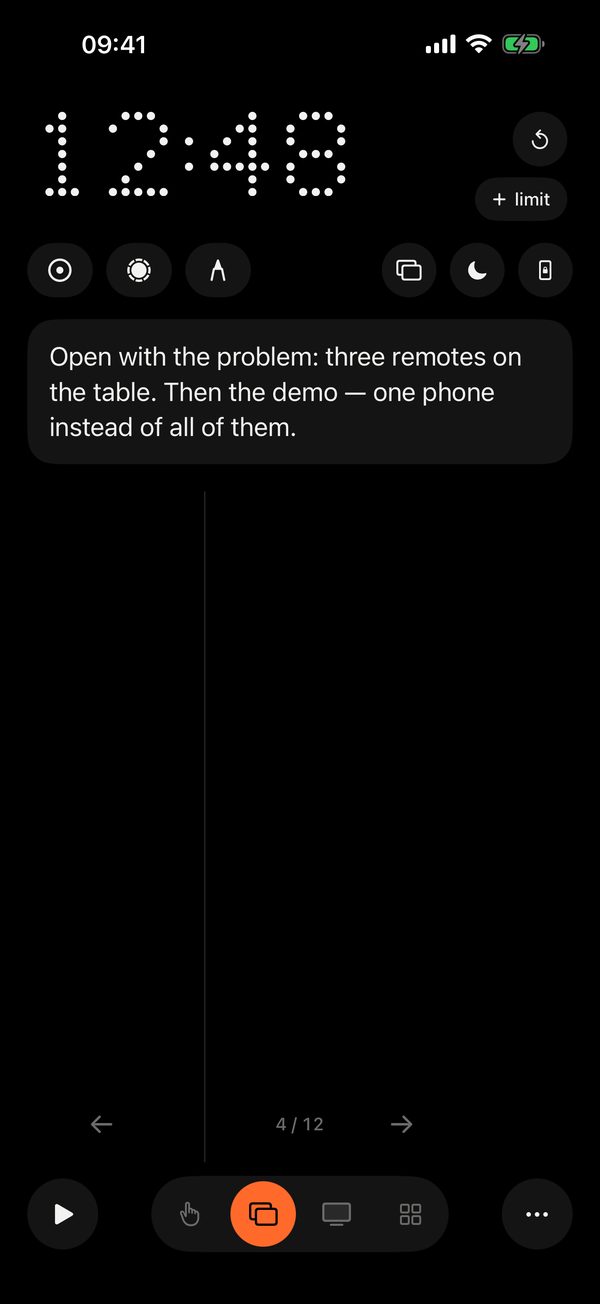
Télécommande pour n’importe quelle app
Presque tout l’écran sert de bouton « suivante », le tiers gauche revient en arrière ; les balayages marchent aussi. L’écran t’indique vers quelle app vont les flèches et te permet de revenir à Keynote. Gratuit.
Minuteur
Touche les chiffres pour démarrer ou mettre en pause, ↺ pour remettre à zéro ; chronomètre ou compte à rebours dans Réglages → Diapos. Avec Keynote, ▶ lance la présentation à partir de la diapo actuelle (■ l’arrête) et le minuteur tourne avec elle ; avec les autres apps, ▶ lance le minuteur et tu lances la présentation dans l’app. Avec Pro, fixe une limite, par exemple 20 minutes : deux minutes avant la fin, le téléphone vibre discrètement.
Rideau
Garde le doigt appuyé sur la zone des diapos ou touche ☾ — un rideau avec le logo Remolo recouvre doucement les diapos, pour que la salle te regarde. Avec Pro : un écran noir, ta photo ou une vidéo, à choisir sur le Mac (Remolo Helper → Réglages → Général → « Rideau »). Avec Keynote, pendant la présentation, ☾ affiche un écran noir, un appui long un écran blanc.
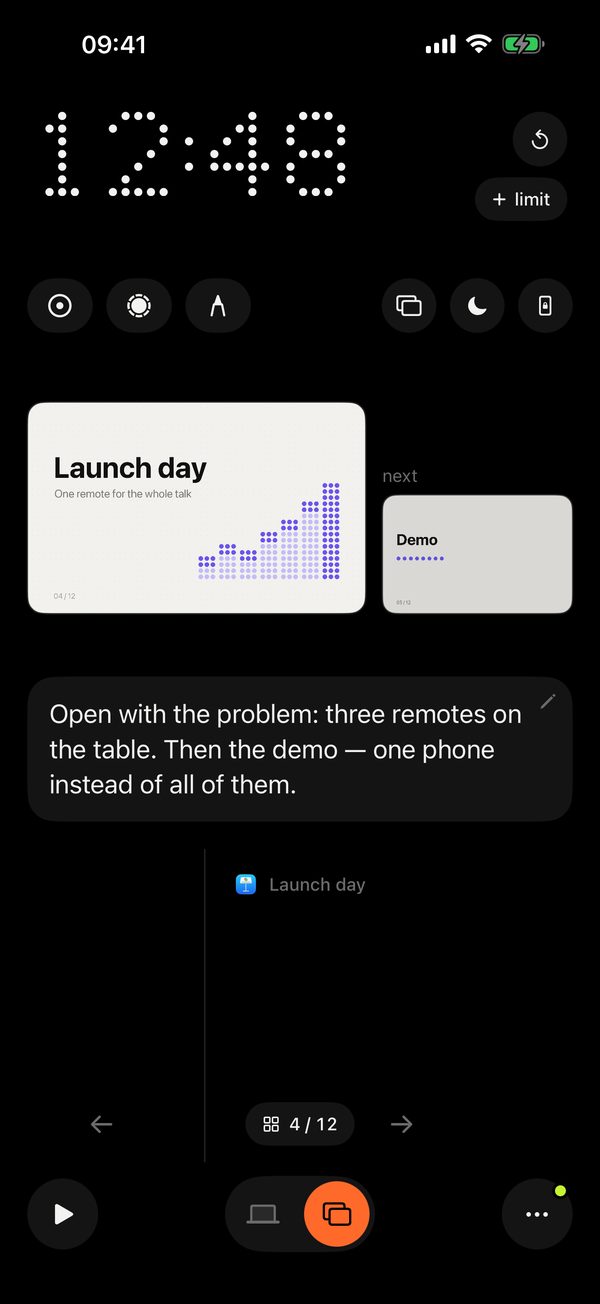
Keynote sur le téléphone
La diapo actuelle en grand, la suivante à côté, et tes notes de l’intervenant en dessous. Une erreur dans les notes ? Corrige-la directement sur le téléphone : le crayon sur la carte, et la modification est déjà dans Keynote.
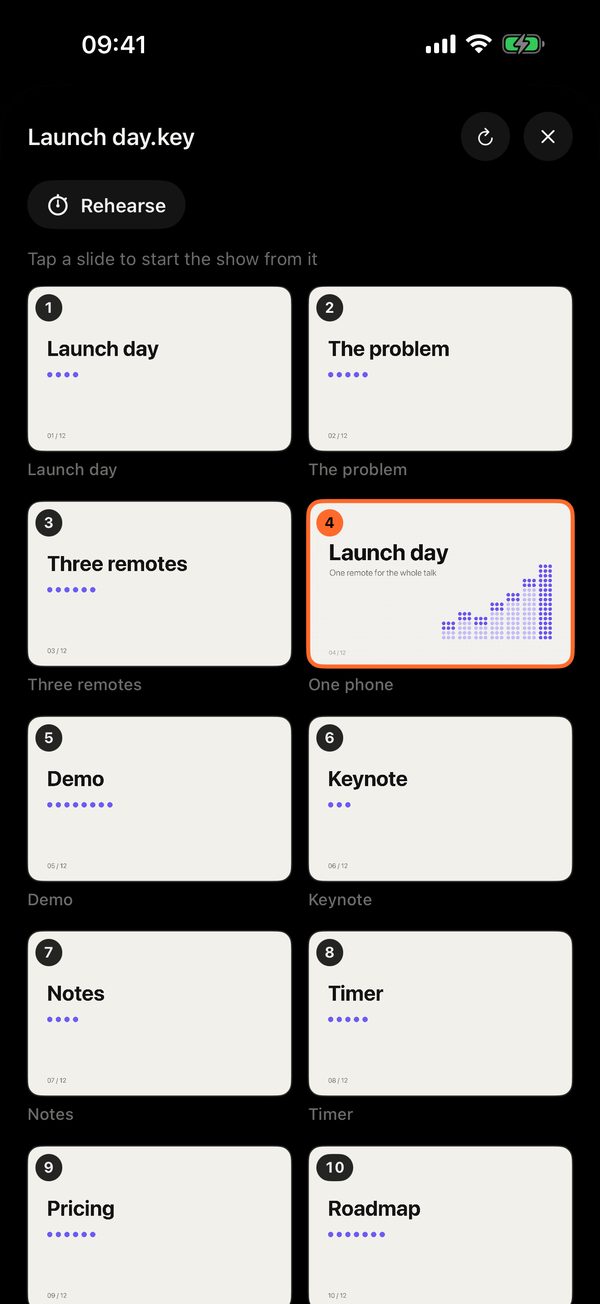
Toutes les diapos en grille
Le bouton « ▦ 7 / 24 » ouvre une grille de toutes les diapos : touche-en une pour y aller ou lancer la présentation à partir d’elle.
Rythme et répétition
Sous le minuteur : depuis combien de temps tu es sur la diapo actuelle et si tu tiendras dans la limite. « Répéter » dans la grille retient la durée de chaque diapo, et sur scène tu vois si tu es en avance ou en retard.
Laser, projecteur et marqueur
Avec Keynote, le panneau affiche la diapo elle-même : touche-la et le point laser apparaît au même endroit à l’écran ; fais glisser le doigt pour dessiner au marqueur. Avec les autres apps, garde un doigt sur l’écran et vise avec le téléphone comme avec un vrai pointeur. Le Projecteur assombrit tout sauf un cercle autour du point. Les traits du marqueur s’effacent tout seuls.
Sept couleurs pour le laser et le marqueur. S’il y a plusieurs écrans, tu choisis celui où les afficher.
Notes de l’intervenant
Les notes de la diapo en cours sur ton téléphone, pendant que tu regardes la salle. Depuis Keynote et PowerPoint ; dans Keynote, tu peux aussi les corriger.
Mode poche
Le téléphone dans la poche, les boutons de volume font défiler les diapos. L’écran ignore les touchers accidentels.
L’iPad comme écran de l’intervenant
Pose l’iPad à l’horizontale sur le pupitre : il devient un écran de l’intervenant pour Keynote — la diapo actuelle et la suivante, les notes et une horloge lisible depuis toute la scène.

Questions
Quelles apps sont prises en charge ?
Le clicker : Keynote, PowerPoint, Google Slides dans un navigateur, Aperçu et n’importe quel PDF — tout ce qui avance avec les flèches du clavier. L’écran des diapos indique vers quelle app vont les flèches. Les miniatures des diapos, le lancement de la présentation avec ▶, la grille des diapos et la répétition — uniquement avec Keynote.
Qu’est-ce qui est gratuit, et qu’est-ce qui est dans Pro ?
Gratuit : défilement des diapos d’un toucher ou d’un balayage, minuteur de présentation, rideau avec le logo Remolo. Dans Pro : Keynote sur le téléphone (diapo actuelle et suivante, ▶, grille, rythme), répétition, notes de l’intervenant, laser, projecteur et marqueur, limite de temps avec vibration, mode poche, ton propre rideau et écran de l’intervenant sur iPad.
Pourquoi les notes uniquement depuis Keynote et PowerPoint ?
Ces deux apps permettent à d’autres apps de lire les notes de la diapo en cours, et Keynote permet aussi de les modifier. Google Slides n’offre pas cette possibilité, donc avec lui tu as le minuteur, le défilement des diapos, le laser et le marqueur.
Comment fonctionne la répétition ?
Dans la grille des diapos Keynote, touche « Répéter » et fais une répétition de ta présentation : Remolo retient combien de temps tu restes sur chaque diapo. Sur scène, sous le minuteur, tu vois depuis combien de temps tu es sur la diapo actuelle et si tu vas plus vite ou plus lentement qu’à la répétition.
Comment fonctionne le mode poche ?
C’est une fonction Pro. L’icône du téléphone avec un cadenas : l’écran s’assombrit, les touchers sont ignorés et les boutons de volume font défiler les diapos. Pour en sortir, maintiens le bouton au cadenas pendant une seconde.
Peut-on faire défiler les diapos sans déverrouiller le téléphone ?
Oui, avec Pro : quand le minuteur tourne, l’écran verrouillé et la Dynamic Island affichent le temps, le numéro de la diapo et les boutons ← →. Et aussi : le mode poche et les phrases Siri en anglais, comme « Next slide in Remolo ».
Le laser est-il visible sur le second écran ?
Oui. Si plusieurs écrans sont branchés au Mac, un choix d’écran apparaît dans le mode, et Remolo mémorise ton choix.