Comment faire défiler des diapos depuis ton Apple Watch
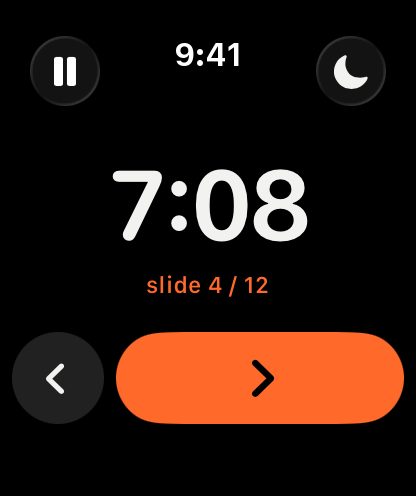
En bref : avec Remolo Pro, l’Apple Watch devient un clicker pour ta présentation : un grand minuteur ou chronomètre, les boutons ‹ ›, et la Digital Crown fait défiler les diapos. ☾ affiche le rideau sur le Mac. La montre fonctionne via l’iPhone, donc le téléphone peut rester dans ta poche.
Mis à jour
Ce qu’il te faut
- Une Apple Watch sous watchOS 11 ou ultérieur, jumelée avec l’iPhone.
- Un iPhone avec Remolo, connecté au Mac où se trouve la présentation.
- Remolo Pro.
Pas à pas
Connecte l’iPhone au Mac
Comme d’habitude : Remolo Helper sur le Mac, Remolo sur l’iPhone, un code une seule fois.
Ouvre Remolo sur la montre
Choisis chronomètre ou compte à rebours — les minutes se règlent avec la Digital Crown.
Fais défiler
La Digital Crown ou ‹ › — diapo suivante et précédente. Le temps de présentation toujours sous les yeux, en grands chiffres.
Avec l’iPhone
Pendant ce temps, le téléphone affiche les notes de l’intervenant de Keynote ou PowerPoint et vibre discrètement 2 minutes avant la limite. L’écran verrouillé et la Dynamic Island affichent le minuteur et les boutons ← →.
Les limites, honnêtement
- La montre contrôle via l’iPhone : l’iPhone doit être à proximité et connecté au Mac.
- L’app Apple Watch fait partie de Remolo Pro.
Questions
Quelles présentations puis-je faire défiler ?
Keynote, PowerPoint, Google Slides, les PDF dans Aperçu — tout ce qui avance avec les flèches du clavier.
Y a-t-il une vibration avant la fin du temps ?
Oui : avec une limite de temps, l’iPhone vibre discrètement 2 minutes avant la fin.
Autres guides
- Comment contrôler un Mac mini depuis ton iPhone, à la maison et à distance
- Comment vérifier depuis ton téléphone si Claude Code a terminé
- Comment utiliser ton iPhone comme trackpad pour ton Mac
- Comment faire défiler des diapos Keynote et PowerPoint depuis ton iPhone
- Comment récupérer un fichier sur ton Mac quand tu n’es pas chez toi
- Comment transformer ton iPhone en panneau de boutons pour ton Mac, façon Stream Deck
- Comment contrôler un Mac depuis ton iPad
- Comment contrôler films et musique sur ton Mac depuis le canapé
- Comment verrouiller ou mettre en veille ton Mac depuis ton iPhone
- Comment taper et dicter du texte sur ton Mac depuis ton iPhone
- Comment donner à quelqu’un un accès temporaire à ton Mac