Comment faire défiler des diapos Keynote et PowerPoint depuis ton iPhone
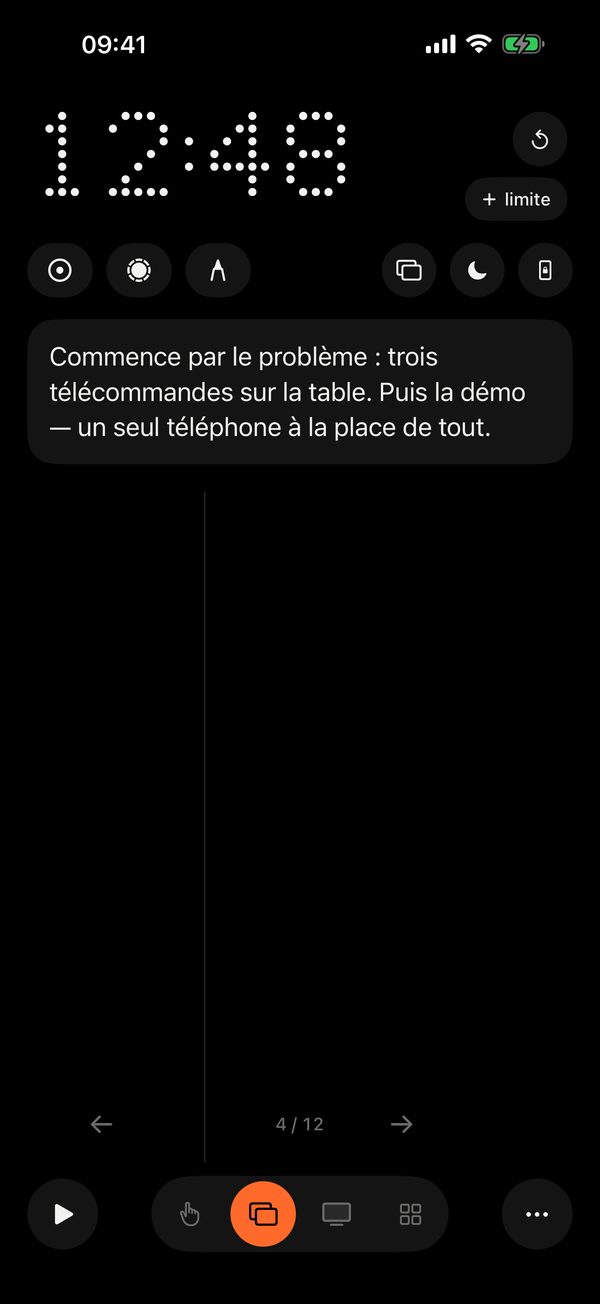
En bref : ouvre le mode « Diapos » dans Remolo : touche à droite pour la diapo suivante, à gauche pour la précédente, maintiens un doigt et l’écran du Mac s’assombrit. Ça marche avec Keynote, PowerPoint, Google Slides et Aperçu (PDF), gratuitement — avec un chronomètre. Remolo Pro ajoute un compte à rebours qui vibre discrètement 2 minutes avant la fin, les notes de l’intervenant de Keynote et PowerPoint, un laser, un projecteur, un marqueur et l’Apple Watch.
Mis à jour
Ce qu’il te faut
- Un Mac avec la présentation et Remolo Helper, gratuit.
- Un iPhone ou un iPad avec Remolo, jumelé avec ce Mac à l’avance.
- Un réseau Wi‑Fi commun — ou le Wi‑Fi et le Bluetooth sur les deux appareils si la salle n’en a pas.
Pas à pas
Jumelle le téléphone avant la présentation
Installe Remolo Helper sur le Mac, autorise « Accessibilité » et saisis dans Remolo le code affiché sur l’écran du Mac. Ensuite, le téléphone trouve ce Mac tout seul.
Ouvre la présentation
Keynote, PowerPoint, Google Slides dans un navigateur ou un PDF dans Aperçu — tout ce qui avance avec les flèches du clavier.
Passe en « Diapos » et lance la présentation
Le bouton « Lancer le diaporama » passe en plein écran, et le chronomètre démarre avec la première diapo.
Fais défiler
Touche à droite pour avancer, à gauche pour reculer, ou balaye. Maintiens un doigt et le rideau masque la diapo : la salle te regarde, toi.
Ce que Pro ajoute
- Une limite de temps : le téléphone vibre discrètement 2 minutes avant la fin.
- Les notes de l’intervenant de Keynote et PowerPoint sur le téléphone.
- Un laser (vise avec le téléphone), un projecteur et un marqueur en 7 couleurs.
- Mode poche : fais défiler avec les boutons de volume sans sortir le téléphone.
- Apple Watch : un minuteur, ‹ › et la Digital Crown pour faire défiler les diapos.
- Ta propre photo ou vidéo comme rideau à la place d’un écran noir.
Notes de l’intervenant
Pour lire les notes, le Mac demande une fois l’autorisation de contrôler Keynote ou PowerPoint — clique sur « Autoriser ». Si tu refuses, les notes n’apparaîtront pas : active Remolo Helper dans Réglages Système → Confidentialité et sécurité → Automatisation.
Les limites, honnêtement
- Les notes de l’intervenant ne viennent que de Keynote et PowerPoint — pas de Google Slides ni des PDF.
- Le compte à rebours, les notes, le laser, le projecteur, le marqueur et l’Apple Watch font partie de Remolo Pro ; le défilement, le chronomètre et le rideau noir sont gratuits.
Questions
Ça marche sans Wi‑Fi dans la salle ?
Oui : active le Wi‑Fi et le Bluetooth sur le téléphone et sur le Mac — Remolo se connecte directement, sans routeur.
En quoi est-ce différent de la télécommande intégrée à Keynote ?
La télécommande intégrée de Keynote est gratuite et ne marche qu’avec Keynote. Remolo fait aussi défiler PowerPoint, Google Slides et les PDF, et sert en plus de trackpad et de télécommande pour tout le Mac. Plus de détails dans la comparaison.
Et si le téléphone se décharge en pleine présentation ?
Le Mac reste un Mac ordinaire : fais défiler avec les touches ou le trackpad. Remolo ne change rien à la présentation.
Autres guides
- Comment contrôler un Mac mini depuis ton iPhone, à la maison et à distance
- Comment vérifier depuis ton téléphone si Claude Code a terminé
- Comment utiliser ton iPhone comme trackpad pour ton Mac
- Comment récupérer un fichier sur ton Mac quand tu n’es pas chez toi
- Comment transformer ton iPhone en panneau de boutons pour ton Mac, façon Stream Deck
- Comment contrôler un Mac depuis ton iPad
- Comment contrôler films et musique sur ton Mac depuis le canapé
- Comment faire défiler des diapos depuis ton Apple Watch
- Comment verrouiller ou mettre en veille ton Mac depuis ton iPhone
- Comment taper et dicter du texte sur ton Mac depuis ton iPhone
- Comment donner à quelqu’un un accès temporaire à ton Mac